

 Magyarmagyar
Navigáció a Webhelyszerkesztőben
A webhely menüinek megtekintése, átnevezése, rendezése és szerkesztése a Webhelyszerkesztőben, és a menü megjelenítése a webhelyen.
A Webhelyszerkesztő Navigáció nézetében a webhely menüit egy helyen láthatod, kezelheted és módosíthatod, anélkül hogy az egyes sablonokban kellene keresned őket. Ha több menüd van, mind egy listában jelenik meg.
A Navigáció csak akkor érhető el, ha blokkos téma van bekapcsolva (lásd Blokkos témák).
A menük megtekintése
Szekció neve “A menük megtekintése”Menj a Megjelenés → Szerkesztő → Navigáció oldalra. Itt látod az összes menüdet.
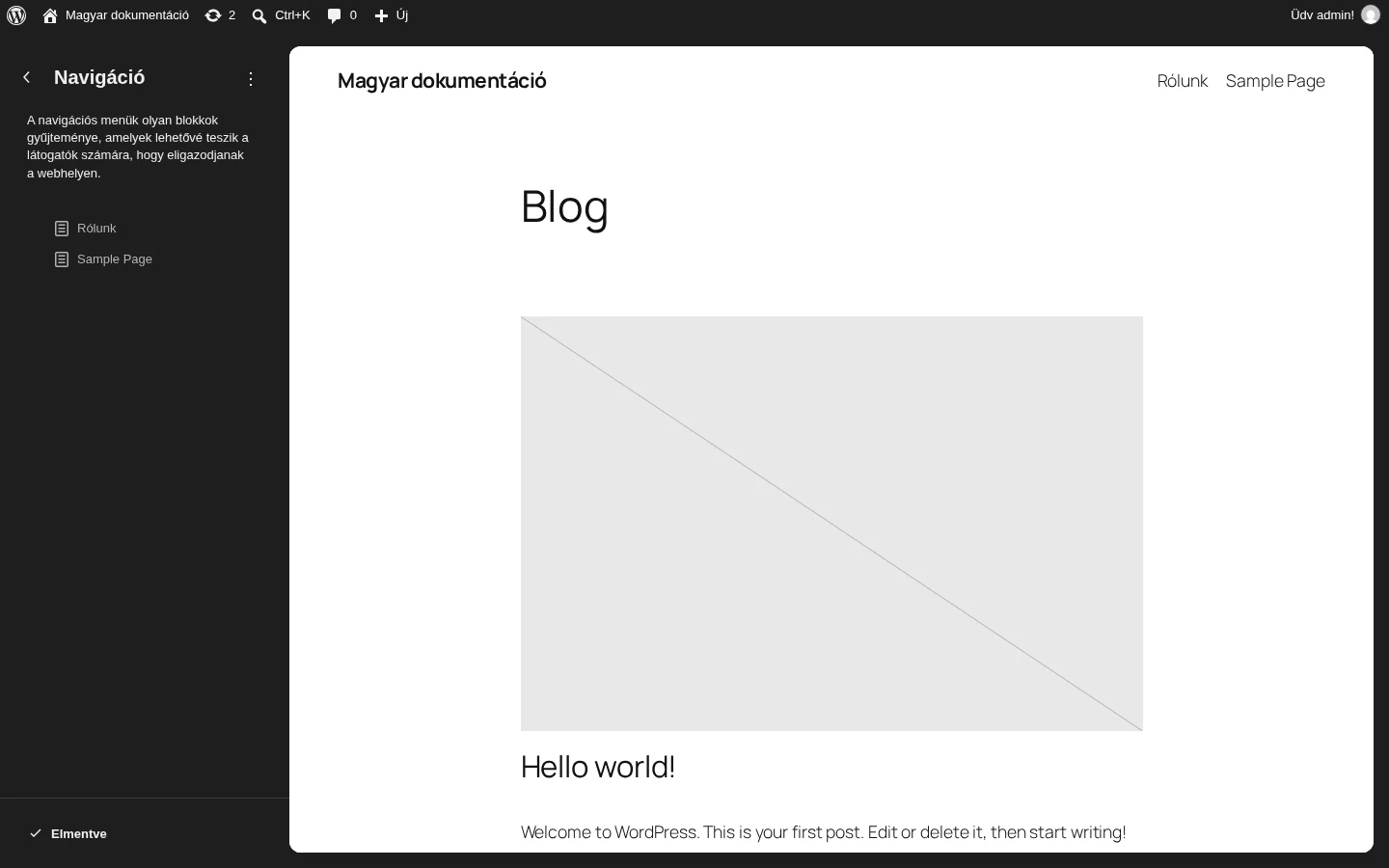
A képen a Navigáció menü két eleme (Rólunk és Sample Page) látszik a bal oldali sávban, jobbra pedig a webhely előnézete a fejlécben megjelenő menüvel.
Menü átnevezése, duplikálása és törlése
Szekció neve “Menü átnevezése, duplikálása és törlése”Ha kiválasztasz egy menüt, a neve melletti Műveletek gombbal (három függőleges pont) átnevezheted, megkettőzheted vagy törölheted.
Menüelemek rendezése, törlése és megnyitása
Szekció neve “Menüelemek rendezése, törlése és megnyitása”A menüelemek mellett az Oldal hivatkozás beállításai gombbal mozgathatod, törölheted vagy megnyithatod az elemet. Az elemeket húzással is átrendezheted, és almenüket is létrehozhatsz.
Bármelyik oldalt megnyithatod a Navigáció nézetből: kattints az Oldal hivatkozás beállításai gombra, és válaszd az Ugrás az oldalra pontot.
Fókusz mód és haladó szerkesztés
Szekció neve “Fókusz mód és haladó szerkesztés”Az oldalsáv csak alapvető módosításokat enged az egyes menüelemeken. Ha az elem részleteit is módosítani akarod, kattints magára a menüre jobbra az előnézetben, vagy az oldalsávban a szerkesztés gombra (ceruza ikon). Ezzel a fókusz módba lépsz, ahol a menü összes beállítását eléred.
A módosítások mentése
Szekció neve “A módosítások mentése”A módosításokat el kell menteni. A WordPress a Webhelyszerkesztőből való kilépés előtt rákérdez, de bármikor kézzel is mentheted. Billentyűparanccsal: Cmd+S macOS-en, Ctrl+S Windowson.
Menü megjelenítése a webhelyen
Szekció neve “Menü megjelenítése a webhelyen”Egy menü létrehozása a Webhelyszerkesztőben még nem jeleníti meg a webhelyen. A menüt egy Navigáció blokkal kell beletenned egy sablonrészbe (például a fejlécbe), és a blokkot a létrehozott menühöz kell kötnöd.
- Navigáció blokk hozzáadása. Nyisd meg azt a sablonrészt, ahol a menüt látni akarod (például a Fejléc sablonrészt), és szúrd be a Navigáció blokkot a megfelelő helyre.
- A menü hozzárendelése. Kattints a Navigáció blokkra, hogy megnyíljanak a beállításai az oldalsávban. A menüválasztóban válaszd ki a korábban létrehozott menüt. Ha a lenyíló lista üres, ellenőrizd, hogy a menüt rendesen elmentetted.
- Mentés és előnézet. Mentsd a módosításokat, és nézd meg a webhelyet, hogy a menü megjelent-e.
Ha a Navigáció blokk továbbra is üres, ellenőrizd:
- a menüt elmentetted és közzétetted;
- a Navigáció blokk beállításaiban a megfelelő menü van kiválasztva;
- nem a gyorsítótárazó bővítmény vagy a böngésző gyorsítótára mutat régi állapotot (ürítsd ki őket).
Készült: