

 Magyarmagyar
Mintasablonok szerkesztése
A mintasablonok megismerése, szerkesztése, létrehozása, hozzárendelése, átnevezése, visszaállítása és törlése a Sablonszerkesztővel.
A Sablonszerkesztővel mintasablonokat szerkeszthetsz és hozhatsz létre blokkok segítségével. A mintasablonok a webhely bejegyzéseinek, oldalainak vagy meghatározott oldaltípusainak elrendezését adják.
A Sablonszerkesztő csak akkor érhető el, ha a webhelyen blokkos téma van bekapcsolva (lásd Blokkos témák), vagy olyan klasszikus téma, amely a háttérben engedélyezte a Sablonszerkesztőt.
A mintasablonokról
Szekció neve “A mintasablonokról”A WordPress mintasablonokkal hozza létre a bejegyzések, oldalak vagy meghatározott oldaltípusok elrendezését és szerkezetét. Néhány alap mintasablon a téma kiválasztásakor automatikusan megvan. Például:
- Kezdőoldal: a webhely kezdőoldalát jeleníti meg, akár a legutóbbi bejegyzéseket mutatja, akár egy statikus oldalt.
- Blog Kezdőlap: a legutóbbi bejegyzéseket jeleníti meg, a webhely kezdőoldalaként vagy a „Bejegyzések oldalaként”, ahogy az Olvasás beállításoknál megadtad. Ha létezik Kezdőoldal mintasablon, az felülírja ezt, amikor a kezdőoldalon a bejegyzések jelennek meg.
- Összes archívum: bármilyen archívumot megjelenít: egy szerző, kategória, címke, egyéni bejegyzéstípus vagy dátum bejegyzéseit. Tartalék mintasablon, ha nincs konkrétabb (például kategória- vagy címkearchívum).
- Oldalak: egy statikus oldalt jelenít meg, hacsak nincs hozzárendelve egyéni vagy külön erre a célra készült mintasablon.
- Bejegyzések: egyetlen bejegyzést jelenít meg, hacsak nincs hozzárendelve egyéni vagy erre a célra készült mintasablon.
- Index: tartalék mintasablon minden oldalhoz, ha nincs megadva konkrétabb.
- A blokkos témák gyakran további beépített mintasablonokat is adnak, például 404-es oldal (a hibaoldal elrendezése) és Keresés (a keresési találatok elrendezése).
A Sablonszerkesztőben megtalálod a webhelyed összes mintasablonját: a témával jötteket és a saját egyéni mintasablonjaidat is. Szerkesztheted őket, és blokkokkal egyéni elrendezéseket készíthetsz.
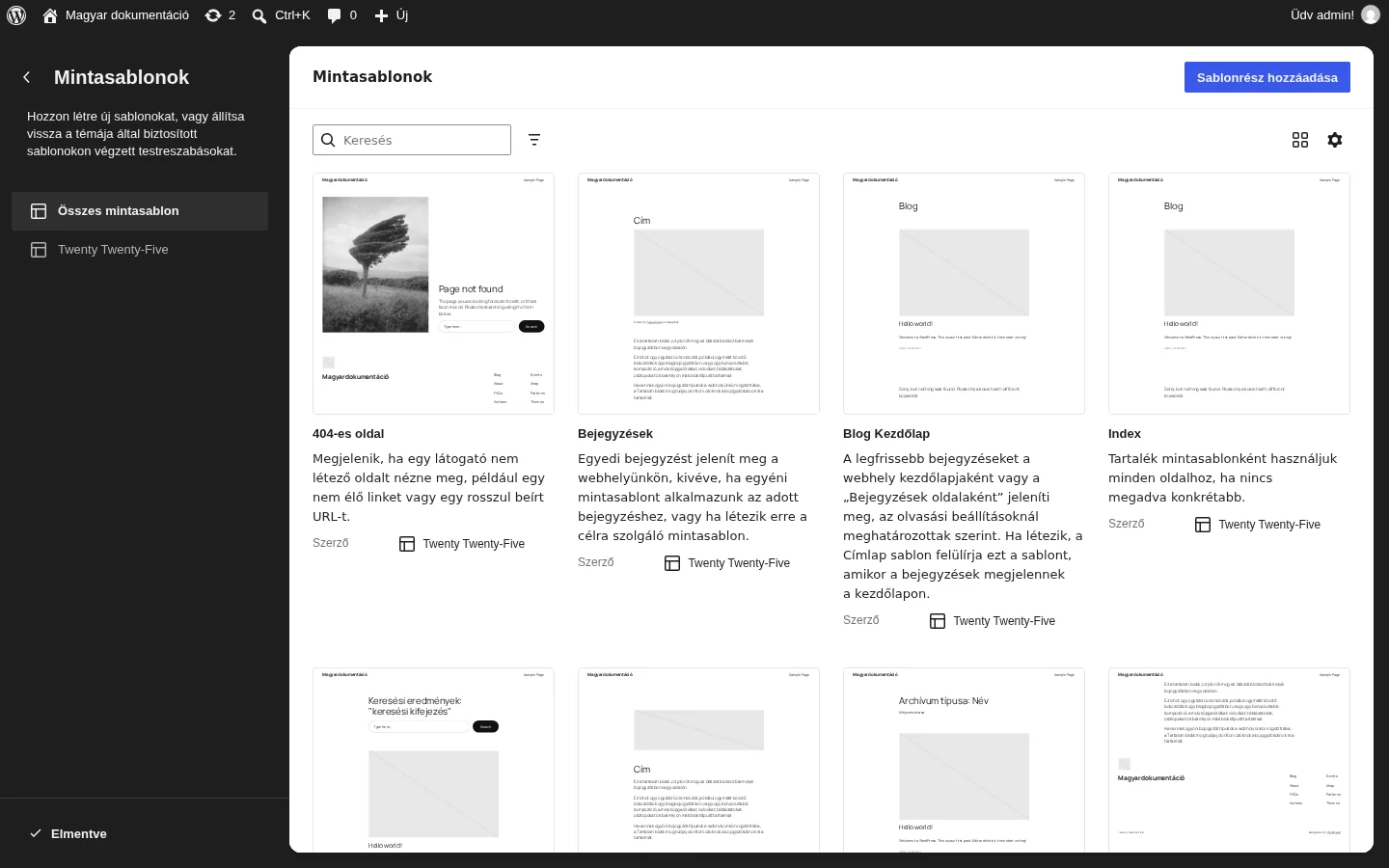
Ha módosítasz egy mintasablont, a szerkesztő frissíti a blokkokat minden olyan oldalon és bejegyzésen, amely a mintasablont használja. A módosítások elsőbbséget élveznek a téma saját mintasablon-fájljaival szemben.
Két módja van a Sablonszerkesztő megnyitásának
Szekció neve “Két módja van a Sablonszerkesztő megnyitásának”- Ha blokkos témát használsz, a Sablonszerkesztőt elérheted egy bejegyzés vagy oldal szerkesztésekor a blokkszerkesztőből, és a Webhelyszerkesztőből is.
- Ha olyan klasszikus témát használsz, amely engedélyezte a Sablonszerkesztőt, csak a blokkszerkesztőből éred el.
A Sablonszerkesztő használata a blokkszerkesztőből
Szekció neve “A Sablonszerkesztő használata a blokkszerkesztőből”Mintasablon szerkesztése
Szekció neve “Mintasablon szerkesztése”- Kattints a Bejegyzések → Új bejegyzés vagy az Oldalak → Oldal hozzáadása menüpontra.
- Megnyílik a blokkszerkesztő.
- Nyisd meg az oldal (vagy bejegyzés) beállításainak oldalsávját.
- Kattints a Sablonminta sorban látható névre. Egy felugró menü nyílik.
- Válaszd a Sablon szerkesztése lehetőséget.
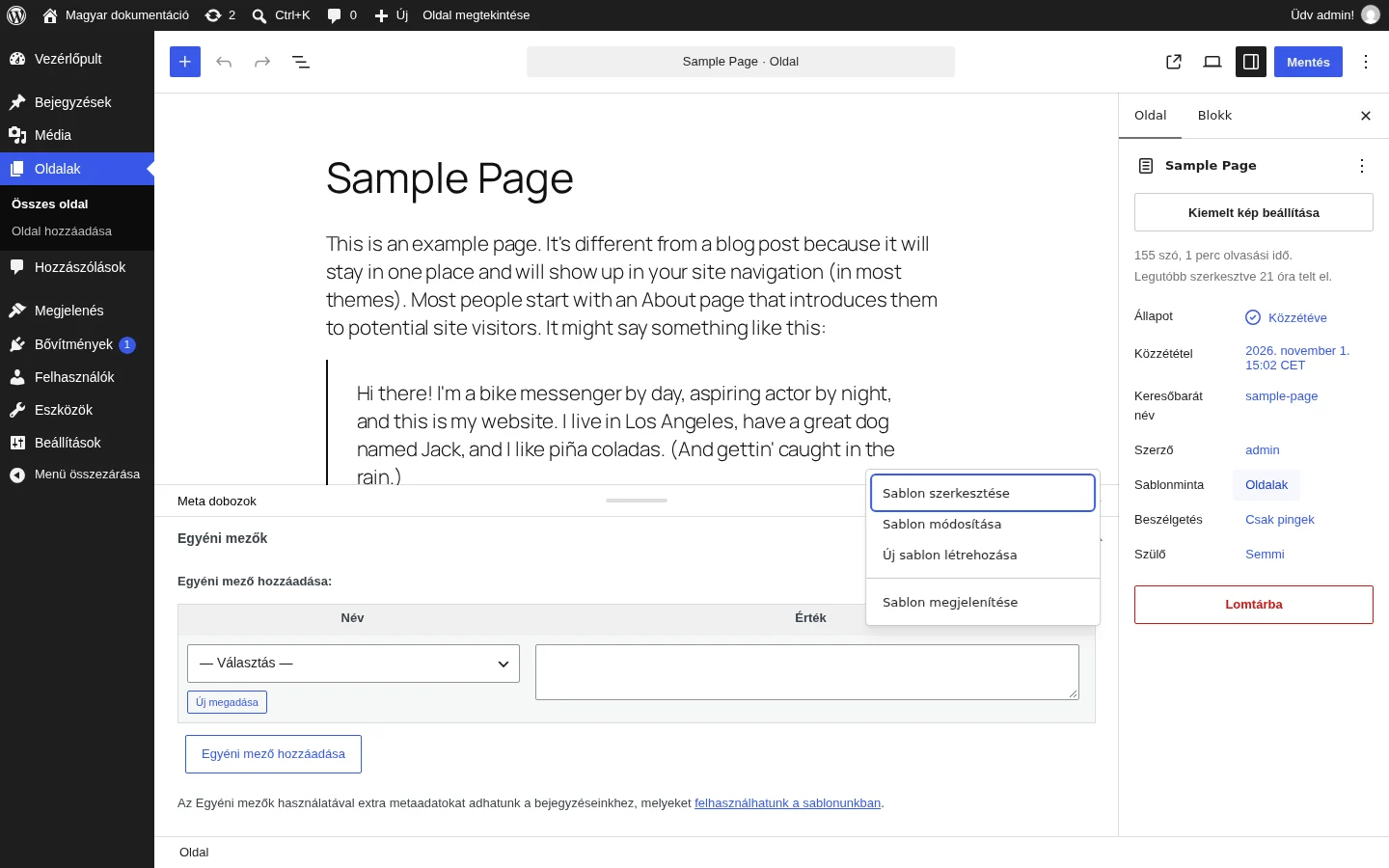
A felugró menüben a Sablon szerkesztése, a Sablon módosítása, az Új sablon létrehozása és a Sablon megjelenítése műveletek közül választhatsz.
- Megnyílik a Sablonszerkesztő, ahol módosíthatod a kiválasztott mintasablont. A blokkszerkesztőbe a felső panel Vissza gombjával térsz vissza, és folytathatod a tartalom szerkesztését.
- Ha végeztél, kattints a közzététel (vagy frissítés) gombra. A WordPress rákérdez, hogy mentse-e az összes módosítást: a mintasablonét és az oldalét vagy bejegyzését is.
- A megerősítéshez kattints a Mentés gombra.
Ha módosítasz egy mintasablont, az a mintasablont használó összes oldalon és bejegyzésen érvényesül.
Új egyéni mintasablon létrehozása
Szekció neve “Új egyéni mintasablon létrehozása”- Nyiss meg egy új bejegyzést vagy oldalt (Bejegyzések → Új bejegyzés vagy Oldalak → Oldal hozzáadása).
- Nyisd meg az oldal beállításainak oldalsávját.
- Kattints a Sablonminta sorban látható névre, a felugró menüben válaszd az Új sablon létrehozása lehetőséget.
Ez a lehetőség csak olyan blokkos témánál érhető el, amely engedi az egyéni mintasablonok létrehozását.
- Egy párbeszédablakban adj nevet az új mintasablonnak. Olyan nevet válassz, amely a célját is megmondja, például „Teljes szélesség”.
- A Létrehozás gombbal megnyílik a Sablonszerkesztő, ahol blokkokkal felépítheted az egyéni mintasablont. A blokkszerkesztőhöz a bal felső sarokban lévő Vissza hivatkozással térhetsz vissza.
- Ha végeztél, kattints a közzététel gombra, és a Mentés gombbal erősítsd meg a mentést.
A mintasablon megtekintése a blokkszerkesztőben
Szekció neve “A mintasablon megtekintése a blokkszerkesztőben”Ha szerkesztés közben látni akarod a mintasablont, kattints a jobb felső sarokban lévő megtekintés gombra, és válaszd a Sablon megjelenítése lehetőséget.
Mintasablon módosítása a blokkszerkesztőben
Szekció neve “Mintasablon módosítása a blokkszerkesztőben”Az oldal beállításainak oldalsávjában kattints a mintasablon nevére, és válaszd a Sablon módosítása lehetőséget. Egy ablak nyílik, amelyben kiválaszthatod, melyik elérhető mintasablont használja az oldal.
A Sablonszerkesztő használata a Webhelyszerkesztőből
Szekció neve “A Sablonszerkesztő használata a Webhelyszerkesztőből”Mintasablonok keresése
Szekció neve “Mintasablonok keresése”- Nyisd meg a Webhelyszerkesztőt (Megjelenés → Szerkesztő). Megjelenik a webhely előnézete és egy sötét szürke oldalsáv, amelyben a mintasablonok, sablonrészek és a webhely más részei között lépkedhetsz.
- A webhelyen elérhető mintasablonok listájához kattints a Mintasablonok menüpontra. Ha már egy mintasablonban vagy, előbb a WordPress ikonra (vagy a webhelyikonra, ha beállítottad) kattintva nyisd meg a Webhelyszerkesztő bal oldali navigációját.
- Egy mintasablon nevére kattintva megjelenik az előnézete és a leírása.
Mintasablon szerkesztése
Szekció neve “Mintasablon szerkesztése”- A Webhelyszerkesztőben kattints a Mintasablonok pontra, a lista mutatja a témával jött és a saját mintasablonjaidat is.
- Kattints a kívánt mintasablonra, hogy megnézd az előnézetét és a leírását. Innen a ceruza ikonra vagy magára a mintasablonra kattintva közvetlenül szerkesztheted az elrendezését blokkokkal.
- Ha végeztél, kattints a Mentés gombra.
A módosítás minden olyan oldalon és bejegyzésen érvényesül, amely a mintasablont használja.
- A Webhelyszerkesztő áttekintő nézetéhez kattints a WordPress (vagy webhelyikon) ikonra.
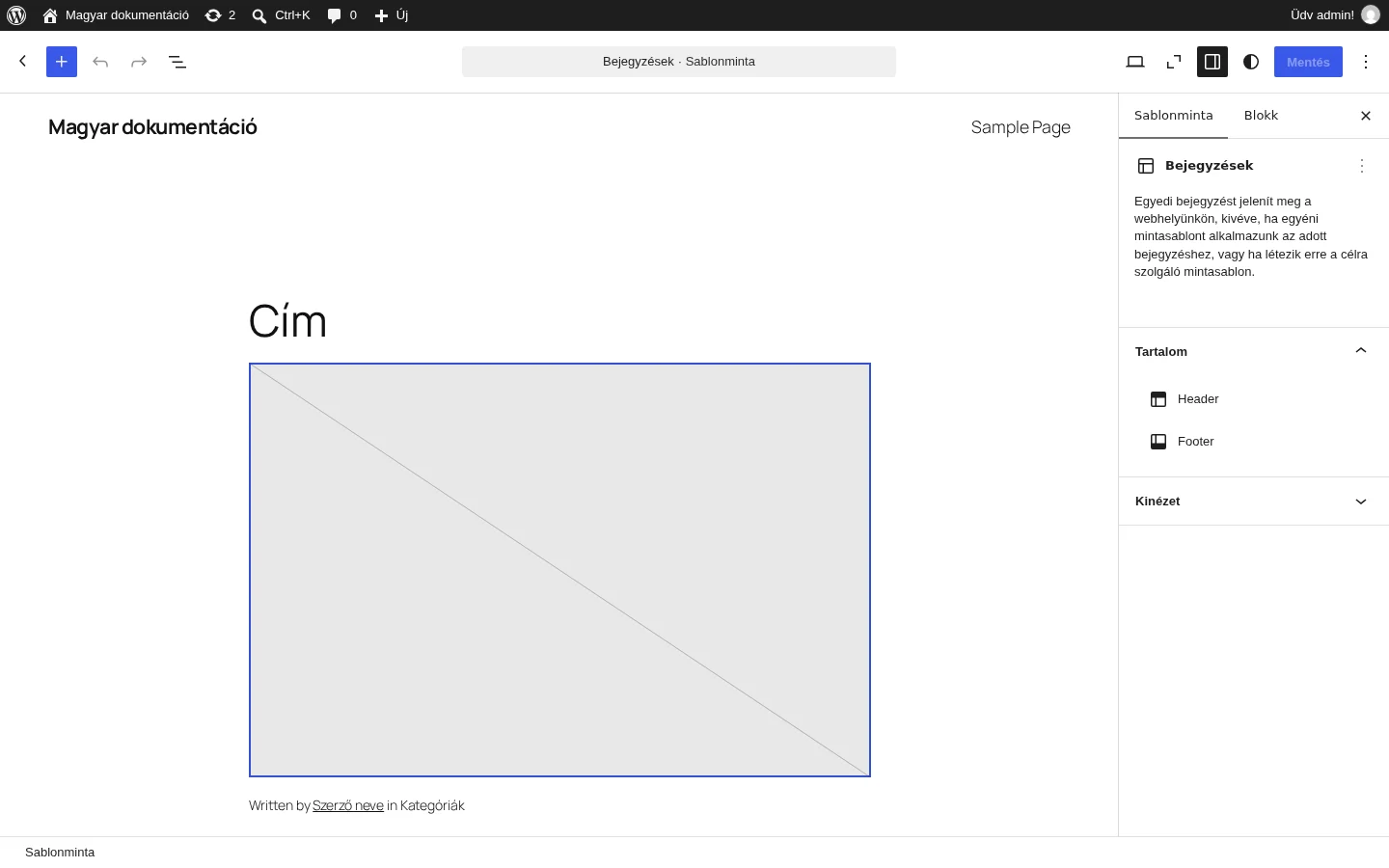
A jobb oldalon a Sablonminta oldalsáv a mintasablon nevét, leírását és a benne használt sablonrészeket (Header, Footer) mutatja.
Új mintasablon hozzáadása
Szekció neve “Új mintasablon hozzáadása”A Sablonszerkesztő megmutatja, milyen típusú új mintasablonokat adhatsz a webhelyedhez.
- Kattints a Mintasablonok pontra a Webhelyszerkesztőben.
- A jobb felső sarokban kattints a Sablonrész hozzáadása gombra (a gomb ablaka Sablon hozzáadása címet visel). Megjelennek az új mintasablon típusai.
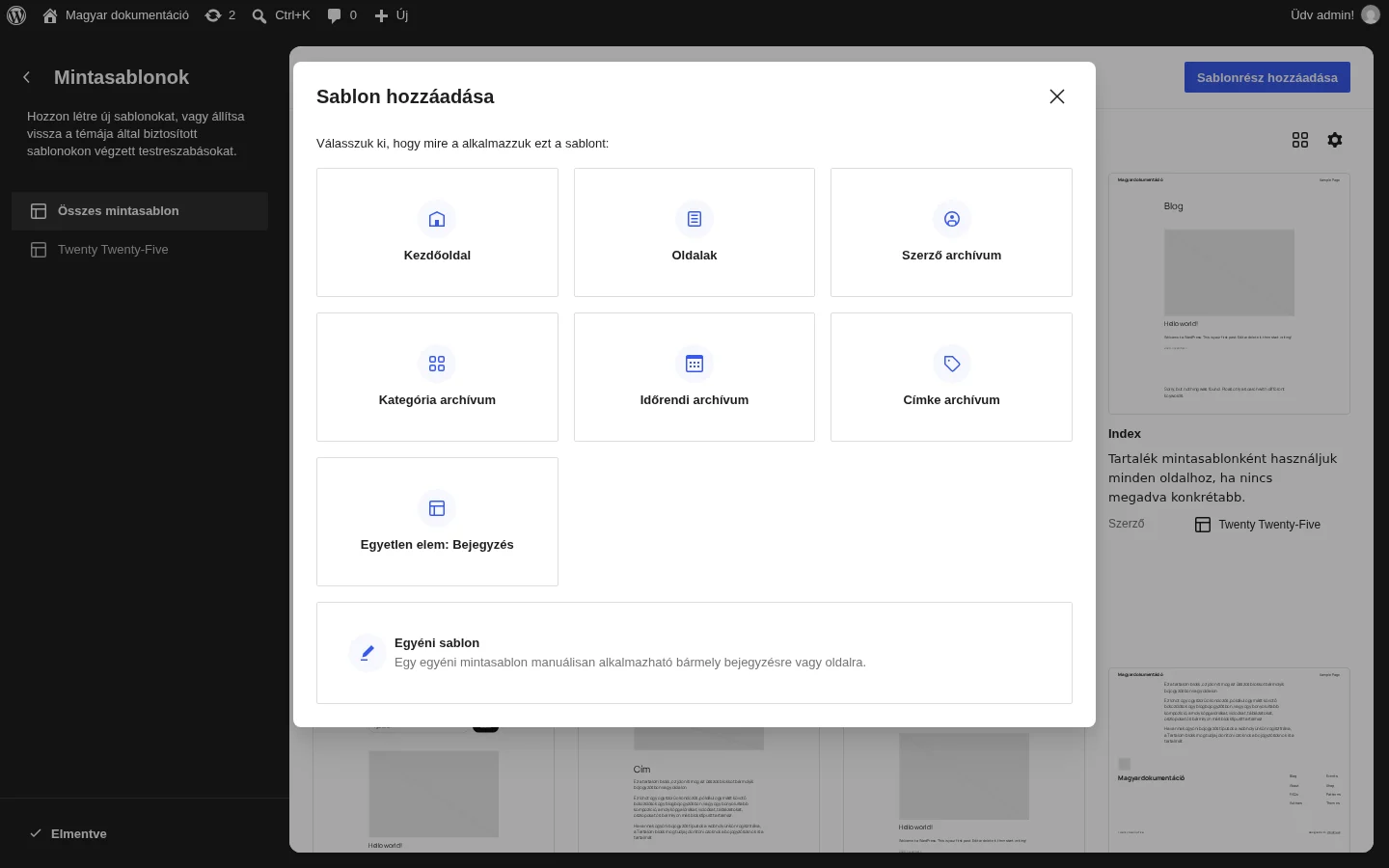
A választható típusok:
- Kezdőoldal: a webhely kezdőoldala, ha a kezdőoldal egy hagyományos oldal.
- Oldalak: olyan mintasablont hozhatsz létre, amelyet egy meghatározott oldalra vagy alapértelmezett oldalmintasablonként használsz (ha a téma még nem adott ilyet).
- Szerző archívum: egy adott szerző bejegyzéseihez, vagy az összes szerző alapértelmezett mintasablonjaként (ha a téma még nem adott ilyet).
- Kategória archívum: egy adott kategória bejegyzéseihez, vagy az összes kategória alapértelmezett mintasablonjaként (ha a téma még nem adott ilyet).
- Időrendi archívum: a bejegyzések dátum szerinti archívumához (ha a téma még nem adott ilyet).
- Címke archívum: a címke szerinti archívumhoz (ha a téma még nem adott ilyet).
- Egyetlen elem: Bejegyzés: egy bejegyzésre vonatkozó mintasablon.
- Egyéni sablon: bármelyik bejegyzésre vagy oldalra alkalmazható mintasablon.
Ha már hozzáadtál egy mintasablont a Sablonszerkesztőben (például Kezdőoldalt), az a típus az új mintasablon hozzáadásakor már nem jelenik meg a választólistában.
A típus kiválasztása után a WordPress felajánlja, hogy a mintasablon induljon a webhely egyik meglévő mintájának tartalmával, vagy üresen kezdheted. Az elrendezést tovább alakíthatod blokkok hozzáadásával és eltávolításával.
Új oldal-mintasablon hozzáadása
Szekció neve “Új oldal-mintasablon hozzáadása”Kattints a hozzáadás gombra, a megjelenő ablakban, ahol a felület azt kérdezi, mire alkalmazza a mintasablont, válaszd az Oldalak lehetőséget. Kiválaszthatod azt a konkrét oldalt, amelyre a mintasablont alkalmazni akarod. Az oldal kiválasztása után megnyílik a Sablonszerkesztő, ahol megtervezheted az elrendezést. Hasonlóan hozhatsz létre egy meghatározott bejegyzéshez tartozó mintasablont az Egyetlen elem: Bejegyzés lehetőséggel.
Mintasablon az összes vagy egy adott kategória, szerző számára
Szekció neve “Mintasablon az összes vagy egy adott kategória, szerző számára”A Szerző archívum, a Kategória archívum és az Egyetlen elem: Bejegyzés választásával létrehozhatsz egyetlen mintasablont az összesnek, vagy külön mintasablont egy meghatározott elemnek. Ez hasznos például akkor, ha a „fotózás” kategória bejegyzéseit rácsban akarod mutatni, a többi kategóriánál pedig meg akarod hagyni az alapértelmezett listanézetet.
Egyéni kategória-mintasablonhoz válaszd a Kategória archívum típust. Két lehetőséged lesz:
- Összes kategória: az alapértelmezett kategória-mintasablon. Tartalék, ha nincs konkrétabb kategória-mintasablon.
- Kategória: egyetlen kategóriához készült mintasablon. Ezt választva megjelenik a webhely kategóriáinak listája. Ha tíznél több kategóriád van, a listában keresőmező is megjelenik.
A választás után a Sablonszerkesztőben megtervezheted az elrendezést. A szerző- és az egyéni bejegyzéstípus-archívumokat ugyanígy kell létrehozni.
Új egyéni mintasablon létrehozása
Szekció neve “Új egyéni mintasablon létrehozása”Az egyéni mintasablon bármelyik bejegyzéshez, oldalhoz vagy egyéni bejegyzéstípushoz hozzárendelhető.
Amikor a listából választott típus alapján adsz hozzá mintasablont, az automatikusan a neki megfelelő oldalhoz, bejegyzéshez vagy bejegyzéstípushoz kapcsolódik. Például a szerzői mintasablon automatikusan a szerzők bejegyzéseire vonatkozik. Az egyéni mintasablon viszont addig nincs semmihez rendelve, amíg egy bejegyzéshez vagy oldalhoz hozzá nem rendeled.
Egyéni mintasablon létrehozásához válaszd az Egyéni sablon lehetőséget, adj nevet az új mintasablonnak a megjelenő ablakban, és kattints a Létrehozás gombra. A név írja le a célját, például „Bejegyzés oldalsávval”. Megnyílik a Sablonszerkesztő előre kitöltött tartalommal, ahol blokkok hozzáadásával és eltávolításával alakíthatod az elrendezést.
Egyéni mintasablon hozzárendelése bejegyzéshez vagy oldalhoz
Szekció neve “Egyéni mintasablon hozzárendelése bejegyzéshez vagy oldalhoz”- A vezérlőpulton nyisd meg azt a bejegyzést vagy oldalt, amelyhez hozzá akarod rendelni a mintasablont.
- Megnyílik a blokkszerkesztő.
- Nyisd meg a beállítások oldalsávját.
- Kattints a Sablonminta sorban látható névre. Egy felugró ablak nyílik.
- Válaszd a Sablon módosítása lehetőséget, és a listából válaszd ki a kívánt egyéni mintasablont.
Egy oldal mintasablonjának módosítása csak arra az oldalra vonatkozik, nem az egész webhelyre.
Egyéni mintasablonok átnevezése
Szekció neve “Egyéni mintasablonok átnevezése”Csak a saját magad által létrehozott egyéni mintasablont nevezheted át. A WordPress alapértelmezett mintasablonjai és a témával érkezett egyéni mintasablonok nem nevezhetők át. Kétféleképpen nevezhetsz át:
A mintasablon részletes nézetéből
Szekció neve “A mintasablon részletes nézetéből”- Kattints a Mintasablonok pontra a mintasablonok listájához.
- Kattints az átnevezni kívánt egyéni mintasablonra. Megjelenik az előnézete és a részletei.
- A részletes nézetben a cím melletti hárompontos ikonra kattintva válaszd az Átnevezés lehetőséget.
- A megnyíló ablakban írd be az új nevet. Olyan név legyen, amely a célját is leírja.
- A Mentés gombbal mentsd az új nevet.
A mintasablonok listájából
Szekció neve “A mintasablonok listájából”- Menj a Megjelenés → Szerkesztő → Mintasablonok képernyőre.
- Kattints bármelyik saját egyéni mintasablon melletti hárompontos menüre, és válaszd az Átnevezés pontot.
- A megnyíló ablakban írd be az új nevet.
- A Mentés gombbal mentsd.
A mintasablonok módosításainak visszaállítása
Szekció neve “A mintasablonok módosításainak visszaállítása”Ez a lehetőség csak azoknál a mintasablonoknál van, amelyeket már módosítottál. Ha nem találod, a mintasablon már az alapállapotban van. Visszaállítani kétféleképpen lehet. Mindkét esetben elvesznek a mintasablonon végzett módosításaid.
A mintasablonok listájából
Szekció neve “A mintasablonok listájából”- Menj a Megjelenés → Szerkesztő → Mintasablonok képernyőre.
- Kattints a hárompontos menüre, és a legördülő menüből válaszd a Visszaállítás lehetőséget. A mintasablon visszatér az alapállapotba.
A mintasablon oldalsávjából
Szekció neve “A mintasablon oldalsávjából”- Menj a Megjelenés → Szerkesztő → Mintasablonok képernyőre.
- Válaszd ki a mintasablont, amelynek módosításait el akarod vetni. Megnyílik a Sablonszerkesztőben.
- A Sablonminta oldalsáv jobb felső sarkában kattints a függőleges hárompontos menüre.
- Válaszd a Visszaállítás lehetőséget.
- A megjelenő megerősítő ablakban (amely az alapértelmezett állapotra való visszaállításról és a testreszabások törléséről kérdez) erősítsd meg a visszaállítást.
Mintasablon törlése
Szekció neve “Mintasablon törlése”Csak az általad létrehozott egyéni mintasablonok törölhetők.
- Menj a Megjelenés → Szerkesztő → Mintasablonok képernyőre.
- A mintasablon neve melletti hárompontos menüben válaszd a Törlés lehetőséget.
- Erősítsd meg a törlést a megjelenő ablakban. A WordPress értesít, ha kész.
Készült: