

 Magyarmagyar
Tartalom exportálása
A honlap tartalmának mentése XML fájlba: mit exportálhatsz, és hogyan szűrheted a bejegyzéseket és oldalakat.
Az Eszközök → Exportálás oldalon a honlap tartalmát egyetlen XML fájlba mentheted. Erre akkor van szükség, ha új tárhelyre költözöl, vagy biztonsági másolatot szeretnél a tartalomról. A fájl formátuma a WordPress eXtended RSS, röviden WXR. Egy másik WordPress-honlapon az Eszközök → Importálás oldalon töltheted be, lásd a Tartalom importálása fejezetet.
A fájl a bejegyzéseket, oldalakat, egyéni bejegyzéstípusokat, hozzászólásokat, egyéni mezőket, kategóriákat, címkéket, egyéni taxonómiákat és a felhasználókat tartalmazza.
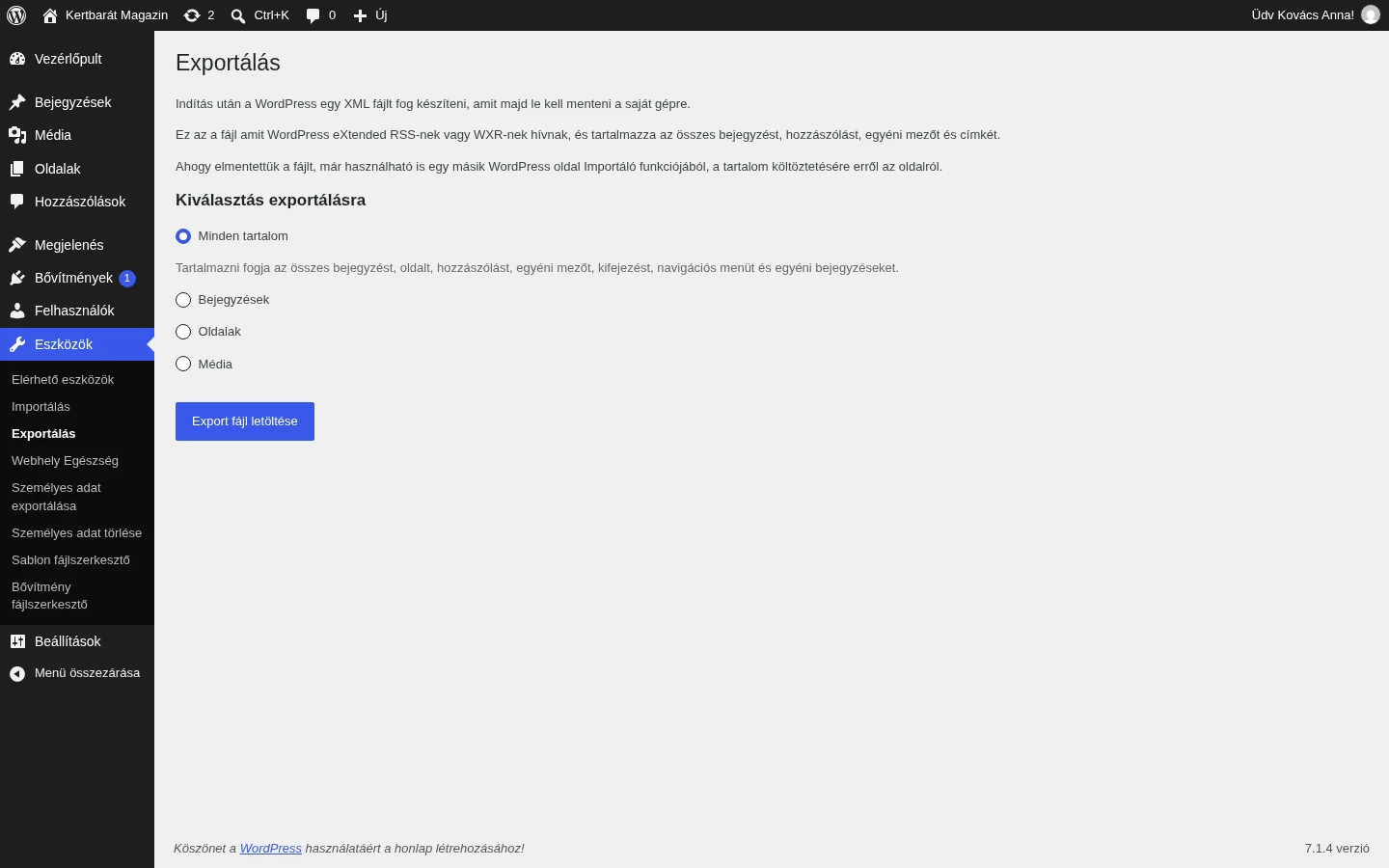
Az oldal alapból a Minden tartalom lehetőségen áll, a lap alján pedig az Export fájl letöltése gomb van.
Mit exportálhatsz
Szekció neve “Mit exportálhatsz”| Lehetőség | Mit tartalmaz |
|---|---|
| Minden tartalom | az összes bejegyzés, oldal, hozzászólás, egyéni mező, kifejezés, navigációs menü és egyéni bejegyzés |
| Bejegyzések | csak a bejegyzések, szűrhető |
| Oldalak | csak az oldalak, szűrhető |
| Média | csak a médiatár elemei |
Bejegyzések szűrése
Szekció neve “Bejegyzések szűrése”Ha a Bejegyzések lehetőséget választod, megjelennek a szűrők:
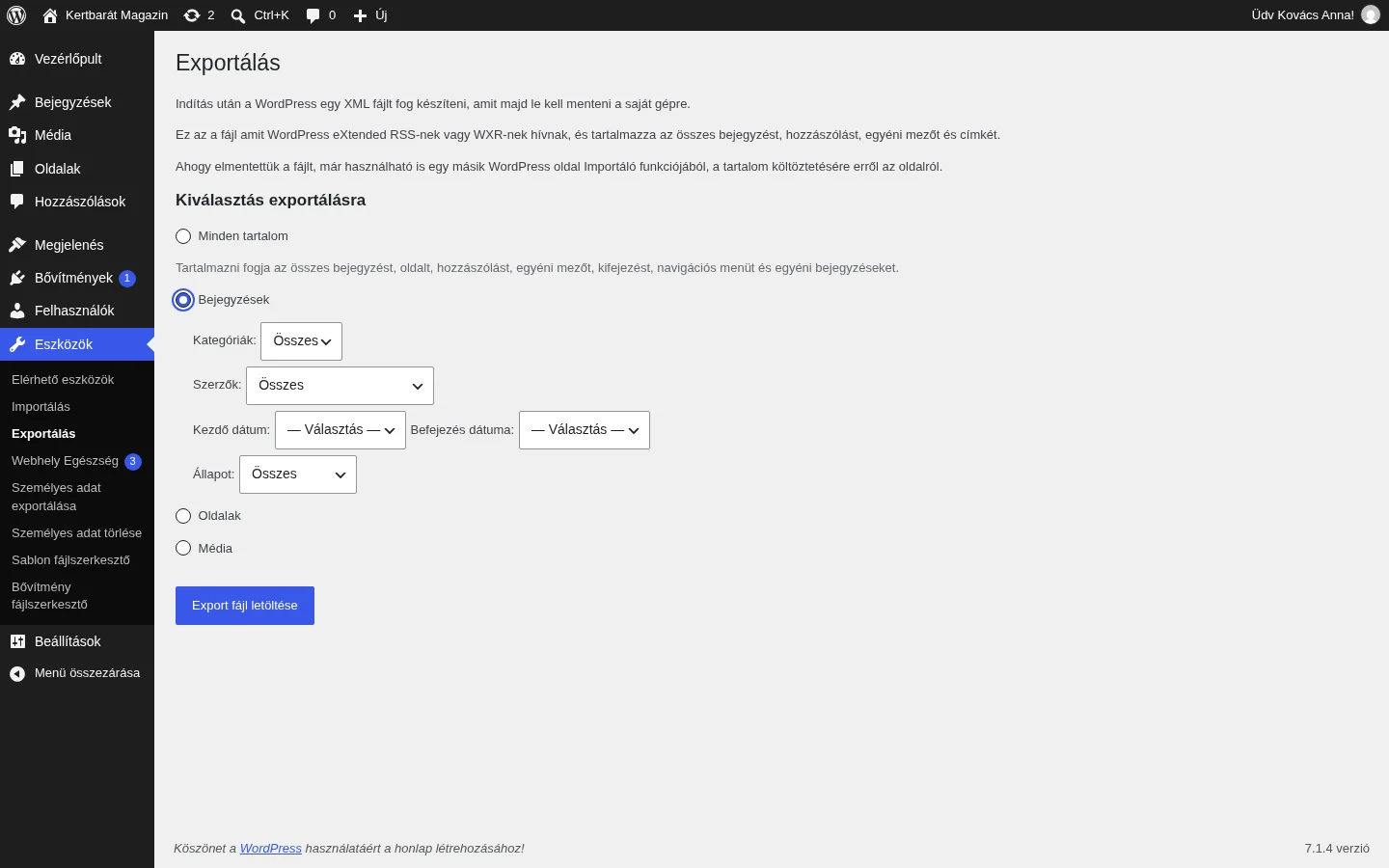
| Szűrő | Mit csinál |
|---|---|
| Kategóriák | csak egy kategória bejegyzéseit exportálja; az Összes minden kategóriát jelent |
| Szerzők | csak egy szerző bejegyzéseit exportálja; az Összes minden szerzőt jelent |
| Kezdő dátum és Befejezés dátuma | csak az adott időszakban közzétett bejegyzéseket exportálja; mindkettőt meg kell adni |
| Állapot | egy állapot (például közzétett) bejegyzéseit exportálja; az Összes minden állapotot jelent |
Az Oldalak lehetőségnél a szerző, a dátumtartomány és az állapot szűrő működik ugyanígy.
A fájl letöltése
Szekció neve “A fájl letöltése”- Nyisd meg az Eszközök → Exportálás oldalt.
- Válaszd ki, mit szeretnél exportálni, és állítsd be a szűrőket, ha kellenek.
- Kattints az Export fájl letöltése gombra.
- Mentsd el az XML fájlt a gépedre.
Készült: