

 Magyarmagyar
Stílusok
Az egész webhely és az egyes blokkok megjelenésének beállítása a Stílusokkal: stílusváltozatok, betűk, színek, elrendezés, egyéni CSS és visszaállítás.
A Stílusokkal a webhely teljes megjelenését és elrendezését globális szinten állíthatod, ahelyett hogy egyenként szerkesztenél blokkokat vagy oldalakat. A blokkos témák része, és legalább WordPress 5.9 kell hozzá.
Beállíthatod a színeket, a betűket, az elrendezést, a térközöket és sok mást az egész webhelyen, így a webhelyed egységes megjelenést kap. Az egyes blokkok alapértelmezett megjelenését is módosíthatod: adhatsz a Gomb blokknak saját színt, vagy beállíthatod a Címsor blokk kedvelt betűméretét.
Hogyan működnek a stílusok?
Szekció neve “Hogyan működnek a stílusok?”A Stílusokban megadott beállítások az egész webhelyre hatnak. Ha például itt megváltoztatod a háttérszínt, az az összes bejegyzésed, oldalad és mintasablonod háttérszínét megváltoztatja.
A Stílusok panelen megtalálod a téma és a WordPress alapértelmezett beállításait. Ezeket felülbírálhatod a saját választásaiddal: például saját színeket vehetsz fel a palettára, vagy átállíthatod az elrendezés méreteit.
Az egyes blokkok megjelenését is testre szabhatod az egész webhelyen. Például az Idézet blokkoknak az összes helyen adhatsz háttérszínt, betűméretet és sormagasságot a Stílusok → Blokkok alatt.
A Stílusok panel használata
Szekció neve “A Stílusok panel használata”A Stílusok használatához blokkos témát kell bekapcsolnod (lásd Blokkos témák).
- Menj a Megjelenés → Szerkesztő oldalra.
- Kattints a Stíluslapok menüpontra, vagy a jobb felső sarokban a félig árnyékolt kör ikonra a blokkbeállítások oldalsávja fölött.
A Stílusok ikon a Webhelyszerkesztőben, valamint a mintasablonok és sablonrészek szerkesztése közben is elérhető.
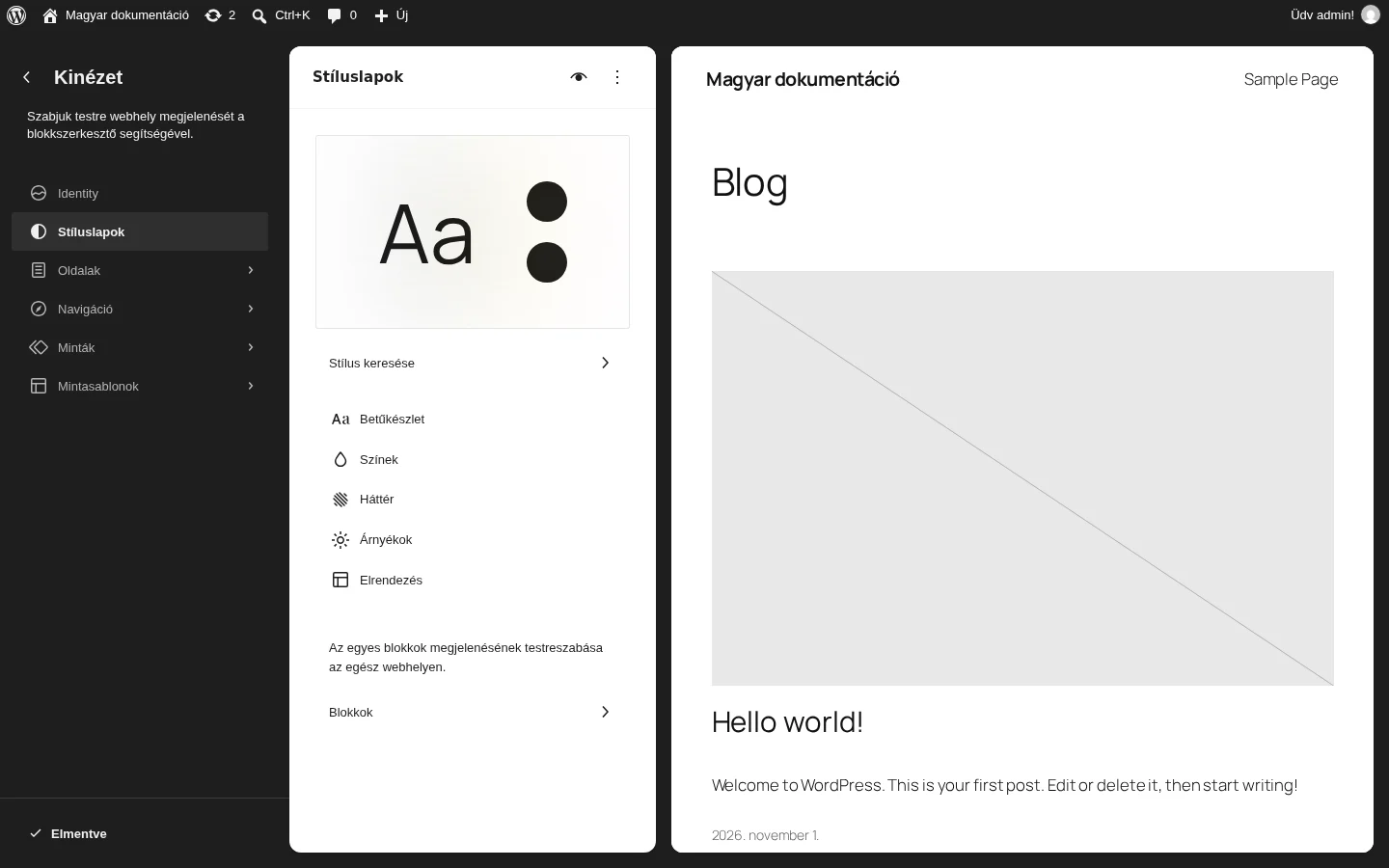
A panelen a Betűkészlet, Színek, Háttér, Árnyékok és Elrendezés szakaszok, majd a Blokkok szakasz látszik. A panelen végzett módosítások az egész webhelyre hatnak.
A Blokkok pontra kattintva az összes blokk listáját látod. Bármelyik blokktípust kiválaszthatod, és a webhely egészén testre szabhatod a megjelenését.
Üdvözlő útmutató
Szekció neve “Üdvözlő útmutató”Amikor először nyitod meg a Stílusok panelt, megjelenik egy üdvözlő útmutató. A lap alján lévő Következő és Előző hivatkozásokkal lapozhatsz benne, vagy az X ikonnal bezárhatod. Később a jobb felső sarokban lévő hárompontos menüből nyithatod meg újra az Üdvözlő útmutató pontot.
Stílusváltozatok
Szekció neve “Stílusváltozatok”A stílusváltozatok a blokkos témák funkciója. A téma alternatív változatait kínálják, más szín-, betű-, térköz- és blokkbeállítás-összeállítással. A stílusváltozatok cseréjével a webhely kinézete témaváltás nélkül megváltozik.
- A Stílusok panelen az elejéről látod annak a stílusváltozatnak a bélyegképét, amelyet éppen használ a webhelyed.
- A Stílus keresése sorra kattintva böngészheted a témád stílusváltozatait. Kiválasztasz egy másik összeállítást, és a szerkesztőben azonnal látod, hogyan néz ki vele a webhely.
- A bal nyíllal térsz vissza a Stílusok panelre.
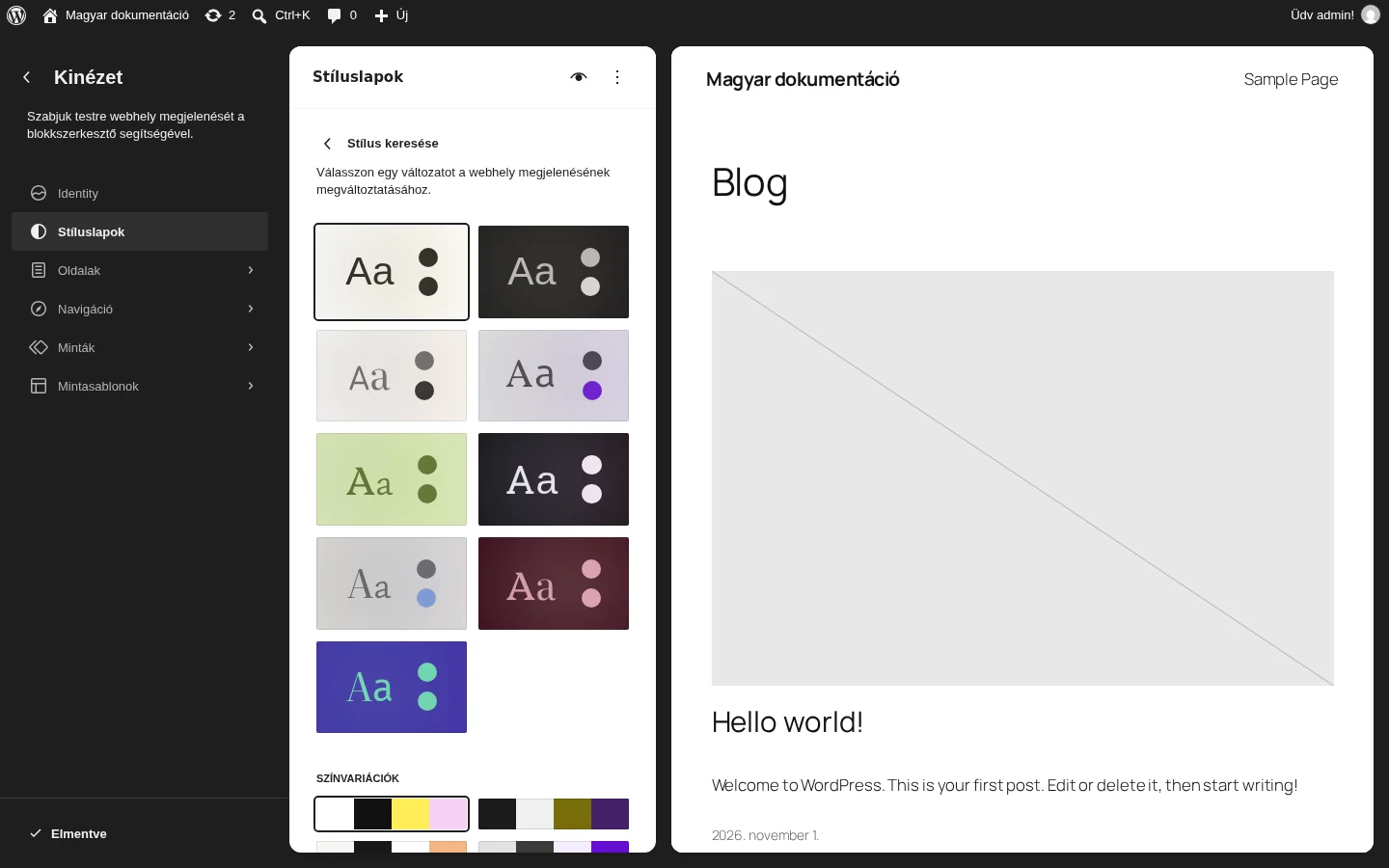
A listában a stílusváltozatok után Színváriációk és betűkészlet-változatok is vannak, amelyekkel csak a színeket vagy csak a betűket cserélheted.
Szín- és betűváltozatok
Szekció neve “Szín- és betűváltozatok”A szín- és betűváltozatok a stílusváltozatok részhalmazai, és csak a színekre, illetve a betűkre vonatkoznak. Ha elérhetők, ugyanabban a panelben jelennek meg (a Stílus keresése oldalon, a Színek és a Betűkészlet szakaszokban).
Betűkészlet
Szekció neve “Betűkészlet”Itt kezelheted az egész webhelyen a különböző elemek (szöveg, hivatkozások, címsorok, gombok) betűbeállításait.
- Kattints a Betűkészlet pontra.
- Válaszd ki a testre szabni kívánt elemet (Szöveg, Hivatkozások, Címsorok, Képaláírások, Gombok), és megnyílik az elem betűbeállítása.
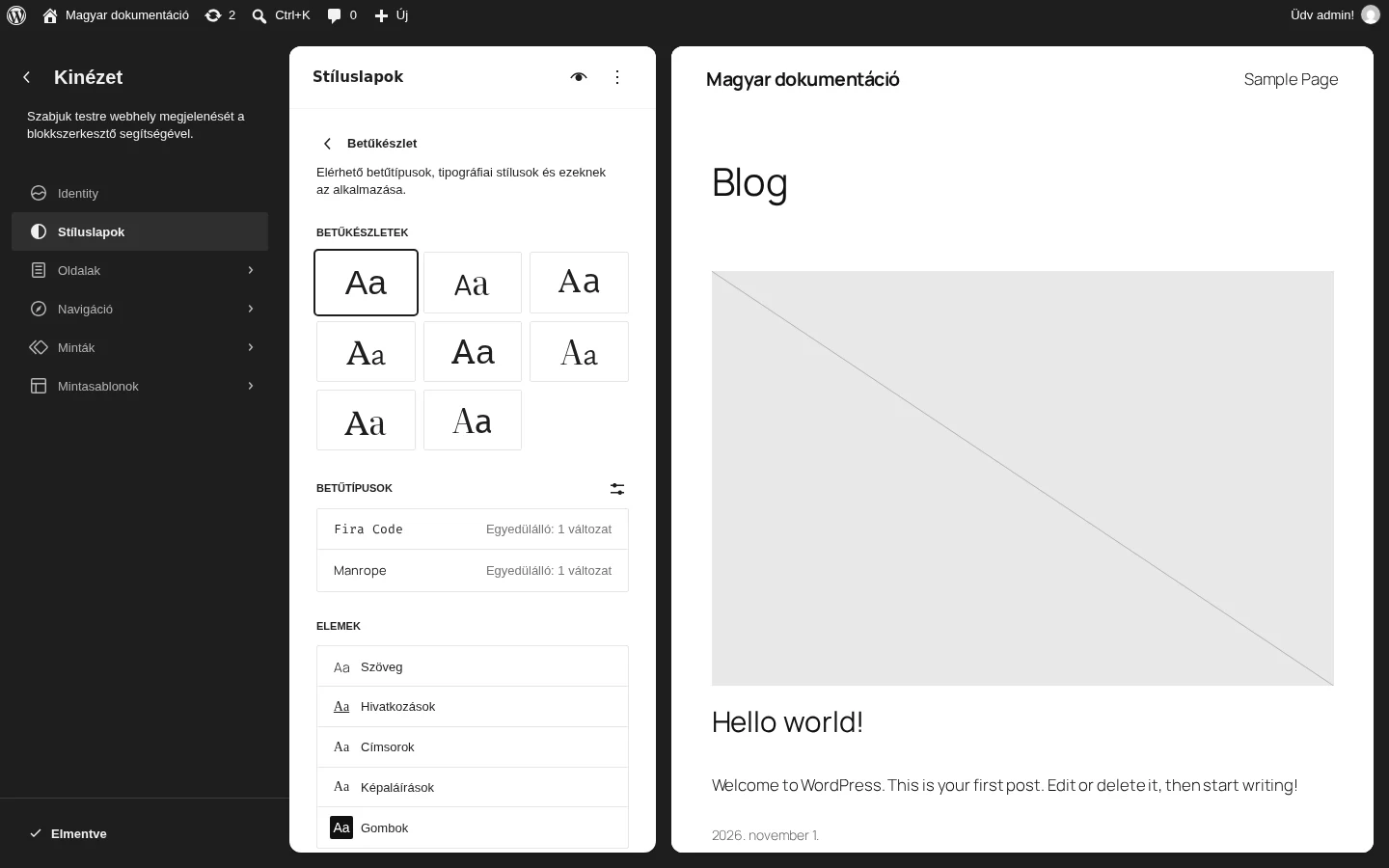
A panel tetején a téma betűkészlet-előbeállításait (a témába épített betűtípus-összeállításokat) választhatod, alattuk a Betűtípusok listája látszik, majd az Elemek.
Az előbeállítások egységes betű-, méret-, sormagasság- és más értékeket adnak, ezek segítenek a webhely egységes megjelenésében. A beállítások között megváltoztathatod a betűtípust, a betűméretet, a betűvastagságot és -stílust, a sormagasságot és a szövegdíszítést; közben előnézetet látsz.
- A betűtípusok legördülő listájában minden betűtípus előnézettel jelenik meg.
- A betűméretet az előbeállított méretek közül választhatod (S, M, L, XL, XXL), vagy megadhatsz egyéni méretet px, em vagy rem egységgel.
- A címsorok (H1-től H6-ig) betűbeállításait külön-külön is megadhatod. Ezek: betűtípus (előnézettel), betűméret (előbeállított vagy egyéni), betűstílus (Alapértelmezett, Normál, Félkövér, Dőlt vagy Félkövér dőlt; az alapértelmezett az általános betűbeállítást örökli), sormagasság és betűköz (egyéni mértékegységgel), szövegdíszítés (Nincs, Aláhúzott, Áthúzott), szövegirány és kis-/nagybetű-átalakítás.
Betűméret-előbeállítások
Szekció neve “Betűméret-előbeállítások”A betűméret-előbeállítások előre meghatározott méretek, amelyeket egységesen alkalmazhatsz a blokkokon és elemeken. A téma adja őket, és a betűbeállításoknál feliratozott választékként jelennek meg (például Kicsi, Közepes, Nagy). Így nem kell kézzel beírnod az értékeket.
Egy előbeállítás módosításához kattints arra, amelyiket át akarod állítani, például a Kicsire. Élő előnézetet látsz, és egyéni értéket adhatsz meg px, em, rem, vw vagy vh egységben. A csúszkával vagy beírással állíthatod az értéket.
Ha bekapcsolod az egyéni folyékony értékeket, a szokásos méretbevitel kikapcsol. A folyékony értékeknél megadhatod a legkisebb és a legnagyobb méretet is, ugyanazokkal az egységekkel. Így a betűméret a képernyő méretéhez igazodik.
Színek
Szekció neve “Színek”Itt kezelheted a színpalettát és a webhely globális elemeinek alapértelmezett színét: a háttér-, szöveg-, hivatkozás-, címsor- és gombszíneket.
- Kattints a Színek pontra.
- A panel tetején a Színpaletta látszik: a bekapcsolt téma stílusváltozatának palettája. Alatta az Elemek listája, amelyeknek az alapértelmezett színét testre szabhatod.
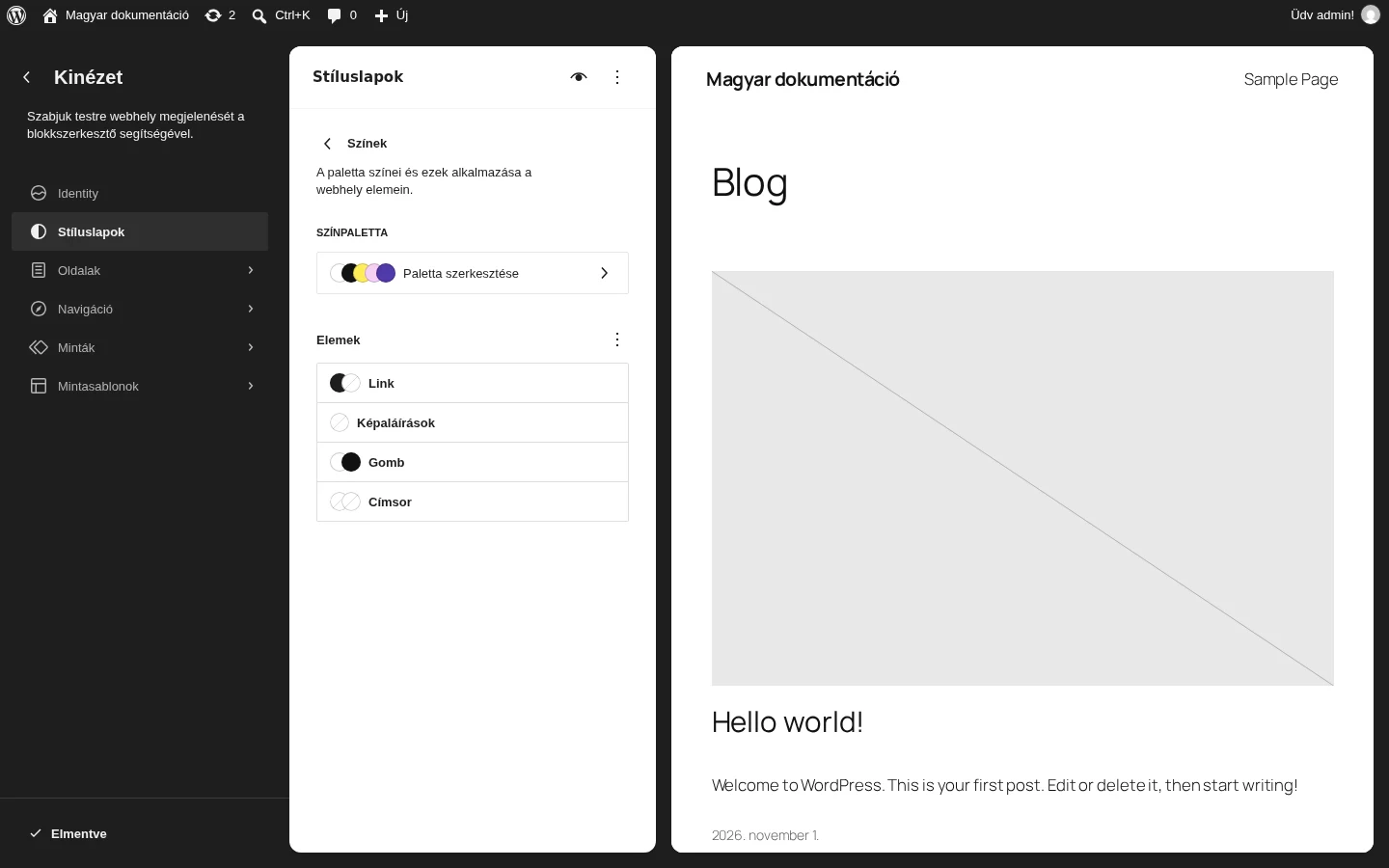
Ha a témádban nincs színpaletta, az Egyéni színek hozzáadása gombbal kezdhetsz saját palettát készíteni.
A téma palettájának színeinek módosítása
Szekció neve “A téma palettájának színeinek módosítása”- A Színek panelen kattints a Paletta szerkesztése sorra. Itt állíthatod be, milyen színek legyenek alapból elérhetők a blokkokhoz. A Sablon színeit a téma beállításai használják, az alapértelmezett (Default) színek a bejegyzéseidben és oldalaidon használt blokkokban érhetők el.
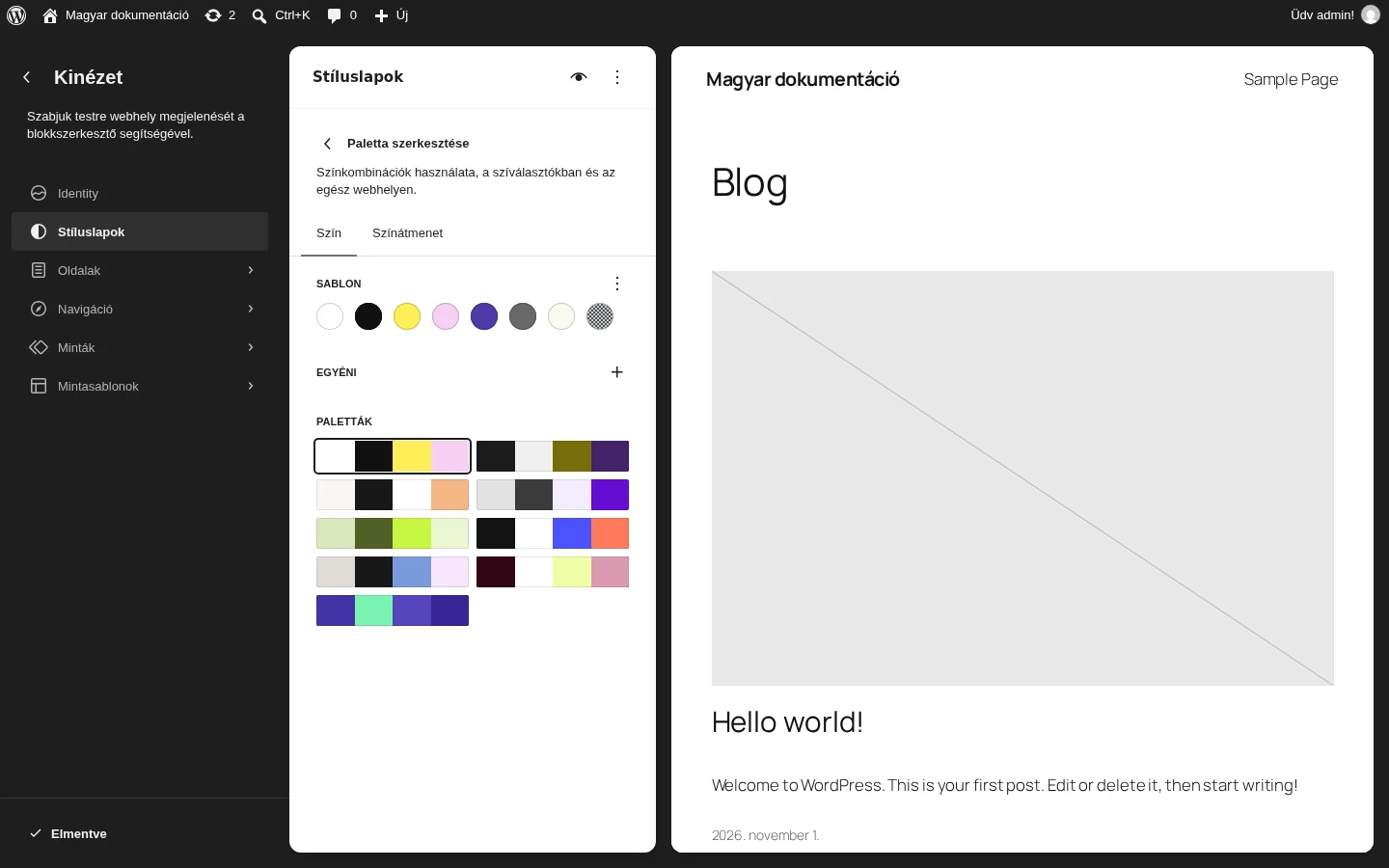
- A Sablon vagy az alapértelmezett csoport jobb felső sarkában a hárompontos ikonra kattintva válaszd a színek szerkesztését, hogy az egyes köröket módosítsd. (Az alapértelmezett színek nem jelennek meg, ha a téma kifejezetten kikapcsolja őket.)
- Megjelenik a paletta összes színe. Kattints arra, amelyiket szerkeszteni szeretnéd.
- A színválasztóból választhatsz színt, vagy beírhatod a HEX, RGB vagy HSL értéket. A színcsúszka melletti két téglalapra kattintva kimásolhatod a HEX, RGB vagy HSL értéket.
- A színek kiválasztása után a jobb felső sarokban kattints a Kész gombra a mentéshez.
- A módosítások visszavonásához kattints a hárompontos menüre, és válaszd a színek visszaállítását. A paletta visszatér a téma eredeti stílusváltozatának színeire.
Egyéni szín hozzáadása a palettához
Szekció neve “Egyéni szín hozzáadása a palettához”Az Egyéni szakaszban saját színeket is felvehetsz.
- Kattints a + ikonra az Egyéni szakasz jobb felső sarkában új szín hozzáadásához.
- Adj nevet az új színnek.
- Válassz színt a színválasztóból, vagy írd be a HEX, RGB vagy HSL értéket.
- A szín jobb oldalán lévő mínusz ikonnal eltávolíthatod a színt az egyéni palettáról.
- Ha kész vagy, kattints a Kész gombra.
- A jobb felső sarokban lévő hárompontos menüben az összes szín eltávolítását is kérheted.
Előbeállított színpaletták
Szekció neve “Előbeállított színpaletták”A színpaletták előre összeállított színkészletek, amelyek illenek a téma kialakításához. Egységes alapot adnak a színek használatához a blokkokban és a globális elemeken, és segítenek a megjelenés összhangjában és a hozzáférhetőségben. A Paletta szerkesztése panelen a Paletták szakaszban választhatsz közülük.
A téma színátmeneteinek módosítása
Szekció neve “A téma színátmeneteinek módosítása”A Paletta szerkesztése panel alapból a Szín fülön nyílik. A Színátmenet fülre kattintva a színátmeneteket kezelheted: szerkesztheted a téma alapértelmezett színátmeneteit, vagy hozzáadhatsz egyénieket.
- Az alapértelmezett szakasz jobb felső sarkában a hárompontos menüben válaszd a színátmenetek szerkesztését.
- Megjelenik az összes színátmenet; kattints arra, amelyiket módosítani akarod. (Az alapértelmezett színátmenetek nem jelennek meg, ha a téma kikapcsolja őket.)
- Egy csúszka mutatja a színátmenetet alkotó két színpontot. Bármelyikre kattintva a színválasztóval vagy HEX, RGB, HSL értékkel megváltoztathatod.
- További színpontot a csúszkán a + ikonnal adhatsz hozzá, amely akkor jelenik meg, ha fölé viszed az egeret.
- A Típus alatt választhatsz: Lineáris (egyenes vonalú átmenet) vagy Sugaras (körben terjedő átmenet). A szögét is beállíthatod.
- Ha kész vagy, kattints a Kész gombra.
- A téma eredeti színeinek visszaállításához kattints a hárompontos menüre, és válaszd a színátmenet visszaállítását.
Egyéni színátmenet hozzáadása
Szekció neve “Egyéni színátmenet hozzáadása”Az Egyéni szakaszban saját színátmenetet is létrehozhatsz.
- A jobb felső sarokban kattints a + ikonra új színátmenet hozzáadásához.
- A listában kattints a színátmenetre, és állítsd be a két színpontot, adj hozzá továbbiakat, és válaszd ki a típust és a szöget.
- A színátmenet nevét átírhatod, hogy beszédesebb legyen.
- A lista mellett a mínusz ikonnal törölhetsz egy egyéni színátmenetet.
- A Kész gombbal mentheted az egyéni színátmeneteket.
- A hárompontos menüben az összes egyéni színátmenetet is törölheted.
Az elemek színe
Szekció neve “Az elemek színe”A Színek panelen az Elemek alatt a webhely háttér-, szöveg-, hivatkozás-, címsor- és gombszínét állíthatod. A helyi felületen a lista ezeket mutatja: Link, Képaláírások, Gomb, Címsor.
- Kattints a módosítani kívánt elemre, és megnyílik annak színbeállítása.
- A módosítások közben a bal oldali előnézetben látod a webhely változását.
- Az elem panelének jobb alsó sarkában a Törlés hivatkozással törölheted az elemre beállított színeket.
A beállítások elemenként:
- Háttér: egyszínű vagy színátmenetes.
- Szöveg: az egész webhelyen használt alapértelmezett szövegszín. A színválasztóból választhatsz, vagy HEX, RGB, HSL értéket írhatsz be.
- Hivatkozás: az alapértelmezett hivatkozásszín, és a hivatkozás színe egérráhúzáskor.
- Címsor: válaszd ki a címsorszintet (H1-től H6-ig), és állítsd be az adott szint alapértelmezett színét az egész webhelyen. A kiválasztott címsorszint háttere is lehet egyszínű vagy színátmenetes. Az Összes fülön az összes címsorszintet egyszerre módosítod.
- Gomb: a gombok alapértelmezett szövegének és hátterének színe az egész webhelyen.
Elrendezés
Szekció neve “Elrendezés”Itt állíthatod be globálisan a webhely fő tartalmi területének szélességét.
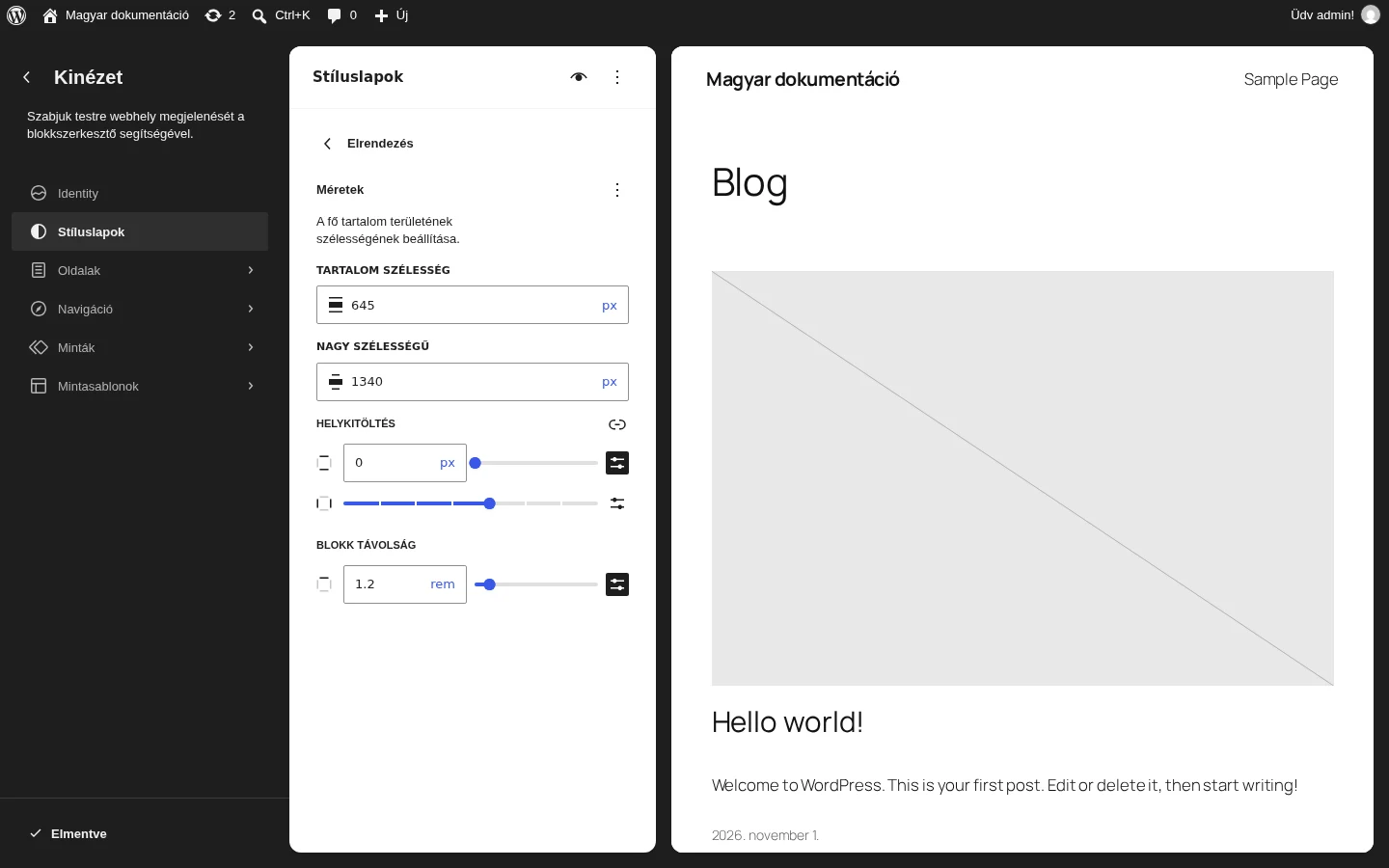
A Tartalom szélesség és a Nagy szélességű értéket px, %, em, rem, vw vagy vh egységben adhatod meg. A tartalom szélessége az az alapértelmezett szélesség, amelyet a blokkok kapnak, ha a blokk eszköztárában az illesztés nincs beállítva. A nagy szélesség a blokkok szélessége, ha az illesztés a nagy szélesség.
A Tartalom szélesség vagy a Nagy szélességű érték visszaállításához kattints a hárompontos menüre, és válaszd ki az adott méretet: a módosítások visszaállnak.
Helykitöltés
Szekció neve “Helykitöltés”A Helykitöltés a webhely körüli üres hely. Beállíthatod mind a négy oldalra: felül, jobbra, alul és balra.
- Alapból a helykitöltés zárolt: egy érték módosítása mind a négy oldalra érvényes. A lánc ikonra kattintva feloldhatod a zárolást, és oldalanként külön adhatod meg az értéket.
- A helykitöltés px, %, em, rem, vw és vh egységben adható meg.
- Az értéket beírhatod vagy a csúszkával állíthatod.
A Stílusok előre megadott térközértékeket is kínálnak a helykitöltéshez. A téma szerzője alapértékeket állíthat be, és az előbeállított csúszkával egységes térközöket kaphatsz a webhely elemei között. A jobb oldali csúszka ikonnal (a lánc ikon mellett) jelenítheted meg az előbeállított csúszkát. A helykitöltés értékeinek visszaállításához kattints a hárompontos menüre, és válaszd a Helykitöltés pontot.
Blokk távolság
Szekció neve “Blokk távolság”A Blokk távolság a blokkok közötti függőleges térköz.
- px, %, em, rem, vw és vh egységben adható meg.
- Az értéket beírhatod vagy a csúszkával állíthatod.
A helykitöltéshez hasonlóan a téma szerzője alapértékeket adhat meg, és az előbeállított csúszkával egységes blokktávolságot érhetsz el. A csúszka ikonra kattintva jeleníted meg az előbeállított csúszkát. A visszaállításhoz kattints a hárompontos menüre, és válaszd a Blokk távolság pontot.
Háttér
Szekció neve “Háttér”A Háttér szakaszban feltölthetsz és alkalmazhatsz egy háttérképet a webhelyen.
Blokkok
Szekció neve “Blokkok”A Blokkok panelen az összes olyan blokk listáját látod, amelyet az egész webhelyen testre szabhatsz. A keresőmezőben név szerint is kereshetsz blokkot. Egy blokkra kattintva megjelennek az adott blokk beállításai.
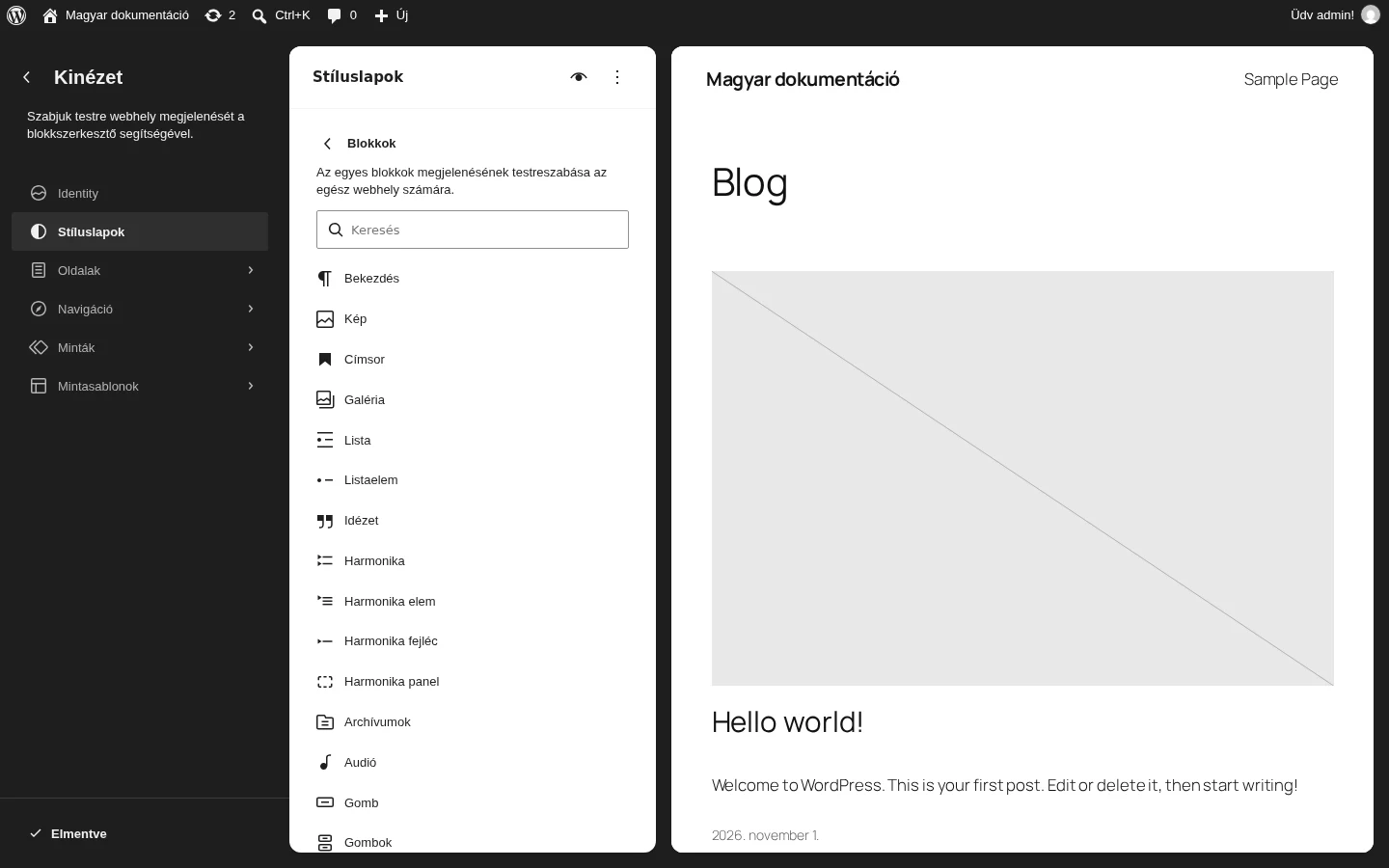
A Stílusokban a blokkokon végzett módosítások minden olyan ugyanilyen típusú blokkra érvényesek, amelyen nincs egyéni módosítás. Ha például a kezdőoldalon egy Gomb blokk színét átállítottad, az megmarad, a többi gomb viszont a Stílusok szerinti színt kapja. Ha az összes Gomb blokkot ezzel egyezővé akarod tenni, a gomb blokk beállításaiban kattints a Speciális → Alkalmazzuk globálisan lehetőségre, és válaszd ki, mely beállításokat alkalmazza az egész webhelyen.
A módosítások közben élő előnézetet látsz. Minden blokknak megvannak a maga testreszabható beállításai. Például a Kép blokknál a szegélyt, a lekerekítést és a kéttónusú színezést, a Címsor blokknál a belső és külső margókat, a színeket és a betűket állíthatod.
Blokkok margóbeállításai
Szekció neve “Blokkok margóbeállításai”A belső margó (helykitöltés) a blokk tartalma és szegélye közötti hely, a külső margó pedig a szegélyen kívüli hely.
A Blokkok → Elrendezés alatt a legtöbb szöveg-, média-, bejegyzés- és hozzászólás-blokknál (például Bekezdés, Címsor, Galéria, Lista, Archívumok, Audió, Címkefelhő, Webhely címe, Bejegyzés címe, Bejegyzés kiemelt képe) külön felső, jobb, alsó és bal margót állíthatsz. A szerkezeti blokkoknál (például Gombok, Kód, Borító, Csoport, Oszlopok, Elválasztó, Térköz) csak felső és alsó margó van.
Alapból a margó zárolt: egy érték módosítása minden oldalra érvényes. A lánc ikonnal feloldhatod a zárolást, és oldalanként külön állíthatod. A csúszka ikonnal váltasz az előbeállított csúszka és a beviteli mező között. Az érték px, %, em, rem, vw és vh egységben adható meg. A visszaállításhoz kattints a hárompontos menüre, és válaszd a Margó pontot.
Szegély és lekerekítés
Szekció neve “Szegély és lekerekítés”A Blokkok → Elrendezés alatt szegély- és lekerekítésbeállítás van például a Kép, a Kód, az Oszlopok, a Csoport, a Keresés, az Avatar és a Bejegyzés kiemelt képe blokknál.
A Szegély beállításával szegélyt adhatsz a blokknak. A színt a színválasztóból választhatod, a szegély vastagságát px, %, em, rem, vw vagy vh egységben beírhatod vagy csúszkával állíthatod. Alapból a szegély vastagsága zárolt: egy érték módosítása minden oldalra érvényes. A lánc ikonra kattintva oldalanként külön adhatod meg.
A Lekerekítés a blokk külső szegélyének sarkait kerekíti. Ez is megadható px, %, em, rem, vw vagy vh egységben, beírással vagy csúszkával. Alapból zárolt: egy módosítás mind a négy sarokra érvényes; a lánc ikonnal feloldva külön állíthatod a bal felső, jobb felső, bal alsó és jobb alsó sarkot.
Vízszintes blokktávolság
Szekció neve “Vízszintes blokktávolság”A Blokkok → Elrendezés alatt az Oszlopok és a közösségi ikonokat tartalmazó blokknak van vízszintes blokktávolság-beállítása. Alapból zárolt: egy érték a vízszintes és a függőleges távolságra is érvényes. A lánc ikonnal feloldva a függőleges és a vízszintes távolságot külön adhatod meg.
Blokkváltozatok szerkesztése
Szekció neve “Blokkváltozatok szerkesztése”Egyes blokkokhoz beépített változatok tartoznak, ugyanannak a blokknak különböző kialakításai. Ezeket külön is testre szabhatod.
Dobozárnyék a Gomb blokkhoz
Szekció neve “Dobozárnyék a Gomb blokkhoz”A Gomb blokknál négy árnyék-előbeállítás közül választhatsz: természetes, éles, kemény és lágy.
A webhely mottójának stílusa
Szekció neve “A webhely mottójának stílusa”A Stílusokban a webhely mottóját (a felületen Honlap elnevezése) be- és kikapcsolhatod, és megváltoztathatod a betűtípusát, illetve a színét. Ez egy választható beállítás, használd, ha szükséges.
Változtatások előnézete a Stílusok könyvével
Szekció neve “Változtatások előnézete a Stílusok könyvével”Amikor megváltoztatod a webhely stílusait, akár más stílusváltozatra váltasz, akár egy blokkot módosítasz, fontos látnod a hatását az egész webhelyen. A Stíluskönyv nézetben egyszerre látod a webhely összes blokkját; ezt bármikor be- és kikapcsolhatod. A blokkok külön változatait is mutatja, amelyeket aztán testre szabhatsz: ezek akkor láthatók, ha a Stílusok fő nézetében bekapcsolod a Stíluskönyvet.
A Stílusok panel tetején a szem ikonnal kapcsolod be.
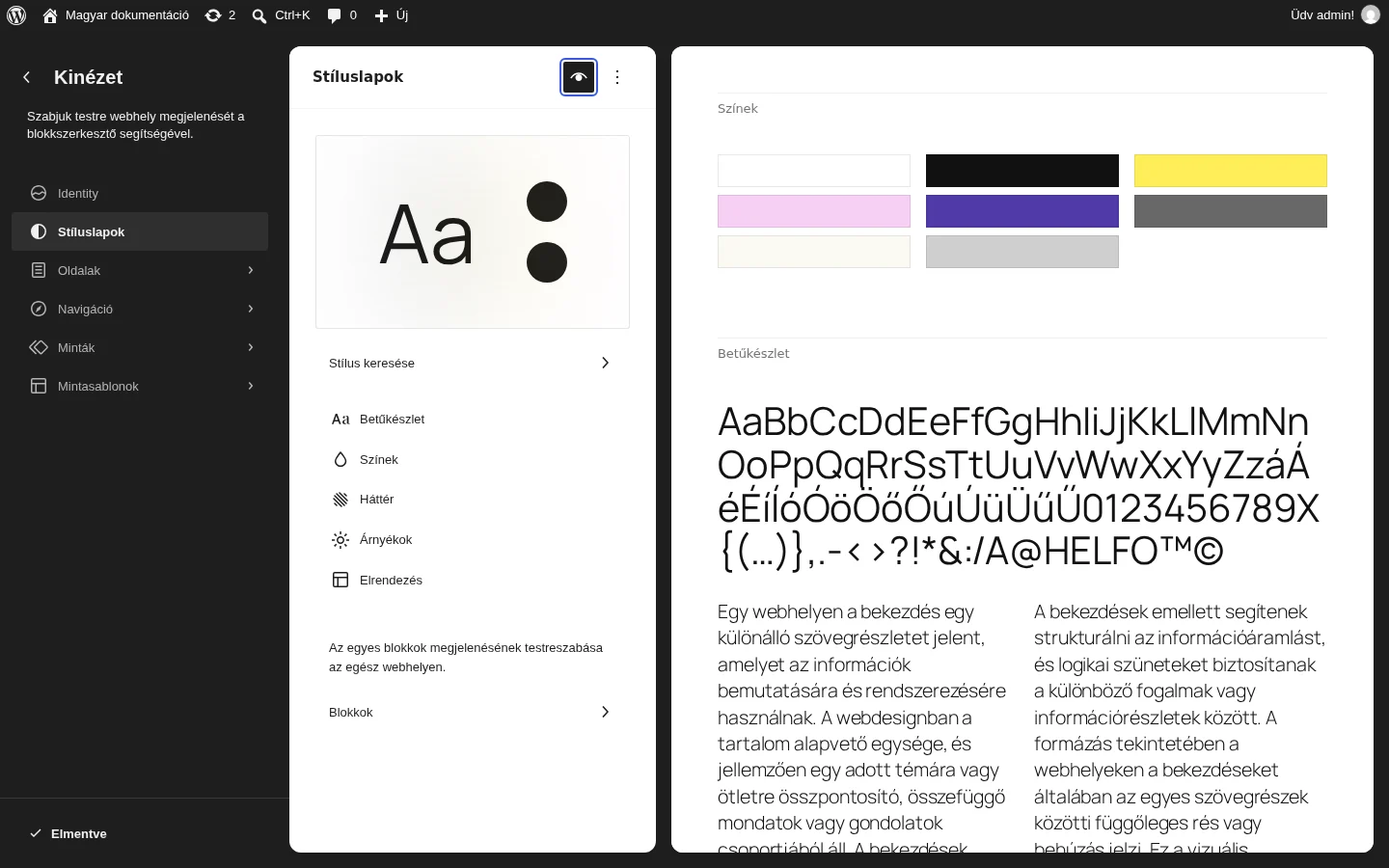
A képen a szemikon aktív, és a jobb oldalon a színpaletta és a betűtípus mintái látszanak.
Egyéni CSS
Szekció neve “Egyéni CSS”A Webhelyszerkesztő a testreszabást minden szinten lehetővé teszi, de egyes dolgokra még nincs kész beállítás. Érdemes először a Stílusok lehetőségeit használni, és csak azután CSS-t írni. A CSS-módosításokat a téma frissítése nem írja felül, de témaváltáskor törlődnek.
Az egész webhelyre érvényes CSS
Szekció neve “Az egész webhelyre érvényes CSS”A Stílusokban beépített egyéni CSS-szerkesztő van. Kattints a hárompontos menüre, és válaszd a További CSS pontot. Az itt megadott CSS az egész webhelyen érvényes.
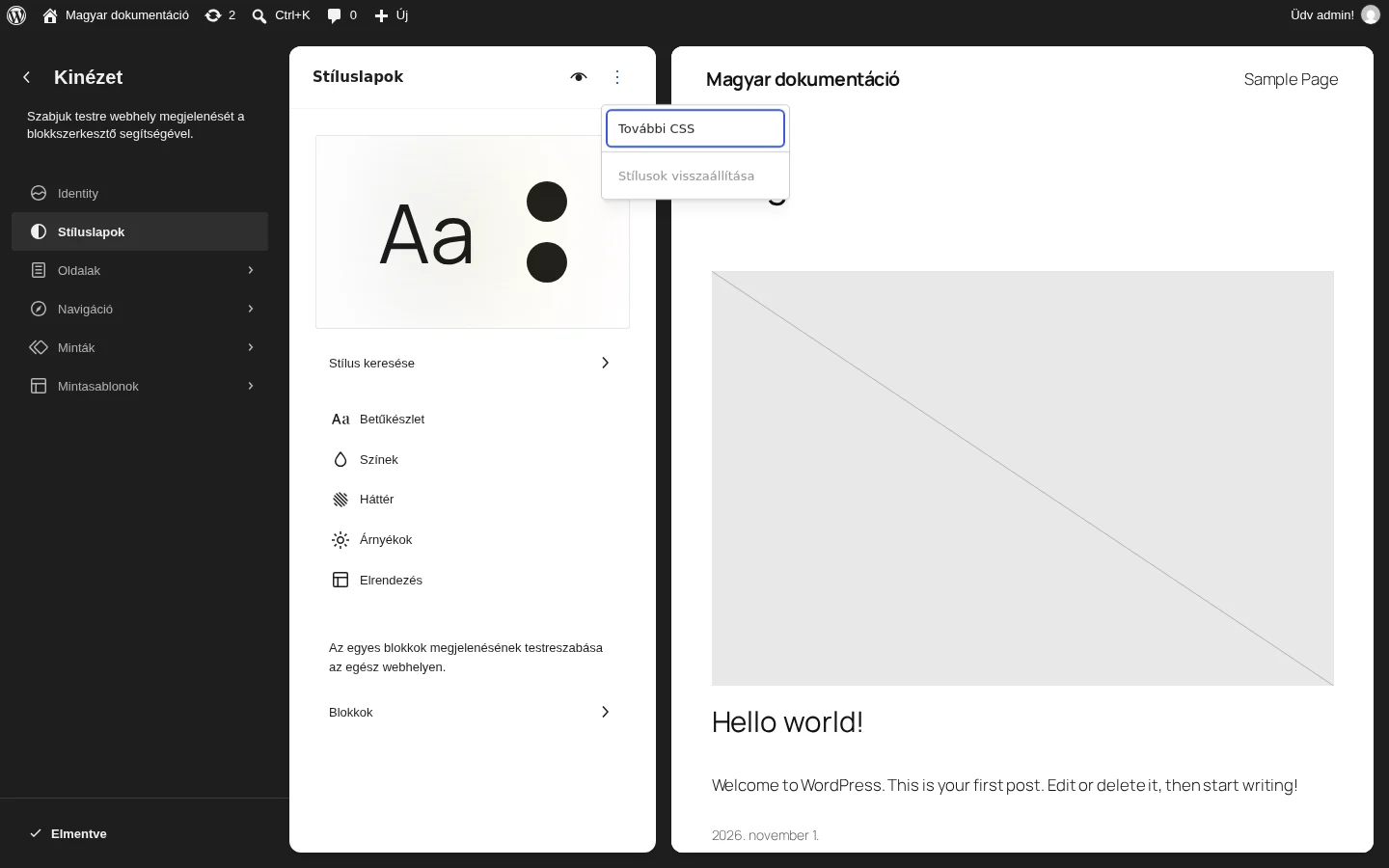
A menüben a További CSS és a Stílusok visszaállítása pont van.
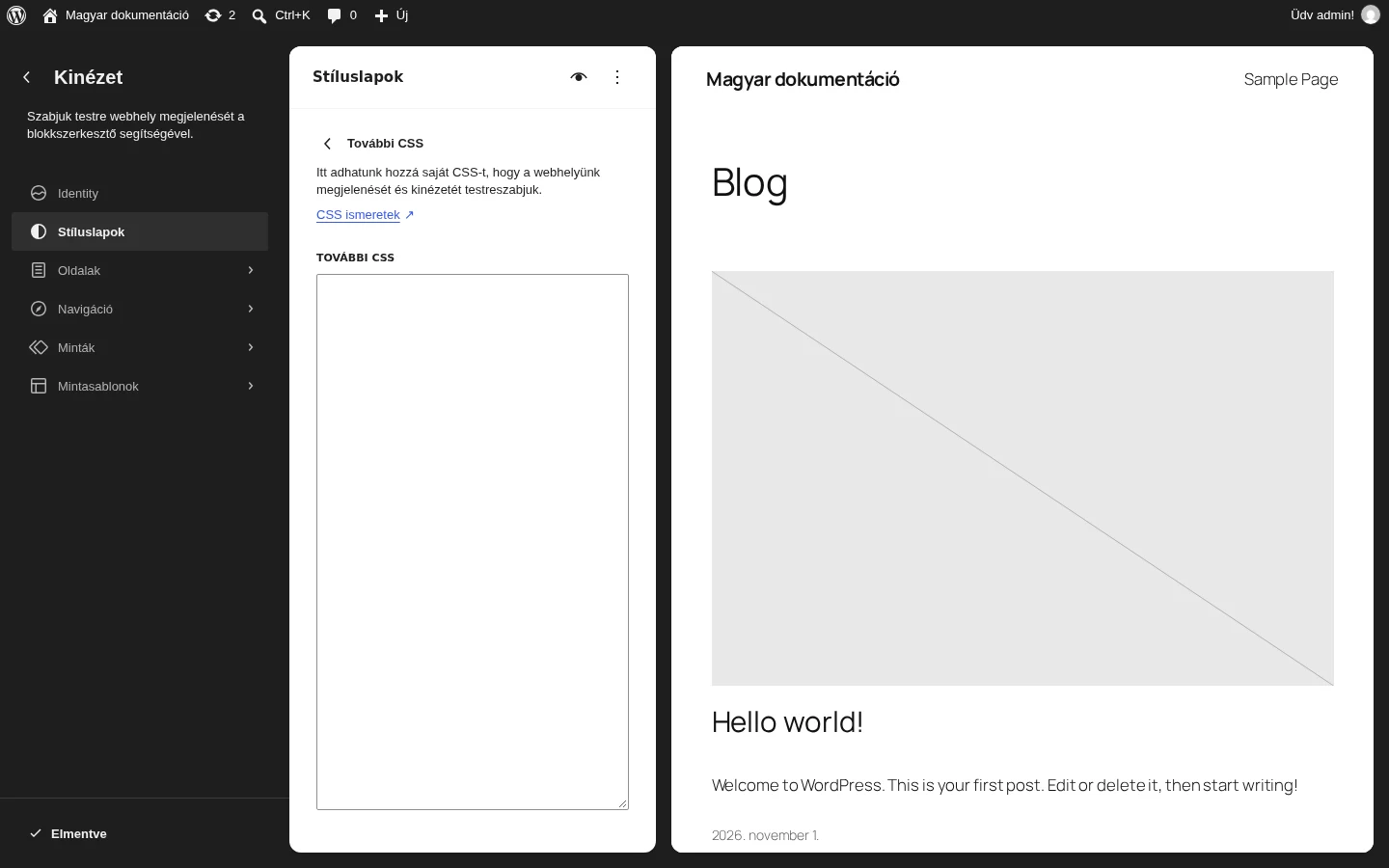
Blokkonkénti CSS
Szekció neve “Blokkonkénti CSS”Ha a Stílusok → Blokkok alatt egyes blokkokat nyitsz meg, ott találsz egy További blokk CSS szakaszt. Az itt megadott CSS csak az adott blokktípusra érvényes az egész webhelyen.
Mivel a CSS egy meghatározott blokktípushoz tartozik, ne írj szelektort és kapcsos zárójelet, csak tulajdonság: érték formátumban add meg. Például, ha az Idézet blokk idézetét dőlten akarod megjeleníteni, az Idézet blokk CSS-szerkesztőjébe ezt írd:
font-style: italic;A WordPress automatikusan hozzáteszi a blokk szelektorát. A weboldalon ez így jelenik meg:
.wp-block-quote { font-style: italic;}CSS-kombinátorokkal (szóköz, <), álosztályokkal és álelemekkel bonyolultabb hatásokat is készíthetsz, például egérráhúzásos állapotot. Beágyazott elemre az & jellel is hivatkozhatsz, mint a SASS-ban és a LESS-ben.
Például a Gomb blokk CSS-szerkesztőjébe ez kerülhet, hogy egérráhúzáskor megváltozzon a háttér:
:hover { background: #bb00bb;}Ebben az esetben a kapcsos zárójelet is ki kell írnod. A weboldalon ebből ez lesz:
.wp-block-button .wp-block-button__link:hover { background: #bb00bb;}A módosítások visszaállítása
Szekció neve “A módosítások visszaállítása”Ha vissza akarsz térni a téma módosítás előtti stílusaihoz, kattints a Stílusok panel jobb felső sarkában a hárompontos menüre, és válaszd a Stílusok visszaállítása pontot.
Készült: