

 Magyarmagyar
Hozzászólás sablon és a hozzászólások elemei
A Hozzászólás sablon, a Hozzászólás tartalma, a válasz- és szerkesztési hivatkozás, valamint a hozzászólások lapozása.
A Hozzászólások blokk egy hozzászólás-szakaszt épít fel több kisebb blokkból. A Hozzászólás sablon adja a keretet egyetlen hozzászólás megjelenéséhez, a benne lévő blokkok (szerző neve, időpont, tartalom, válasz és szerkesztés hivatkozás) pedig a hozzászólás egy-egy elemét írják ki. A hozzászólások alatt a Hozzászólás-oldallapozó blokk lapoz a hosszabb listákban. A szerző nevéről és az időpontról a Hozzászólás szerzője és időpontja fejezet szól.
Ezek a blokkok csak a Hozzászólások blokkon belül használhatók, külön nem szúrhatók be.
Hozzászólás sablon
Szekció neve “Hozzászólás sablon”Amikor beszúrsz egy Hozzászólások blokkot, a Hozzászólás sablon magától bekerül. Egy sablon belsejében minden hozzászólás ugyanúgy jelenik meg, a tartalma pedig a hozzászólásoktól függ. Ha új blokkot akarsz bármelyik hozzászólás sablonjába tenni, kattints a sablonon belül a blokkbeszúró (+) gombra. Gyorsan is beszúrhatod: írd be, hogy /comment-template, és nyomj Entert.
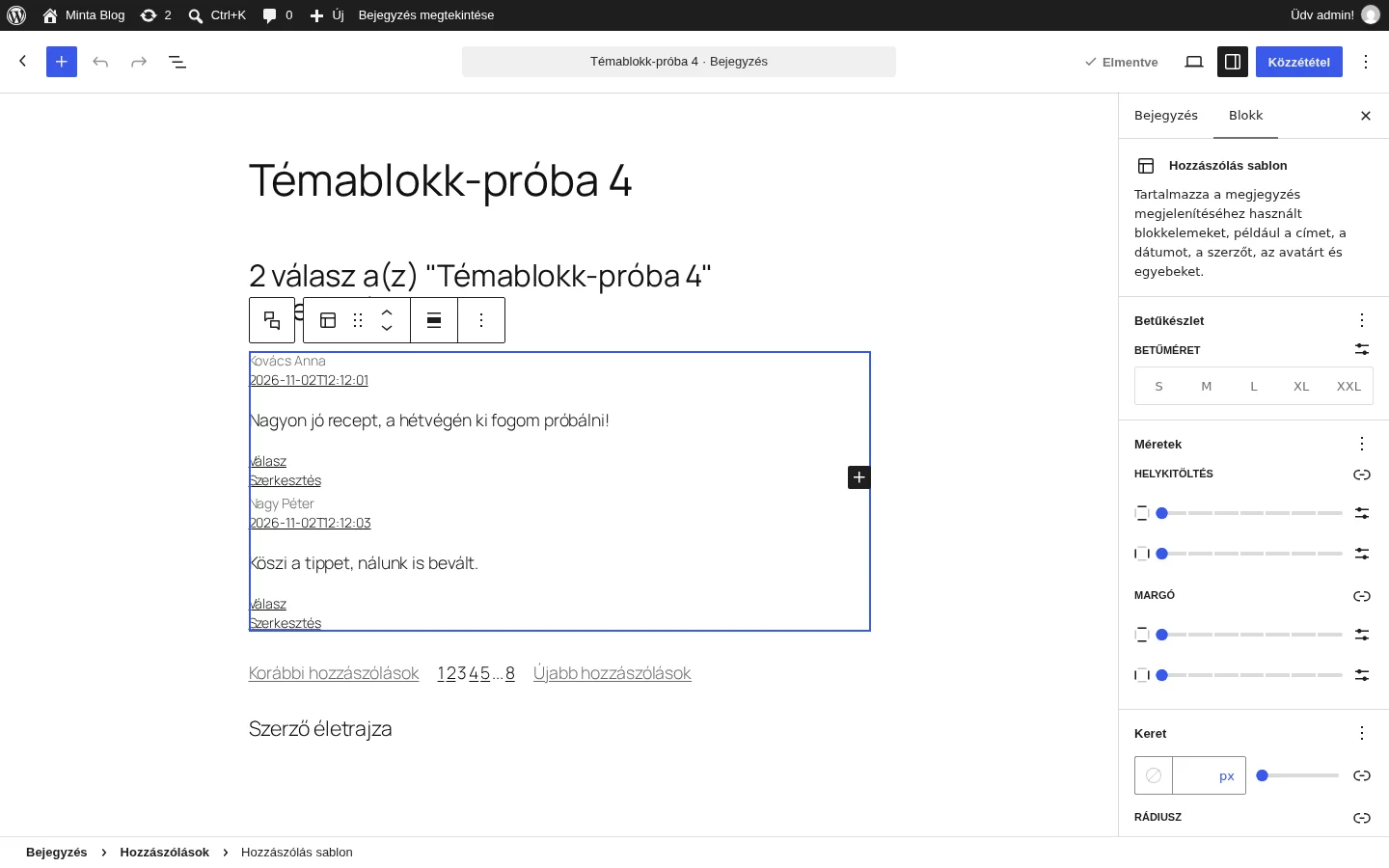
A képen a kijelölt sablon látszik (a keretezett terület), jobbra a Betűkészlet, Méretek és Keret csoporttal. A sablon a szerkesztőben a bejegyzés valódi hozzászólásait mutatja. Ha a bejegyzéshez még nem érkezett hozzászólás, a „Nem találhatók eredmények” helykitöltő szöveg látszik.
Eszköztár:
- Hozzászólások kijelölése: a szülő blokkot, a Hozzászólások blokkot jelöli ki.
- Átalakítás: más blokktípussá alakítja a sablon tartalmát.
- Húzófogó és mozgatás nyilakkal: a blokk áthelyezése fel és le a Hozzászólások blokkon belül.
- Igazítás: nincs, balra, középre vagy jobbra.
- Egyebek: másolás, duplikálás, szerkesztés HTML-ként.
Beállítások (Stílusok):
| Csoport | Mit állíthatsz |
|---|---|
| Betűkészlet | Betűméret (S, M, L, XL, XXL, vagy egyéni), megjelenés, sormagasság, kis- és nagybetű, betűköz. |
| Méretek | Helykitöltés és margó. |
| Keret | Keret színe, vastagsága és lekerekítése. |
| Haladó | HTML-horgony, további CSS-osztályok és további CSS. |
Hozzászólás tartalma
Szekció neve “Hozzászólás tartalma”A Hozzászólás tartalma blokk a hozzászólás szövegét írja ki. Csak a Hozzászólás sablonon belül szúrható be: kattints a sablonban a (+) gombra és keress rá, vagy írd be, hogy /comment-content.
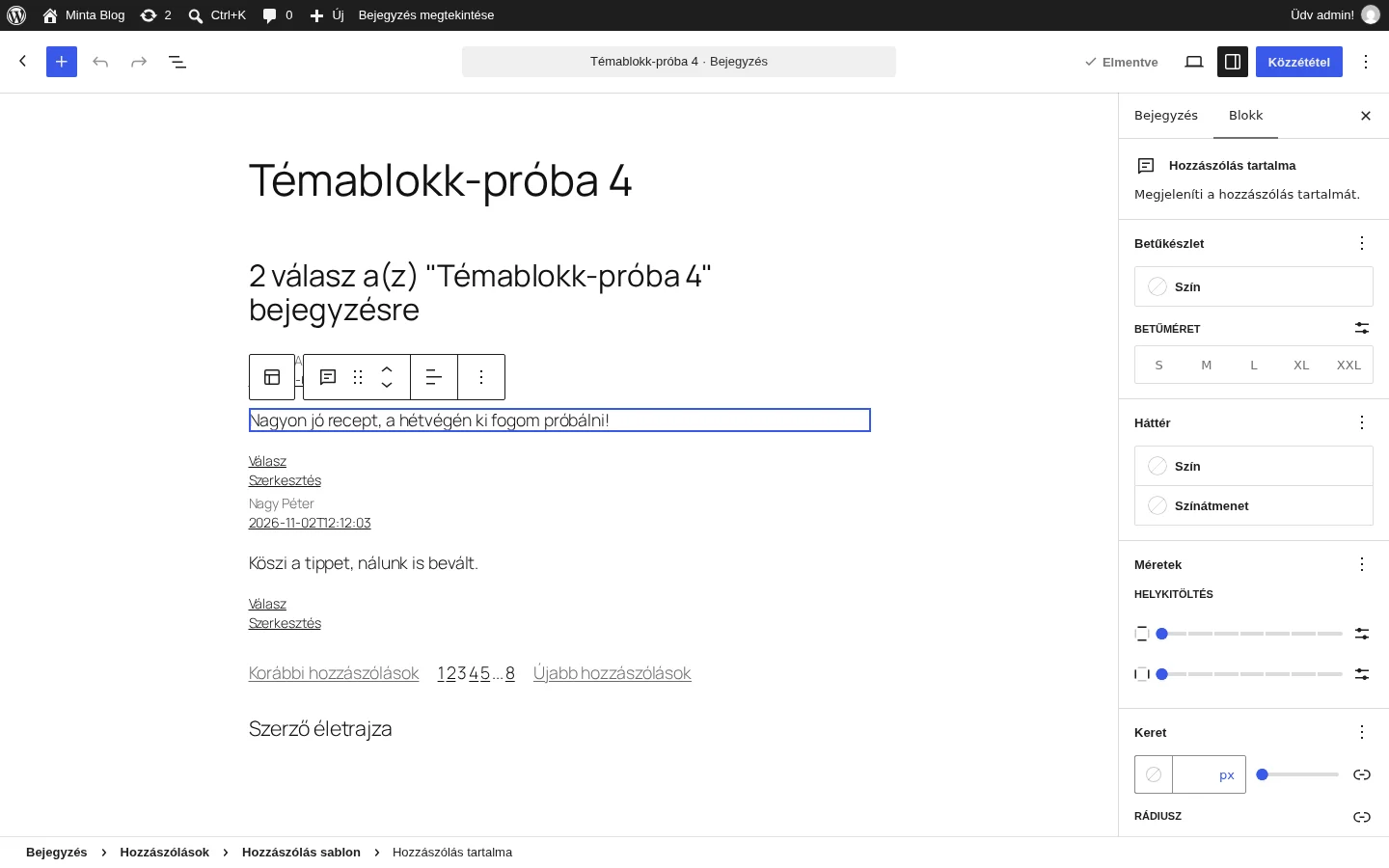
A képen a hozzászólás szövege van kijelölve, jobbra a Betűkészlet, Háttér, Méretek és Keret csoportok láthatók.
Eszköztár:
- Átalakítás: Oszlopok vagy Csoport blokkokká alakítja.
- Húzófogó és mozgatás nyilakkal.
- Szövegigazítás: a hozzászólás szövegét balra, középre vagy jobbra igazítja.
- Egyebek: másolás, duplikálás, szerkesztés HTML-ként.
Beállítások (Stílusok):
- Betűkészlet: a szöveg színe, betűmérete, megjelenése, sormagassága, kis- és nagybetűs írása és betűköze.
- Háttér: háttérszín vagy színátmenet.
- Méretek: helykitöltés és margó, vagyis hogy a blokkok milyen távol kerülnek egymástól.
- Keret: keret színe, vastagsága, lekerekítése.
- Haladó: HTML-horgony, további CSS-osztályok és további CSS.
Hozzászólás válasz link
Szekció neve “Hozzászólás válasz link”A Hozzászólás válasz link a hozzászólás alatt egy „Válasz” hivatkozást jelenít meg, amellyel a látogató közvetlenül az adott hozzászólásra válaszolhat. Szintén csak a Hozzászólás sablonba szúrható be: (+) gomb, vagy /comment-reply-link.
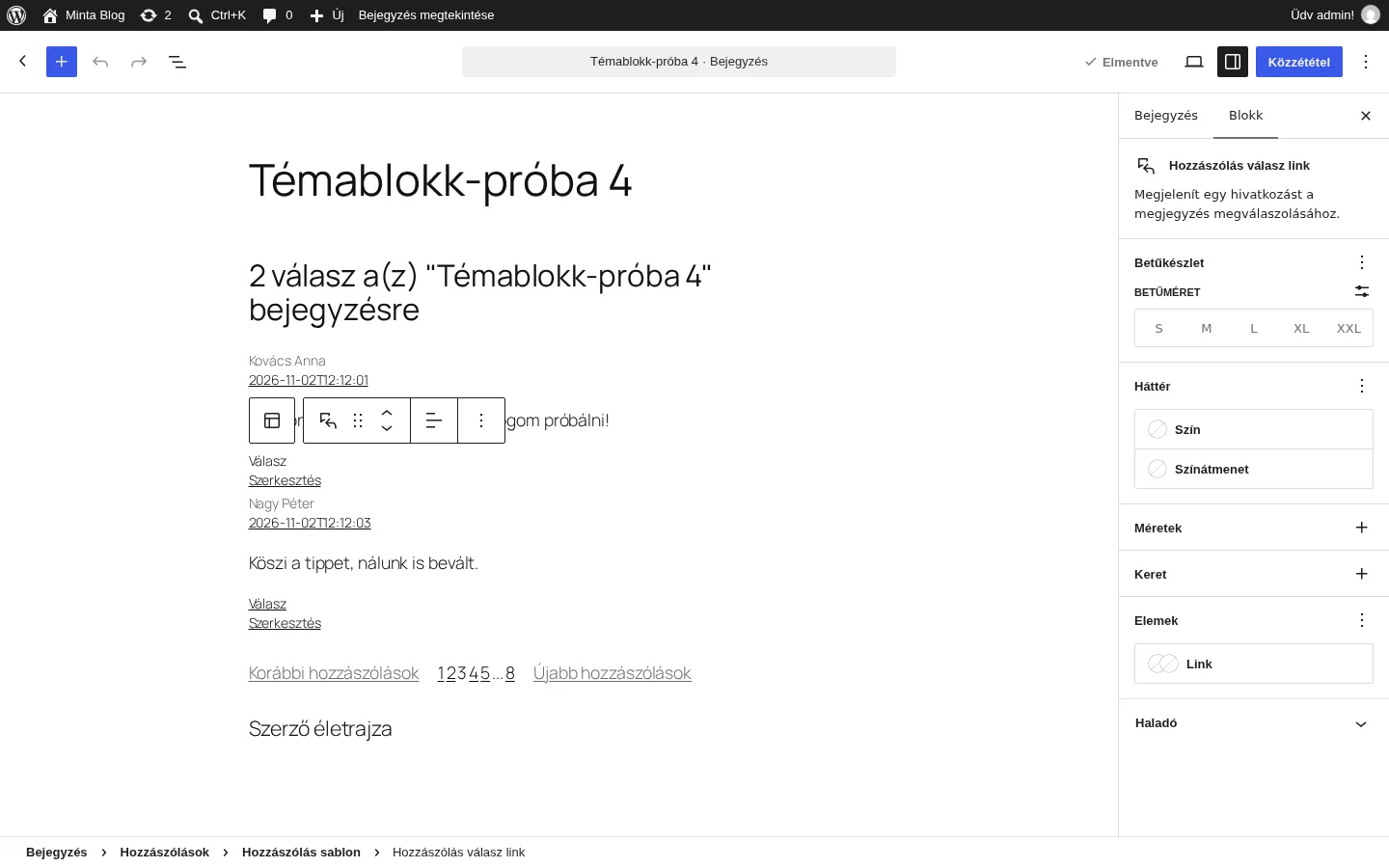
A képen a kijelölt „Válasz” hivatkozás látszik, jobbra a Betűkészlet, Háttér, Méretek, Keret és Elemek csoporttal.
Eszköztár:
- Átalakítás: Oszlopok vagy Csoport blokkokká alakítja.
- Húzófogó és mozgatás nyilakkal.
- Szövegigazítás: a hivatkozást balra, középre vagy jobbra igazítja.
- Egyebek: másolás, duplikálás, szerkesztés HTML-ként.
Beállítások (Stílusok):
- Betűkészlet: betűméret, megjelenés, sormagasság, betűköz.
- Háttér: háttérszín vagy színátmenet.
- Elemek → Link: a hivatkozás színe.
- Méretek és Keret: helykitöltés, margó, keret.
- Haladó: HTML-horgony, további CSS-osztályok és további CSS.
Hozzászólás szerkesztési link
Szekció neve “Hozzászólás szerkesztési link”A Hozzászólás szerkesztési link a hozzászólás szerkesztőoldalára mutató „Szerkesztés” hivatkozást írja ki. A hivatkozást csak azok a felhasználók látják, akiknek van jogosultságuk a hozzászólások szerkesztésére, a vendégek nem. Beszúrás a (+) gombbal vagy a /comment-edit-link paranccsal, csak a Hozzászólás sablonon belül.
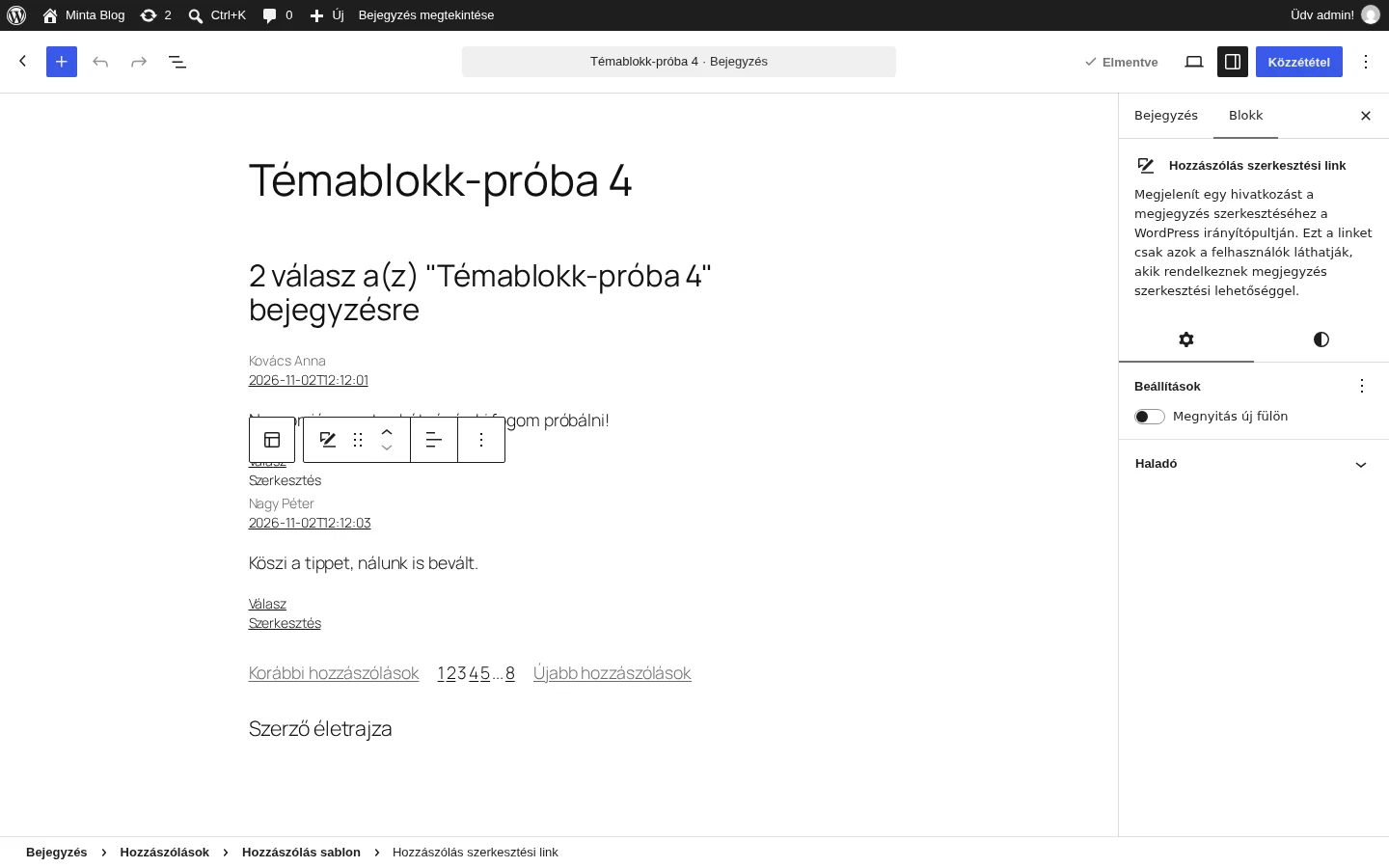
A képen a Megnyitás új fülön kapcsoló látszik, amely a Beállítások alatt található.
Eszköztár: ugyanaz, mint a válasz hivatkozásnál: Átalakítás, Húzófogó és mozgatás nyilakkal, Szövegigazítás, Egyebek.
Beállítások:
| Beállítás | Mit csinál | Alapérték |
|---|---|---|
| Megnyitás új fülön | A hozzászólás szerkesztőoldala új böngészőfülön nyílik meg. | kikapcsolva |
A Stílusok fülön a háttér- és a hivatkozásszín, a betűkészlet és a méretek állítható, a Haladó csoportban pedig HTML-horgony, további CSS-osztályok és további CSS adható meg.
Hozzászólás-oldallapozó
Szekció neve “Hozzászólás-oldallapozó”Ha egy bejegyzésnek sok hozzászólása van, a Hozzászólások blokk oldalakra osztja őket (az oldalankénti darabszámot a WordPress Beállítások → Megbeszélés oldalán adhatod meg). A Hozzászólás-oldallapozó blokk a lapozót jeleníti meg: az előző és a következő hozzászólás-oldalra mutató hivatkozást, köztük az oldalszámokkal.
A blokk alapból bekerül, amikor beszúrsz egy Hozzászólások blokkot, de kézzel is hozzáadhatod. Kijelölt Hozzászólások blokknál vidd az egeret egy üres helyre, kattints a (+) gombra, és keress rá. Gyorsabban: írd be egy bekezdésblokkba, hogy /comments-pagination, és nyomj Entert.
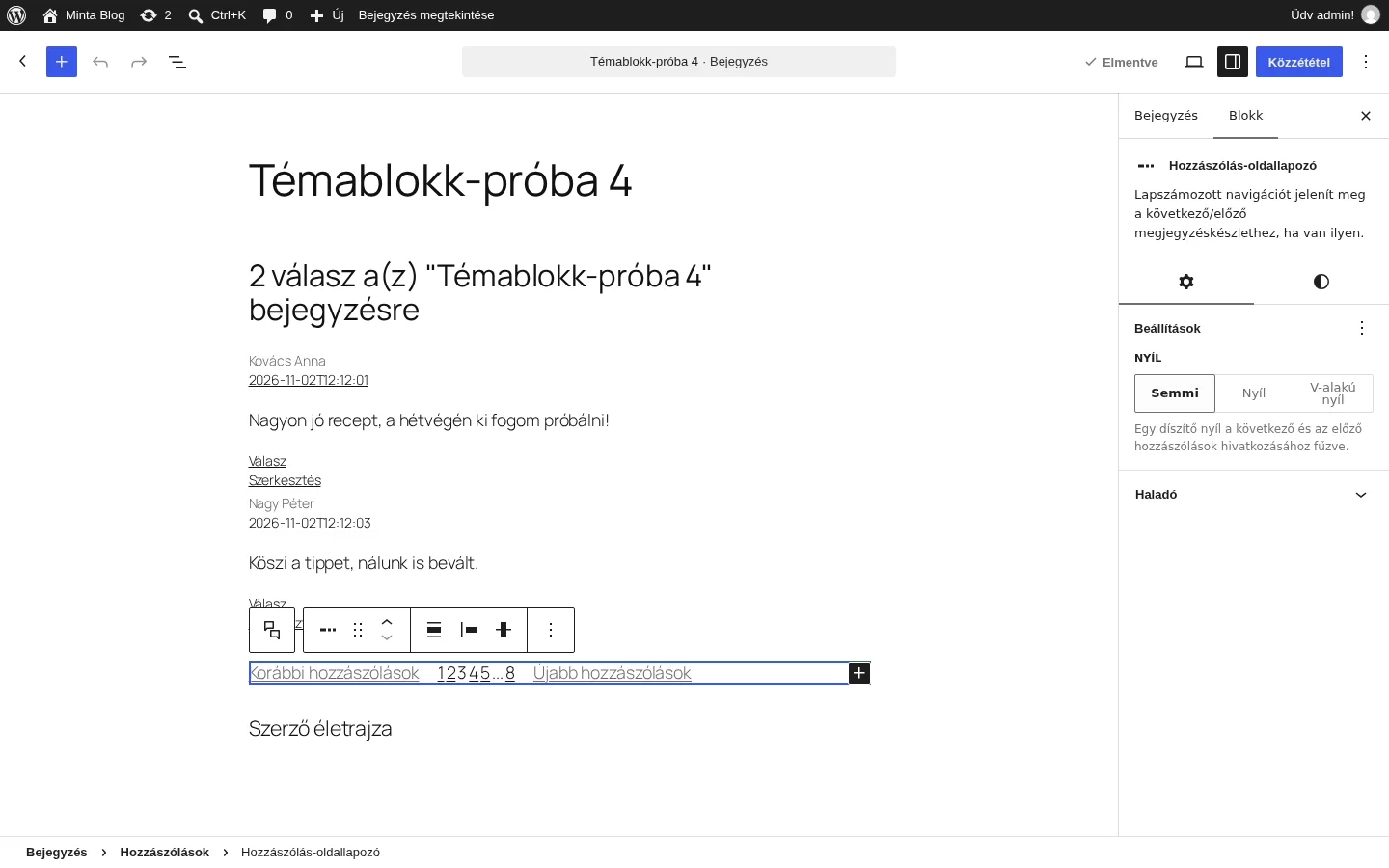
A képen a lapozó látszik („Korábbi hozzászólások”, oldalszámok, „Újabb hozzászólások”), jobbra a Nyíl beállítás.
Eszköztár:
- Hozzászólások kijelölése: a szülő Hozzászólások blokkot jelöli ki.
- Átalakítás: Oszlopok vagy Csoport blokkokká alakítja.
- Húzófogó és mozgatás nyilakkal.
- Elemek igazítása (balra, középre, jobbra, szétosztva): a lapozó elemeinek vízszintes elhelyezése. A Szétosztva megoldás az egész szélességen elosztja az elemeket.
- Függőleges igazítás: felül, középen vagy alul.
- Blokk igazítása: nincs, balra, középre, jobbra.
- Egyebek: másolás, duplikálás, szerkesztés HTML-ként.
Beállítások:
| Beállítás | Mit csinál | Alapérték |
|---|---|---|
| Nyíl | Díszítő nyíl az előző és a következő hozzászólások hivatkozása mellett: Semmi, Nyíl vagy V-alakú nyíl. | Semmi |
A Stílusok fülön a szöveg-, a háttér- és a hivatkozásszínt, a betűkészletet és a méreteket állíthatod. A Haladó csoportban HTML-horgony, további CSS-osztályok és további CSS adható meg.
A lapozó belső blokkjai
Szekció neve “A lapozó belső blokkjai”A lapozó három belső blokkból áll, ezeket külön nem lehet beszúrni:
- A hozzászólások előző oldala: az előző hozzászólás-oldalra mutató hivatkozás.
- Hozzászólások oldalszámai: az oldalszámok listája.
- A hozzászólások következő oldala: a következő hozzászólás-oldalra mutató hivatkozás.
Mindháromnak ugyanaz az eszköztára (Húzófogó, mozgatás nyilakkal, Egyebek), és ugyanazok a stílusbeállításai: a háttér színe vagy színátmenete, a betűkészlet (betűméret, megjelenés, sormagasság, betűköz, kis- és nagybetű), valamint a Haladó csoportban a további CSS-osztályok, amellyel saját CSS-stílust köthetsz a blokkhoz.
Készült: