

 Magyarmagyar
Oldalak a Webhelyszerkesztőben
Oldalak létrehozása, szerkesztése és kezelése a Webhelyszerkesztő Oldalak nézetében, zárolt és szerkeszthető blokkokkal.
A Webhelyszerkesztő Oldalak nézetében oldalakat hozhatsz létre, nézhetsz meg, szerkeszthetsz és tehetsz a lomtárba. Az oldal tartalmát a sablon részeként látod, nem helykitöltő tartalommal. Mind az oldal tartalmát, mind a sablont szerkesztheted, de a sablon addig zárolt, amíg be nem kapcsolod a sablonszerkesztést.
Az Oldalak menüpont csak akkor érhető el, ha blokkos téma van bekapcsolva (lásd Blokkos témák). A Webhelyszerkesztő általános bemutatását a A Webhelyszerkesztő fejezetben találod.
Az Oldalak megnyitása
Szekció neve “Az Oldalak megnyitása”- Kapcsolj be egy blokkos témát.
- Menj a Megjelenés → Szerkesztő oldalra.
- A bal oldali menüben válaszd az Oldalak pontot.
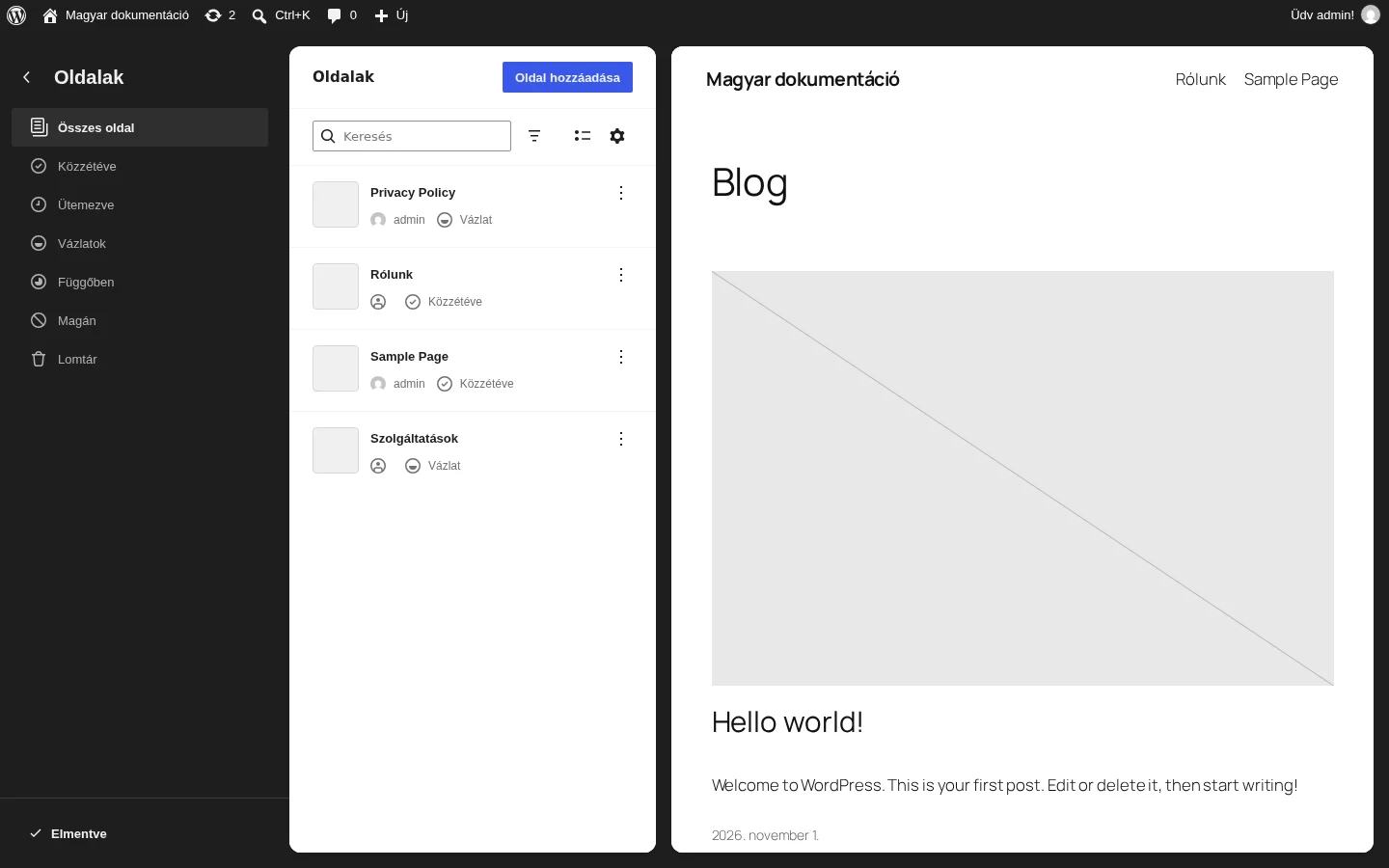
A képen a bal oldali sávban az állapot szerinti szűrők látszanak (Összes oldal, Közzétéve, Ütemezve, Vázlatok, Függőben, Magán, Lomtár), mellette az oldalak listája, jobbra pedig a webhely előnézete.
A sáv tetején a webhelyikonod vagy a WordPress-logó van, erre kattintva visszajutsz a vezérlőpultra. Mellette az oldal neve és a Parancs Paletta gombja (nagyító ikon) látható, a vissza nyíl pedig a Webhelyszerkesztő főmenüjébe visz.
Az oldallista
Szekció neve “Az oldallista”A lista a webhely oldalait mutatja. Minden oldalnál ott a címe, a szerzője és az állapota. A keresőmezővel, a szűrőkkel és a nézetbeállításokkal rendezheted és szűkítheted a listát. A kezdőoldalt (amit az Olvasás beállításoknál adtál meg) és a blogoldalt a lista külön jelölheti.
Egy oldal címére kattintva megnyílik az oldal és a részletek oldalsávja. A cím melletti hárompontos menüből a lomtárba is helyezheted az oldalt.
A szűrők alján található a Lomtár. A lista alján lévő hivatkozások a gyors szerkesztést segítik: a 404-es oldal és a keresési találatok sablonjához, illetve az összes oldal kezeléséhez (az Oldalak admin képernyőre) visznek.
Mentés állapota
Szekció neve “Mentés állapota”Ha az oldalon vagy a sablonon nem mentett módosítás van, a sáv alján lévő mentés gomb aktívvá válik és kék hátteret kap. Ha az oldalt és a sablont is módosítottad, a gomb egy ablakot nyit, ahol átnézheted a módosításokat, és kijelölheted, mit szeretnél menteni. Alapból minden ki van jelölve.
Ha mindent elmentettél, az alsó sávban az Elmentve felirat látszik.
Az oldal részletei
Szekció neve “Az oldal részletei”Az oldal részleteinek oldalsávja megmutatja az oldal nevét, a megtekintési hivatkozást, a kiemelt képet (ha van) és a leírást. Az alábbi adatok is itt vannak:
| Adat | Mit mutat |
|---|---|
| Állapot | Vázlat vagy a közzététel dátuma. |
| Keresőbarát név | Az oldal webcímének utolsó része (slug). |
| Sablonminta | A sablon neve, amelyet az oldal használ. |
| Szavak száma | A tartalom szavainak száma. |
| Olvasási idő | Hány percig tart az elolvasása. |
| Legutóbbi módosítás | Mikor módosult utoljára. |
A hárompontos menüben a Lomtárba lehetőséggel áthelyezheted az oldalt a lomtárba. A ceruza ikonra kattintva a Webhelyszerkesztőben szerkesztheted az oldalt.
A blogoldal részletei
Szekció neve “A blogoldal részletei”Különböző oldaltípusoknál más részletek látszanak. Ha azt az oldalt jelölöd ki, amely a legutóbbi bejegyzéseket mutatja, a blog beállításait közvetlenül az oldalsávban módosíthatod:
- az oldal címét,
- az oldalankénti bejegyzések számát,
- a hozzászólások engedélyezését vagy tiltását.
Mellette két gyors hivatkozás is van a webhely fejlécének és láblécének szerkesztéséhez.
Új oldal létrehozása
Szekció neve “Új oldal létrehozása”- Az Oldalak nézetben kattints az Oldal hozzáadása gombra.
- A megnyíló ablakban megadhatsz egy oldalcímet (nem kötelező).
- Kattints a Vázlat létrehozása gombra.
A WordPress létrehozza az új vázlatot, és átvisz a szerkesztőjébe.
Oldal szerkesztése
Szekció neve “Oldal szerkesztése”Szerkesztés indításához kattints bárhová az előnézetben, vagy válaszd ki az oldalt a listában, és kattints a ceruza ikonra. A szerkesztőben az oldal tartalmát a sablonban látod, vagyis a témától függően a fejléccel, az oldal tartalmával és a lábléccel együtt.
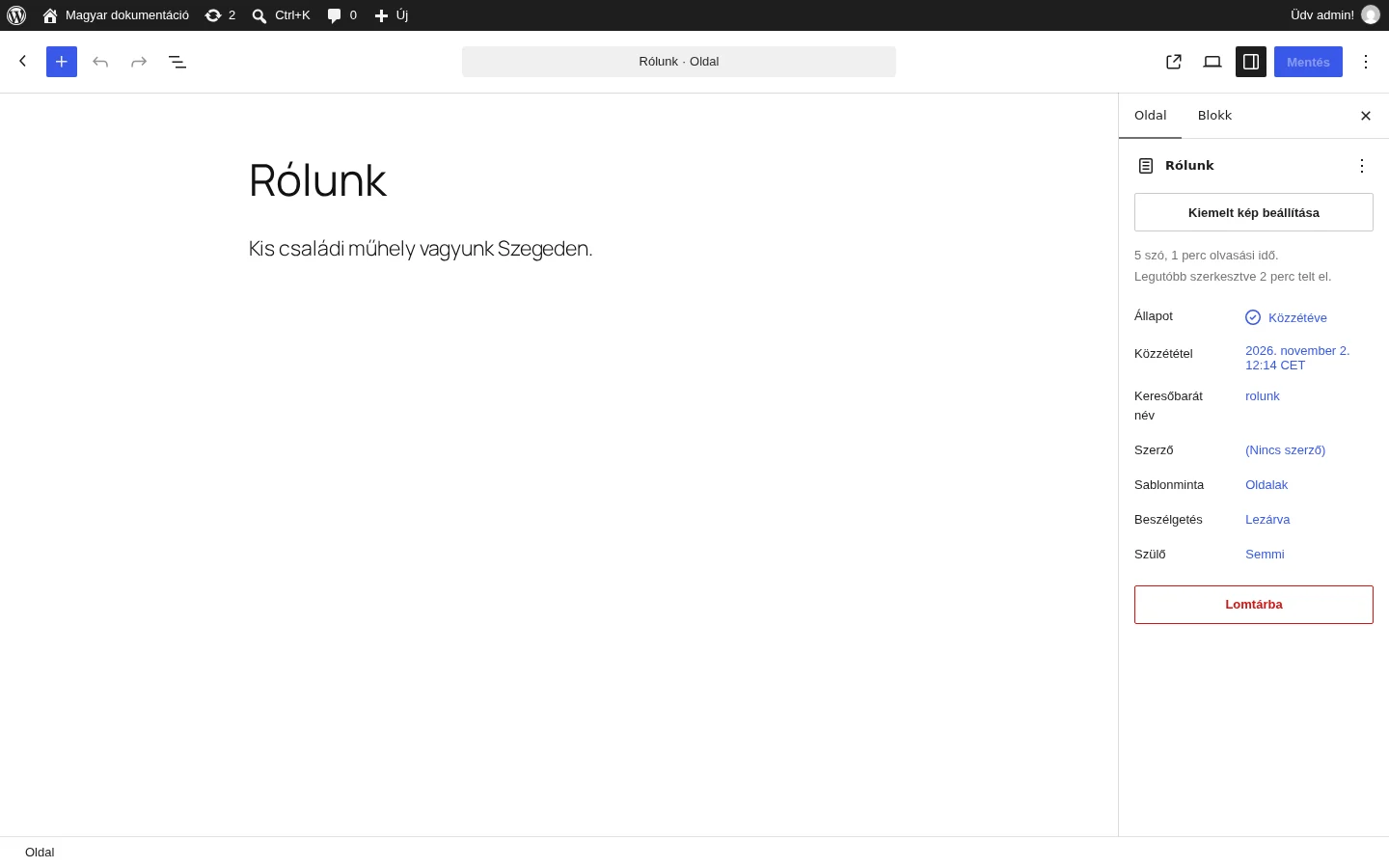
A jobb felső részen találod a mentés gombot, a beállítások oldalsávját megnyitó gombot, a Stílusok gombot (lásd Stílusok) és a beállítások menüt. A képen az Oldal fül látszik, a címmel, a kiemelt képpel, az összefoglalóval (Állapot, Közzététel, Keresőbarát név, Szerző, Sablonminta, Beszélgetés, Szülő) és a Lomtárba gombbal.
Az első megnyitáskor egy Egy oldal szerkesztése nevű üdvözlő ablak is megjelenhet, amely elmagyarázza, hogy innentől a Webhelyszerkesztőből az oldal tartalmát is szerkesztheted, az oldal többi részének (például a fejrész vagy a lábrész) módosításához pedig át kell váltanod a sablon szerkesztésére. A Folytatás gombbal zárd be.
Állapot és közzététel
Szekció neve “Állapot és közzététel”Az Állapot sorra kattintva megadhatod az oldal állapotát: vázlat, függőben, magán, ütemezett vagy közzétett. Jelszót is beállíthatsz. A Közzététel sorral módosíthatod a közzététel dátumát és időpontját: beírhatod a mezőkbe, vagy kiválaszthatod a naptárból, ahol a nyilakkal hónapot válthatsz.
Zárolt és szerkeszthető blokkok
Szekció neve “Zárolt és szerkeszthető blokkok”A sablon blokkjai zároltak: addig nem jelölheted ki őket, amíg be nem kapcsolod a sablonszerkesztést. Ez védi a sablont a véletlen módosítástól.
Az oldalsávban a tartalom blokkjai (például a cím, a kiemelt kép és a bejegyzés tartalma) szerkeszthetők, de nem mozgathatók és nem törölhetők. Kijelölhetők, de nincs blokk-eszköztáruk:
- A kiemelt kép blokk kijelölésével feltölthetsz vagy kiválaszthatsz képet a médiatárból, de a blokkot nem távolíthatod el.
- A cím blokk kijelölésével átírhatod az oldal címét, de a színét és a betűméretét nem módosíthatod.
A Bejegyzés tartalma blokkon belüli blokkok teljesen szerkeszthetők: hozzáadhatsz, módosíthatsz, mozgathatsz és törölhetsz blokkokat, pontosan úgy, mint a blokkszerkesztőben. Egy példa: egy bekezdés és egy idézet blokk szerkeszthető, miközben a kiemelt kép, a cím és a bejegyzés tartalma blokk zárolt.
Sablonszerkesztés bekapcsolása
Szekció neve “Sablonszerkesztés bekapcsolása”Ha a sablon egy blokkjára kattintasz, a bal alsó sarokban egy értesítés jelenik meg: A blokk szerkesztéséhez szerkeszd a sablont. A sablonszerkesztést az oldalsávban a Sablonminta sornál is elindíthatod, vagy a Parancs Palettából a Sablon szerkesztése paranccsal.
Ekkor átirányít a WordPress, és módosíthatod a sablont. Az oldalra a szerkesztő fölötti vissza gombbal térhetsz vissza, vagy a bal felső sarokban a WordPress-logóra vagy a webhelyikonra kattintva megnyithatod a Webhelyszerkesztő oldalsávját.
A sablonok szerkesztéséről a Mintasablonok szerkesztése fejezet szól.
Készült: