

 Magyarmagyar
Jegyzetek
Visszajelzés a tartalomról közvetlenül a szerkesztőben: jegyzet blokkhoz vagy kijelölt szöveghez, említés, válasz, lezárás és értesítések.
A jegyzetekkel úgy hagyhatsz visszajelzést a szerkesztett tartalomról, hogy magát a tartalmat nem módosítod. A jegyzet kapcsolódhat egy egész blokkhoz vagy csak egy kijelölt szövegrészhez. Egy blokkon több külön beszélgetés is lehet, megemlíthetsz másokat, és a megoldott jegyzeteket lezárhatod. A jegyzetek csak a szerkesztőben látszanak, a közzétett oldalon és a látogatók számára soha.
Mi kell hozzá, és hol érhető el
Szekció neve “Mi kell hozzá, és hol érhető el”- Olyan felhasználói szerepkör, amely szerkesztheti a bejegyzést vagy oldalt (lásd lent: Jogosultságok).
- A jegyzetek a bejegyzések és oldalak szerkesztőjében érhetők el.
- A webhelyszerkesztőben (sablonok, sablonrészek) nincsenek jegyzetek.
- Az egyéni tartalomtípusok csak akkor támogatják a jegyzeteket, ha a téma vagy egy bővítmény ezt bekapcsolja.
Jegyzet hozzáadása blokkhoz
Szekció neve “Jegyzet hozzáadása blokkhoz”- Nyiss meg egy bejegyzést vagy oldalt a blokkszerkesztőben.
- Jelöld ki a blokkot, amelyről beszélni szeretnél.
- Az eszköztáron kattints a három pontra (Beállítások), és válaszd a Jegyzet hozzáadása tételt.
- Írd be az üzenetet, majd kattints a Jegyzet hozzáadása gombra.
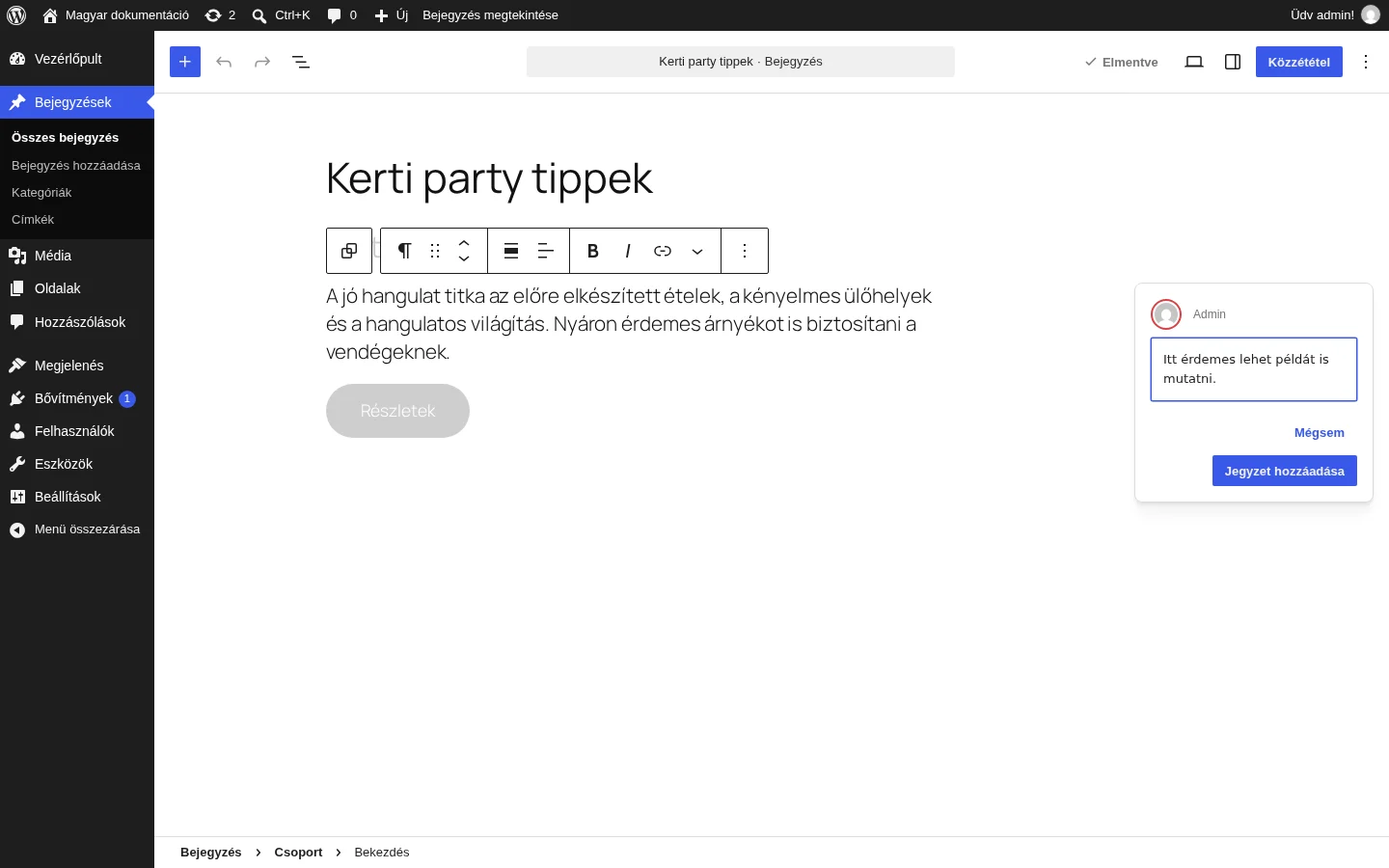
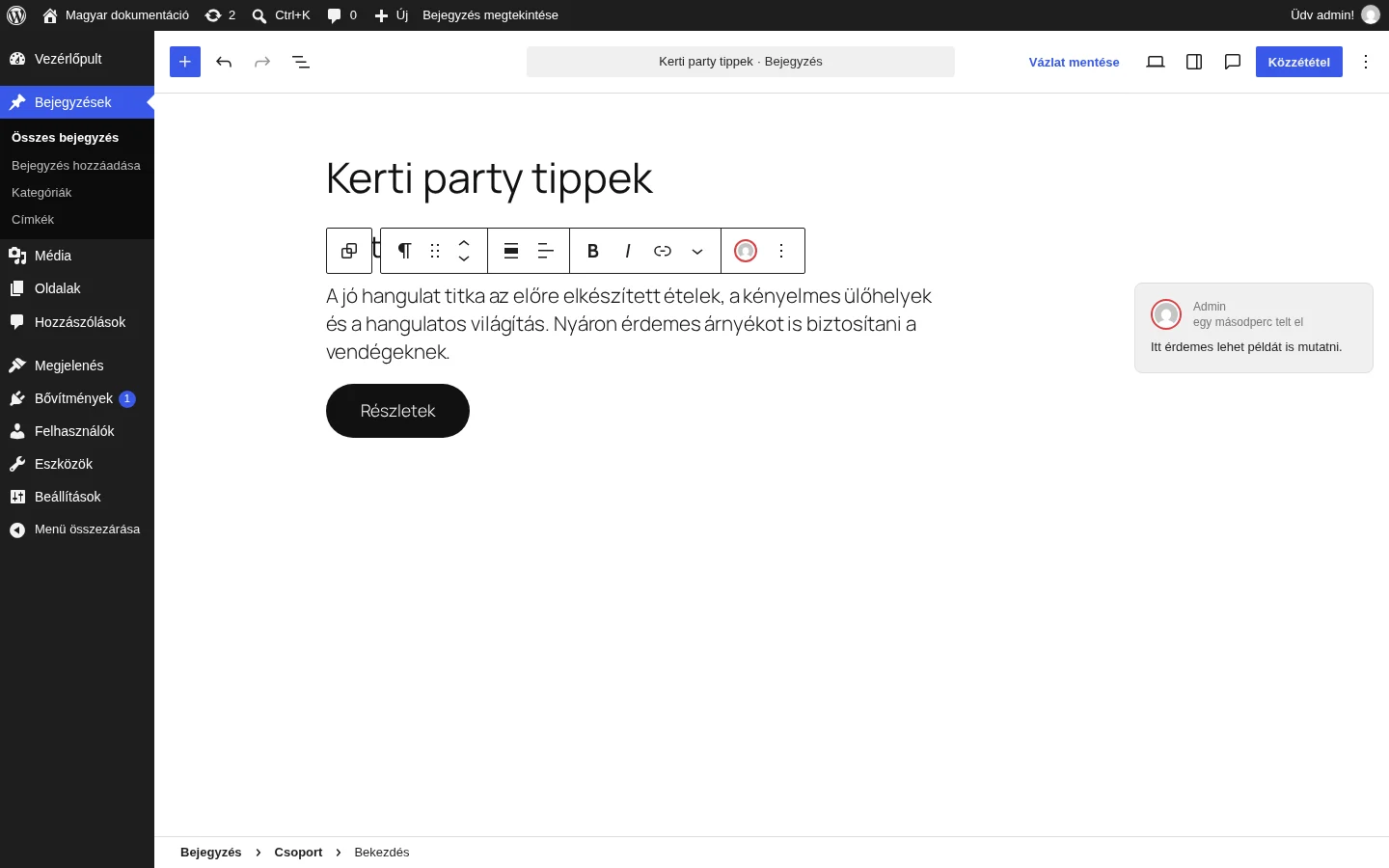
A jegyzet elküldése után a blokk eszköztárán a jegyzet szerzőjének profilképe jelenik meg a Jegyzetek megtekintése gombon, a jegyzet pedig a blokk mellett látszik.
A Jegyzet hozzáadása gyorsbillentyűje a Ctrl + Alt + M (Mac gépen Control + Option + M).
Több beszélgetés egy blokkon
Szekció neve “Több beszélgetés egy blokkon”Egy blokkhoz több független jegyzetszál is tartozhat, így különböző emberek külön kérdéseket vethetnek fel ugyanarról a blokkról anélkül, hogy egy meglévő beszélgetésre válaszolnának.
- Jelölj ki egy blokkot, amelyen már van jegyzet.
- Az eszköztár három pontos menüjében válaszd a Jegyzet hozzáadása tételt. A meglévő jegyzet válaszmezője helyett ez új szálat indít ugyanazon a blokkon.
- Írd be, és küldd el a jegyzetet.
Minden szál külön szerepel az oldalsávban, és az egyik törlése nem érinti a többit.
Jegyzet kijelölt szöveghez
Szekció neve “Jegyzet kijelölt szöveghez”A szövegbe ágyazott jegyzet a blokk egy meghatározott részéhez kapcsolódik.
- Jelöld ki a pontos szövegrészt egy szöveges blokkban (például Bekezdésben).
- Kattints a szöveges eszköztár jegyzet (megjegyzés) ikonjára.
- Írd be és küldd el a jegyzetet az oldalsávban.
A kijelölt szöveg kiemelve jelenik meg, jelezve, hogy jegyzet tartozik hozzá. A kiemelés a szöveghez kötődik: ha a megjelölt részen belül gépelsz, a kiemelés együtt nő vagy zsugorodik a szöveggel, a blokk más részén végzett szerkesztés pedig nem viszi el a jegyzetet a helyéről. Egy blokkon belül több szövegrészhez is tehetsz jegyzetet. Az oldalsávban a blokk jegyzetei a kiemelések sorrendjében követik egymást fentről lefelé.
Valaki megemlítése
Szekció neve “Valaki megemlítése”Egy jegyzetben megemlíthetsz egy másik felhasználót, hogy a visszajelzés neki szóljon.
- Kezdj új jegyzetet, vagy válaszolj egy meglévőre.
- Írd be a
@jelet. Megjelenik a felhasználók listája. - Gépelj tovább a lista szűréséhez, és a nyílbillentyűkkel és az Enterrel (vagy az egérrel) válaszd ki a személyt. Az Escape bezárja a listát.
- A kiválasztott felhasználó megemlítésként kerül a szövegbe, amely a szerzői oldalára mutat.
A megemlítés mentés után is megmarad. Saját magadat nem említheted meg: a bejelentkezett felhasználó nem szerepel a javaslatok között.
Válasz, szerkesztés és törlés
Szekció neve “Válasz, szerkesztés és törlés”- Válasz: nyisd meg a blokkhoz tartozó jegyzetet, vagy a jegyzetek panelt, és írd meg a válaszodat. A válaszok az eredeti jegyzettel egy szálon maradnak.
- Szerkesztés és törlés: jelöld ki a jegyzetet, kattints a jegyzet három pontos menüjére, és válaszd a szerkesztést vagy a törlést. A törlés a jegyzetet eltávolítja a szálból.
Lezárás és újranyitás
Szekció neve “Lezárás és újranyitás”A megoldott jegyzet lezárásához jelöld ki, és kattints a pipa ikonra. A lezárt jegyzetek eltűnnek az aktív nézetekből, de megmaradnak a bejegyzés előzményeiben.
Újranyitáshoz:
- Nyisd meg a szerkesztő felső sávjában a jegyzetek nézetét (Minden jegyzet). Ez az összes jegyzetet mutatja, a lezártakat is.
- Jelöld ki az újranyitandó jegyzetet.
- Írj új üzenetet a mezőbe, és válaszd az Újranyitás és válasz lehetőséget. A jegyzet az új üzenettel újra aktív lesz.
A Minden jegyzet nézetben a lezárt jegyzetek fölött egy Megoldott feliratú elválasztó látszik, így azonnal látod, hol ér véget az aktív és hol kezdődik a lezárt jegyzetek sora. Az elválasztó csak akkor jelenik meg, ha legalább egy jegyzet le van zárva. Azok a jegyzetek, amelyek blokkját törölték (árva jegyzetek), az aktív jegyzetekkel együtt, az elválasztó fölött szerepelnek, mert még figyelmet igényelhetnek.
Egy blokk jegyzeteinek megtekintése
Szekció neve “Egy blokk jegyzeteinek megtekintése”Ha egy blokkhoz jegyzet tartozik, az eszköztáron megjelenik a szerző profilképe. Kattints rá, és megjelennek a kapcsolódó jegyzetek. Másik lehetőség a felső sávban a Minden jegyzet gomb: ez minden jegyzetet felsorol, a lezártakat is, és a jegyzetekre kattintva láthatod a hozzájuk tartozó blokkokat.
E-mail-értesítések
Szekció neve “E-mail-értesítések”Alapértelmezés szerint e-mail megy a bejegyzés szerzőjének, ha valaki más új jegyzetet ír a bejegyzéséhez, és annak is, akit egy jegyzetben megemlítettek.
Ezen a viselkedésen a Beállítások → Beszélgetés oldalon változtathatsz: az Értesítést kérek e-mailben, ha csoportban kapcsold be vagy ki a jegyzetek közzétételére vonatkozó lehetőséget. Ennél finomabb értesítési szabályokat az oldal adminisztrátora bővítménnyel vagy egyedi kóddal állíthat be.
Jogosultságok és láthatóság
Szekció neve “Jogosultságok és láthatóság”Jegyzetet csak az láthat és írhat egy bejegyzéshez, aki a bejegyzést szerkesztheti.
| Szerepkör | Mit tehet |
|---|---|
| Adminisztrátor, Szerkesztő | Minden bejegyzés jegyzeteit láthatja, és újakat írhat. |
| Szerző, Közreműködő | A saját bejegyzései jegyzeteit láthatja, és újakat írhat. |
| Feliratkozó | Nem láthat és nem írhat jegyzetet. |
A jegyzetek a webhelyen belül maradnak, a látogatók nem látják őket.
Tippek az együttműködéshez
Szekció neve “Tippek az együttműködéshez”- Blokkra írt jegyzetet használj, ha a blokk egészéről van szó, a szövegbe ágyazott jegyzetet pedig akkor, ha a megjegyzés egy kifejezésre vagy mondatra vonatkozik.
- Új szálat indíts, ha külön témát vetsz fel, hogy a beszélgetések áttekinthetők maradjanak.
- Említsd meg a munkatársat a
@jellel, ha a jegyzethez az ő figyelme kell. - Zárd le a jegyzeteket, amint végeztél velük, így az aktív lista rövid marad.
- Ugyanannak a beszélgetésnek a folytatásához válaszolj a meglévő jegyzetre, ne írj újat.
Hibaelhárítás és gyakori kérdések
Szekció neve “Hibaelhárítás és gyakori kérdések”Nem látom a jegyzeteket. Ellenőrizd, hogy bejegyzést vagy oldalt szerkesztesz-e (a sablonokban nincsenek jegyzetek), be vagy-e jelentkezve, és szerkesztheted-e a bejegyzést. Keresd a jegyzetek panelt az oldalsávban, vagy jelölj ki egy blokkot, és keresd az eszköztáron a jegyzetek gombját. Ha ezek rendben vannak, kapcsold ki ideiglenesen a bővítményeket, vagy váltsál témát az ütközések kizárásához.
A munkatársak nem kapnak e-mailt. Nézd meg a Beállítások → Beszélgetés oldalon, hogy a jegyzetekre vonatkozó értesítés be van-e kapcsolva. Az értesítést a bejegyzés szerzője kapja. Ha más címzettek kellenek, kérd az adminisztrátort az értesítések testreszabására.
Az egyéni tartalomtípusomnál hiányoznak a jegyzetek. A támogatást a téma vagy bővítmény készítőjének kell bekapcsolnia.
Nem ajánlja fel valakinek a nevét a @ után. Saját magadat nem említheted meg. Gépelj tovább a @ után, hogy a lista a névre szűküljön.
Látszanak a jegyzetek az élő oldalon? Nem, csak a szerkesztőben, azoknak, akik szerkeszthetik a bejegyzést.
Mi lesz a jegyzettel, ha törlöm a blokkot? Árva jegyzet lesz: megmarad, és az aktív jegyzetekkel együtt, a Megoldott elválasztó fölött jelenik meg.
Láthatom az összes nekem szóló jegyzetet? Ez jelenleg nem lehetséges.
Készült: