

 Magyarmagyar
Nézet és előnézet
Az oldal vagy bejegyzés megtekintése asztali, táblagépes és mobil szélességben, kézi átméretezés, előnézet új fülön.
Mielőtt közzéteszel egy oldalt, érdemes megnézni, hogyan néz ki különböző képernyőkön. A szerkesztő felső eszköztárában a Megtekintés gomb ebben segít: átállíthatod vele a szerkesztővászon szélességét, és az oldalt új böngészőfülön is megnyithatod. Ugyanez a gomb a webhelyszerkesztőben is megvan.
A módosítások mentéséhez kattints a szerkesztő jobb felső sarkában a Mentés gombra (közzé nem tett oldalnál Közzététel).
A Megtekintés menü megnyitása
Szekció neve “A Megtekintés menü megnyitása”Kattints a felső eszköztáron a Megtekintés gombra (a kis képernyőt ábrázoló ikon). A menü tételei:
| Tétel | Mit csinál |
|---|---|
| Asztali | A vászon a megszokott asztali szélességben jelenik meg. Ez az alapértelmezett. |
| Táblagép | A vászon táblagépes szélességre áll. |
| Mobil | A vászon mobilos szélességre áll. |
| Responsive styles | A reszponzív szerkesztést kapcsolja be: a támogatott blokkstílusokat egy adott képernyőméretre külön állíthatod. |
| Előnézet új fülön | Az aktuális oldalt vagy bejegyzést új böngészőfülön nyitja meg. |
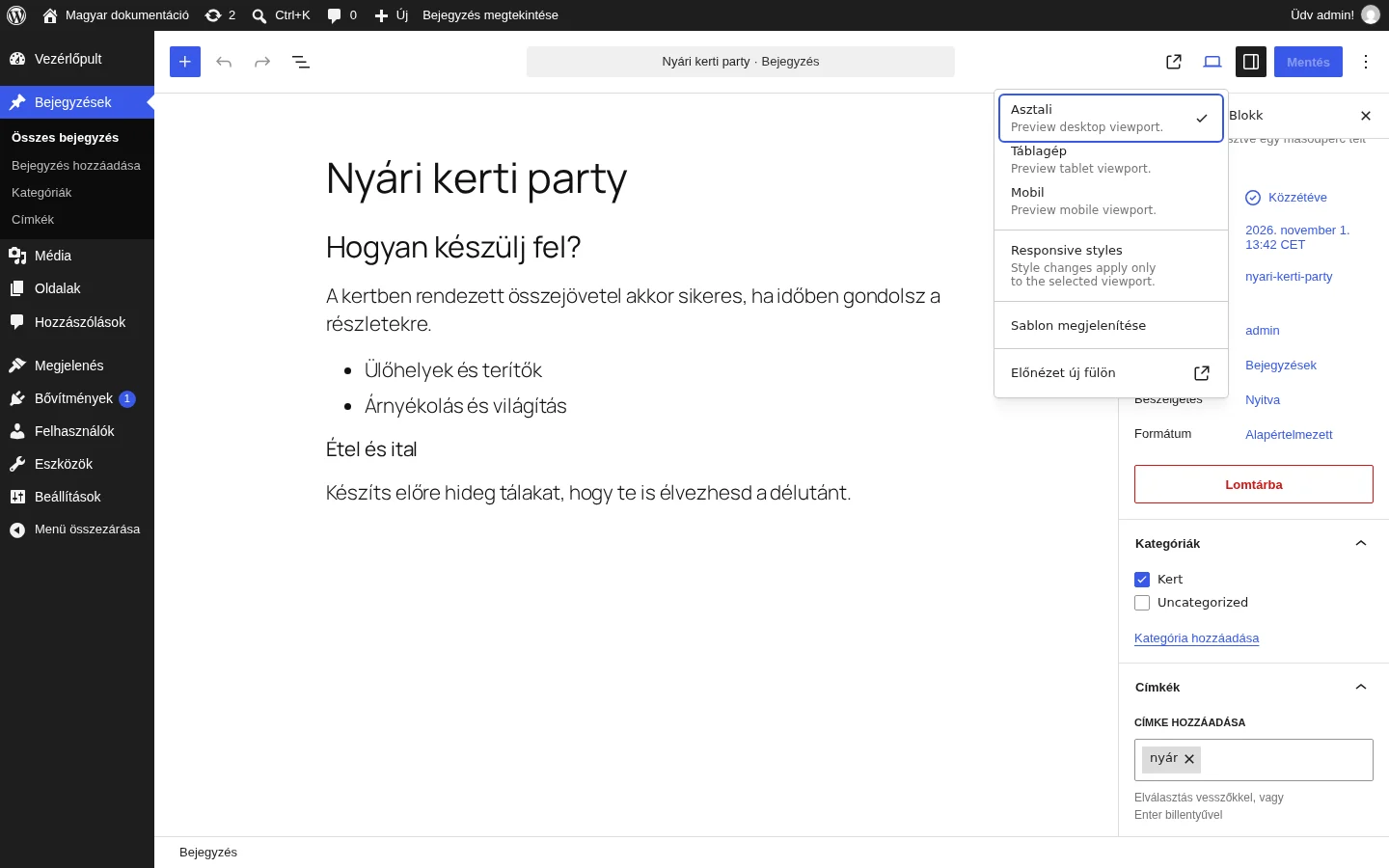
A kijelölt nézetet pipa jelzi. A menü elérhető tételei a szerkesztő típusától és a témától függenek.
Előnézet asztali, táblagépes és mobil szélességben
Szekció neve “Előnézet asztali, táblagépes és mobil szélességben”- Asztali: a vászon a teljes rendelkezésre álló szélességet használja. Ilyenkor általában nincs hely a vászon mellett az átméretező fogantyúknak, ezért azok nem látszanak.
- Táblagép: a vászon a táblagépes szélességre szűkül, és a két oldalán megjelennek az átméretező fogantyúk.
- Mobil: a vászon a mobilos szélességre szűkül, szintén fogantyúkkal.
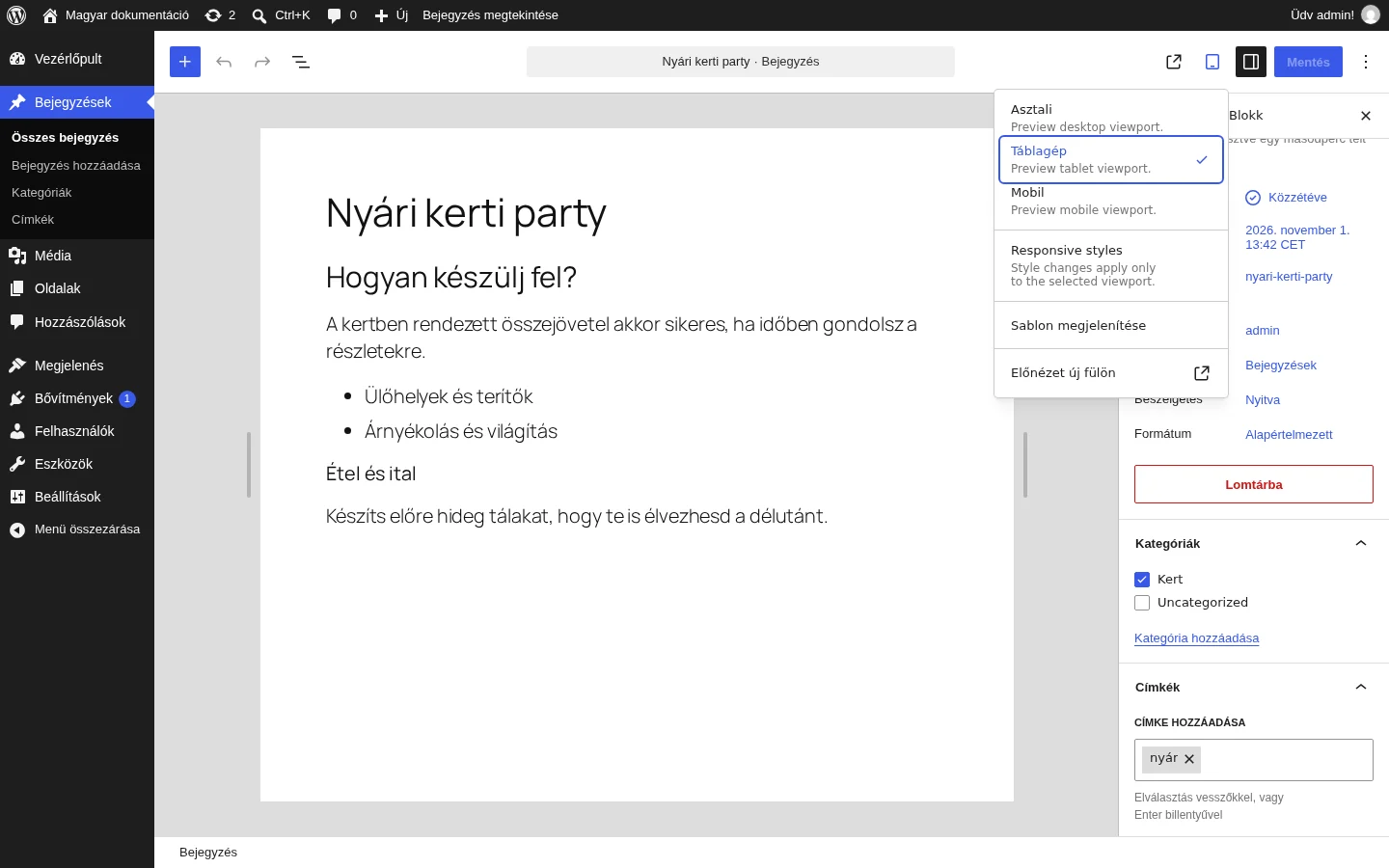
Figyeld meg, hogy a vászon kisebb lett, és a szövegek új sortöréssel illeszkednek a szűkebb helyhez.
Átméretezés kézzel
Szekció neve “Átméretezés kézzel”Az Asztali, Táblagép és Mobil valójában előre beállított vászonszélességek, nem külön üzemmódok. Ha a vászon mellett látszanak a fogantyúk, húzd el valamelyiket vízszintesen, és bármilyen közbülső szélességet kipróbálhatsz.
- A Megtekintés menüben válaszd a Táblagép vagy a Mobil tételt, hogy megjelenjenek a fogantyúk.
- Fogd meg a vászon szélén a fogantyút, és húzd szélesebbre vagy keskenyebbre.
Átméretezés közben a menü és a szerkesztő szinkronban marad: ha a vásznat egy másik eszköz szélességére húzod, a kijelölt nézet ennek megfelelően átvált. Így nem csak három rögzített méretet ellenőrizhetsz.
Előnézet új fülön
Szekció neve “Előnézet új fülön”A szerkesztővászon kényelmes közelítést ad, de a valódi megjelenést a webhelyen érdemes ellenőrizni. A blokkszerkesztőben válaszd a Megtekintés → Előnézet új fülön tételt: az aktuális oldal vagy bejegyzés új böngészőfülön nyílik meg, és közzététel nélkül is megnézheted. A webhelyszerkesztőben ugyanezt a webhely megnyitása (A honlap megtekintése) adja.
Az új fülön a tényleges, látogatói megjelenést látod, a szerkesztő felülete nélkül.
Készült: