

 Magyarmagyar
A WordPress frissítése
Mentés, automatikus és egykattintásos frissítés, kézi frissítés lépésről lépésre, és mi a teendő, ha a frissítés elakad.
A WordPressből mindig a legfrissebb változatot érdemes használni. Ha új kiadás érhető el, a felületen értesítést kapsz, és az üzenetben található hivatkozásra kattintva indíthatod a frissítést.
Két módszer van: az egykattintásos frissítés a legtöbb esetben működik, és ez a legegyszerűbb. Ha nem megy, vagy szívesebben csinálod kézzel, a kézi frissítés is járható. Ha több főverziót is át kell ugranod, érdemes a kiterjesztett frissítési útmutatót követni, és lépésenként haladni.
Először készíts biztonsági mentést
Szekció neve “Először készíts biztonsági mentést”Frissítés előtt mentsd le a webhelyet (fájlokat és adatbázist egyaránt). Így ha bármi elromlik, vissza tudod állítani.
Automatikus háttérfrissítések
Szekció neve “Automatikus háttérfrissítések”A kisebb és biztonsági kiadásokat a legtöbb webhely magától, a háttérben telepíti, neked nem kell semmit tenned. Ez azokon a webhelyeken működik, amelyek FTP-adatok megadása nélkül is képesek egykattintásos frissítésre. A nagyobb, új funkciókat hozó kiadásokhoz továbbra is rá kell kattintanod a Frissítés most gombra.
Egykattintásos frissítés
Szekció neve “Egykattintásos frissítés”- Nyisd meg a Vezérlőpult → Frissítések oldalt (vagy kattints az új verzióról szóló sávban lévő hivatkozásra).
- Az oldalon a WordPress frissítés címen látod a Jelenlegi verzió sort. Ha van újabb kiadás, a Frissítés most gombbal indíthatod.
- Várd meg a folyamat végét. Ennél többet nem kell tenned.
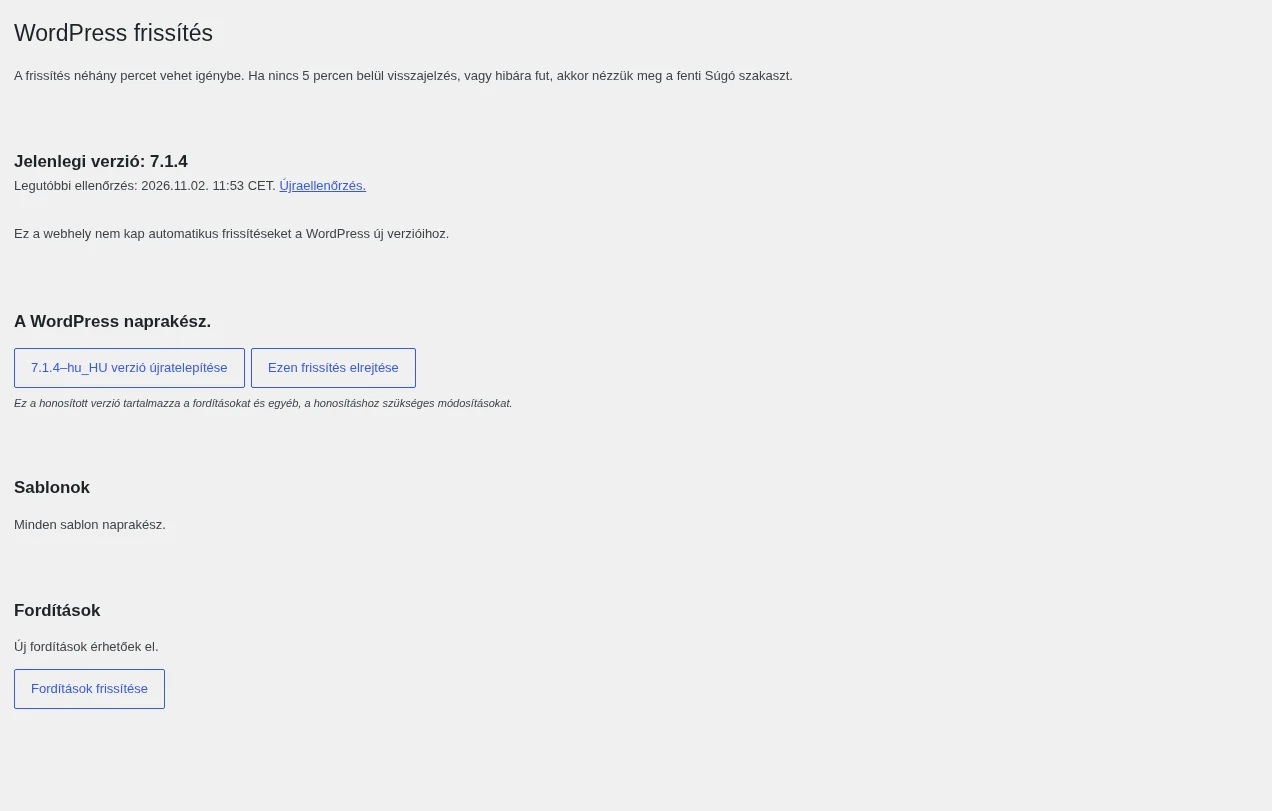
Az oldalon figyeld a Jelenlegi verzió sort és az Újraellenőrzés hivatkozást. Naprakész rendszernél a A WordPress naprakész. üzenet látszik, a bővítmények, sablonok és fordítások frissítései külön szakaszokban jelennek meg.
Az egykattintásos frissítés a legtöbb kiszolgálón működik. Ha gond van, az szinte mindig a fájlrendszer jogosultságaival kapcsolatos.
Fájltulajdonos és hozzáférési adatok
Szekció neve “Fájltulajdonos és hozzáférési adatok”A WordPress a fájlok tulajdonosa alapján dönti el, hogyan éri el a kiszolgáló fájlrendszerét. Ha a fájlok tulajdonosa az a felhasználó, amely alatt a webkiszolgáló fut, és az újonnan létrehozott fájlok is az övé lesznek, a WordPress közvetlenül, hitelesítő adatok kérése nélkül módosítja őket.
Ha a tulajdonos nem egyezik, a WordPress nem próbál közvetlenül fájlokat létrehozni, hanem a kapcsolat adatait kéri egy ablakban. Jellemzően a fájlok annak az FTP-fióknak a tulajdonában vannak, amellyel feltöltötték őket, ilyenkor ennek az FTP-fióknak az adatait kell megadnod. Hogy melyik eset áll fenn, az a telepítés módjától és a kiszolgáló beállításától függ. Egyes közös tárhelyeken biztonsági kockázat, ha a fájlok a webkiszolgáló felhasználójáé, ezért ilyen helyen ne változtass ezen a tárhely támogatásával egyeztetés nélkül.
Sikertelen frissítés
Szekció neve “Sikertelen frissítés”Ha „sikertelen frissítés” figyelmeztetés látszik, törölnöd kell a .maintenance fájlt a WordPress mappájából, FTP-vel. Ezzel eltűnik az üzenet. Ha az egykattintásos frissítés nem sikerül, ne ess kétségbe: próbáld meg kézzel.
Kézi frissítés
Szekció neve “Kézi frissítés”Az alábbiakban a rövid menet áll. A példa feltételezi, hogy a webhelyed címe http://example.com/wordpress/.
1. lépés: a WordPress-fájlok cseréje
Szekció neve “1. lépés: a WordPress-fájlok cseréje”- Töltsd le a legújabb WordPress zip (vagy tar.gz) fájlját.
- Csomagold ki.
- Kapcsold ki a bővítményeket.
- Töröld a régi
wp-includeséswp-adminmappákat a tárhelyen (FTP-vel vagy shell-hozzáféréssel). - Töltsd fel az újakat ugyanezekre a helyekre.
- Töltsd fel az új
wp-contentmappa egyes fájljait a meglévőwp-contentmappába, felülírva a meglévőket. A meglévőwp-contentmappát ne töröld, és ne törölj belőle semmit (azon fájlokon kívül, amelyeket az újak felülírnak). - Töltsd fel az új változat gyökérkönyvtárában lévő önálló fájlokat a meglévő WordPress gyökérmappába.
A wp-includes és wp-admin mappákban (almappákkal együtt), valamint a gyökérben lévő fájlokat (például index.php, wp-login.php) cseréld újra. A wp-config.php fájlod nem sérül.
A wp-content másolásakor csak a mappán belüli fájlokat másold, ne az egész mappát cseréld le, mert itt vannak a sablonaid és bővítményeid. Ha az alapértelmezett vagy klasszikus sablonokat átnevezés nélkül módosítottad, ne írd felül ezeket a fájlokat, különben a módosításaid elvesznek. Érdemes összehasonlítani őket az újakkal, mert hasznos újdonságok vagy javítások lehetnek bennük.
Végül nézd meg a wp-config-sample.php fájlt, hogy jelentek-e meg új beállítások, amelyeket érdemes átvezetni a saját wp-config.php fájlodba.
1,5. lépés: a .maintenance fájl törlése
Szekció neve “1,5. lépés: a .maintenance fájl törlése”Ha egy sikertelen automatikus frissítés után csinálod kézzel, FTP-vel töröld a .maintenance fájlt a WordPress mappájából. Ezzel eltűnik a „sikertelen frissítés” üzenet.
2. lépés: az adatbázis frissítése
Szekció neve “2. lépés: az adatbázis frissítése”Nyisd meg a webhely admin felületét a /wp-admin címen (lehet, hogy újra be kell jelentkezned). Ha adatbázis-frissítésre van szükség, a WordPress észleli, és megad egy hivatkozást egy http://example.com/wordpress/wp-admin/upgrade.php formájú címre. Kövesd a hivatkozást és az utasításokat. Ezzel az adatbázis kompatibilis lesz az új kóddal. Ezt az 1. lépés után minél előbb tedd meg.
Ne felejtsd el újra bekapcsolni a bővítményeket!
3. lépés: gyorsítótár ürítése
Szekció neve “3. lépés: gyorsítótár ürítése”Ha gyorsítótárat használsz, ürítsd ki, hogy a változások azonnal életbe lépjenek. Különben a látogatók (és te is) a régi változatot látod, amíg a gyorsítótár frissül.
Ezzel a WordPress frissítése megtörtént.
Befejezés
Szekció neve “Befejezés”Frissítés után kapcsold vissza a bővítményeket. Ha a bejelentkezéssel gond van, töröld a böngésző sütijeit.
Hibaelhárítás
Szekció neve “Hibaelhárítás”- Ha bármi elromlik, menj végig a kiterjesztett frissítési útmutató lépésein; abban a leggyakoribb problémák is szerepelnek.
- Ha IIS kiszolgálón az automatikus frissítésnél FTP-adatokat kér a rendszer, valószínűleg jogosultsági probléma van. Az IIS kezelőkonzolban a webhely alkalmazáskészletének (application pool) speciális beállításai között a Process Model Identity értékét állítsd LocalSystem-re. Utána a Sites alatt a webhelynél a jobb gombos menüben az Edit permissions pontban, a biztonsági fülön add hozzá a hitelesített felhasználókat (authenticated users).
- Ha a frissítés után lépnek fel gondok, visszaállíthatod a mentésedet, és a fájlokat lecserélheted az előző változat kiadási archívumából származókra.
Más lehetőségek
Szekció neve “Más lehetőségek”Ha ismered a unix shellt, a frissítést a WP-CLI parancssori eszközzel is elvégezheted.
Készült: