

 Magyarmagyar
Egyéni mezők
Extra adatok (metaadatok) hozzáadása a bejegyzésekhez az Egyéni mezők panellel.
A WordPress lehetővé teszi, hogy a bejegyzésekhez egyéni mezőket rendelj. Ez tetszőleges extra információ, amelyet metaadatnak hívnak. Lehet például:
- Hangulat: Vidám
- Éppen olvasom: A Pál utcai fiúk
- Éppen hallgatom: egy régi sláger
- Időjárás: meleg és párás
Kis programozással ennél összetettebb dolgokat is meg lehet valósítani, például egy bejegyzés lejárati idejét is el lehet tárolni metaadatban.
A metaadatok kulcs-érték párokból állnak. A kulcs a metaadat neve, az érték az az információ, amely az adott bejegyzés metaadatlistájában megjelenik. Egy kulcsot többször is használhatsz ugyanabban a bejegyzésben. Ha például két könyvet olvasol egyszerre, az „olvasom” kulcsot kétszer is felveheted, mindegyikhez a saját könyvvel.
Az Egyéni mezők panel megjelenítése
Szekció neve “Az Egyéni mezők panel megjelenítése”A blokkszerkesztőben az Egyéni mezők panel alapból rejtett, ha még nem használtad. Megjelenítéséhez:
- Előtte mentsd el a tartalmat, mert a beállítás módosítása után az oldalt újra kell tölteni.
- Kattints a Beállítások (három pont ikon) gombra a felső eszköztár jobb szélén.
- Válaszd a Beállítások menüpontot.
- A Haladó részben kapcsold be az Egyéni mezők kapcsolót.
- Kattints a gombra, amely bekapcsolja a beállítást és újratölti az oldalt.
Az újratöltés után a szerkesztő alján, a Meta dobozok sávban megjelenik az Egyéni mezők panel. A panelt a sáv nyilával nyithatod le. Elrejtéséhez menj vissza a beállításokhoz, kapcsold ki az Egyéni mezők kapcsolót, és töltsd újra az oldalt.
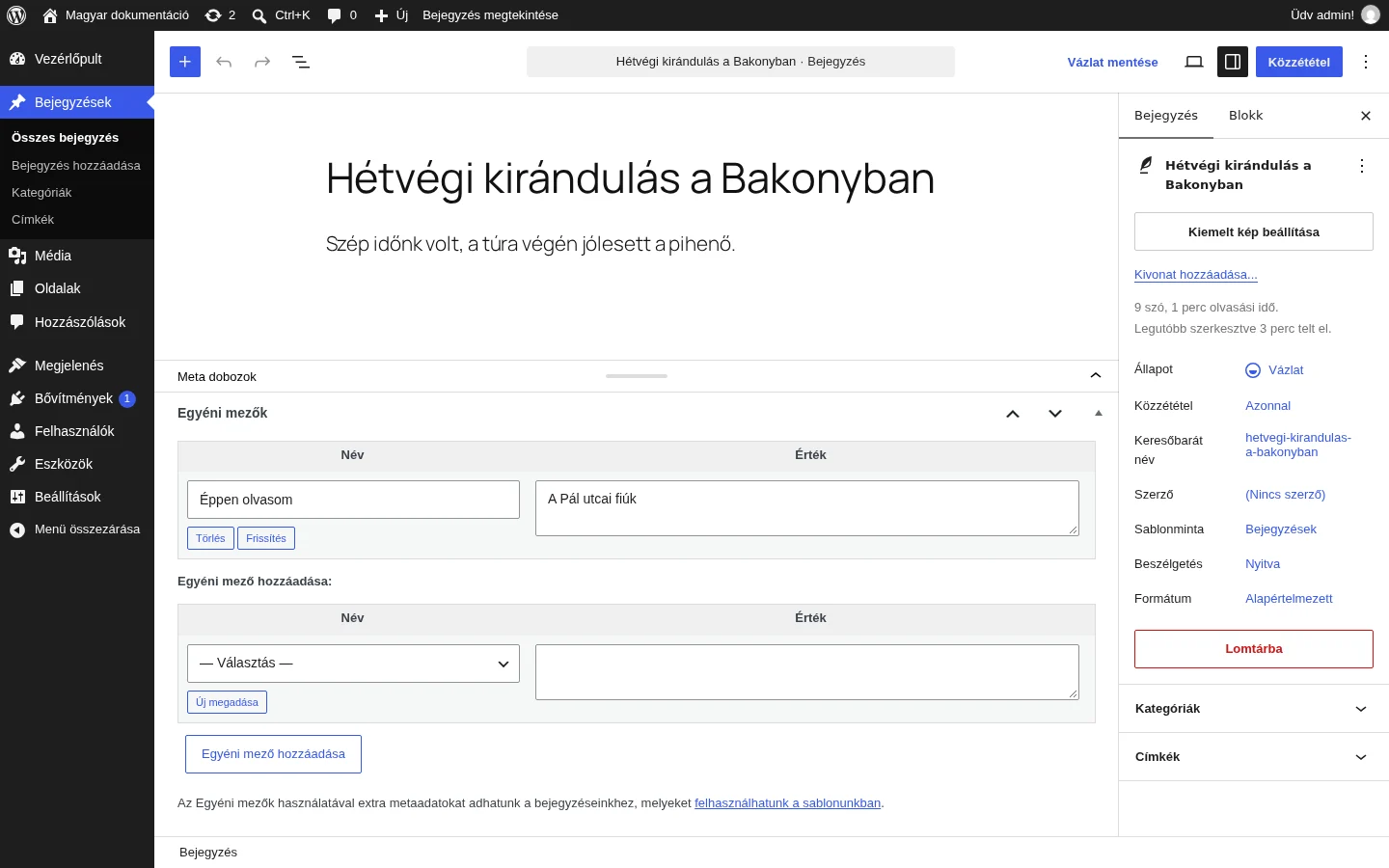
A képen az Egyéni mezők panel látható egy már felvett mezővel (név és érték), alatta az Egyéni mező hozzáadása űrlappal.
Egyéni mező hozzáadása
Szekció neve “Egyéni mező hozzáadása”Vegyük a fenti példát: egy „Éppen olvasom” mezőt adunk a bejegyzéshez.
- Az Egyéni mező hozzáadása részben kattints az Új megadása gombra, és írd be a mező nevét a Név mezőbe (például „Éppen olvasom”).
- Az Érték mezőbe írd az értéket (például „A Pál utcai fiúk”).
- Kattints az Egyéni mező hozzáadása gombra: a mező elmentődik a bejegyzéssel.
Újabb mezőhöz ismételd meg a lépéseket, például egy „Mai hangulatom” névvel és a hangulat leírásával.
A következő bejegyzésnél a Név mező legördülő listájában már ott lesznek a korábban megadott kulcsok. Válaszd ki az „Éppen olvasom” nevet, írd be az új könyvet az értékhez, és kattints az Egyéni mező hozzáadása gombra. A kulcsot csak egyszer kell létrehoznod, utána minden bejegyzésnél hozzárendelhetsz értéket. Egy bejegyzéshez ugyanahhoz a kulcshoz több értéket is felvehetsz. Egy meglévő mező módosításához használd a mező mellett lévő Frissítés gombot, törléséhez a Törlés gombot.
Egyéni mezők megjelenítése a webhelyen
Szekció neve “Egyéni mezők megjelenítése a webhelyen”Az egyéni mezők a látogatók számára automatikusan nem látszanak. Megjelenítésükhöz a sablont kell módosítani sablonfüggvényekkel (például the_meta(), get_post_meta(), get_post_custom()). Ez fejlesztői feladat, a sablon módosítását igényli. Ha nem szeretnél kódot írni, a bővítménytárban az „egyéni mezők” kifejezésre keresve találsz bővítményeket, amelyek kezelik és megjelenítik az egyéni mezőket.
Készült: