

 Magyarmagyar
Munka a blokkokkal
Egy blokk részei, az eszköztár és az oldalsáv beállításai, zárolás, elrejtés, törlés, többszörös kijelölés és hasznos tippek.
A WordPress szerkesztőjében minden tartalomelem blokk: a bekezdés, a kép, a gomb és a címsor is. Ez a fejezet azt mutatja meg, hogyan állítasz be egy blokkot, hogyan zárolod, rejted el vagy törlöd, és milyen apróságok gyorsítják a munkát.
Egy blokk részei
Szekció neve “Egy blokk részei”A legtöbb blokknak három része van: a szerkeszthető tartalom, a blokk eszköztára és a beállítások az oldalsávban. Hogy pontosan mit látsz, az a kijelölt blokktól, a témától és a helytől függ. Mindig csak a kijelölt blokkot módosítod, a többi blokk változatlan marad.
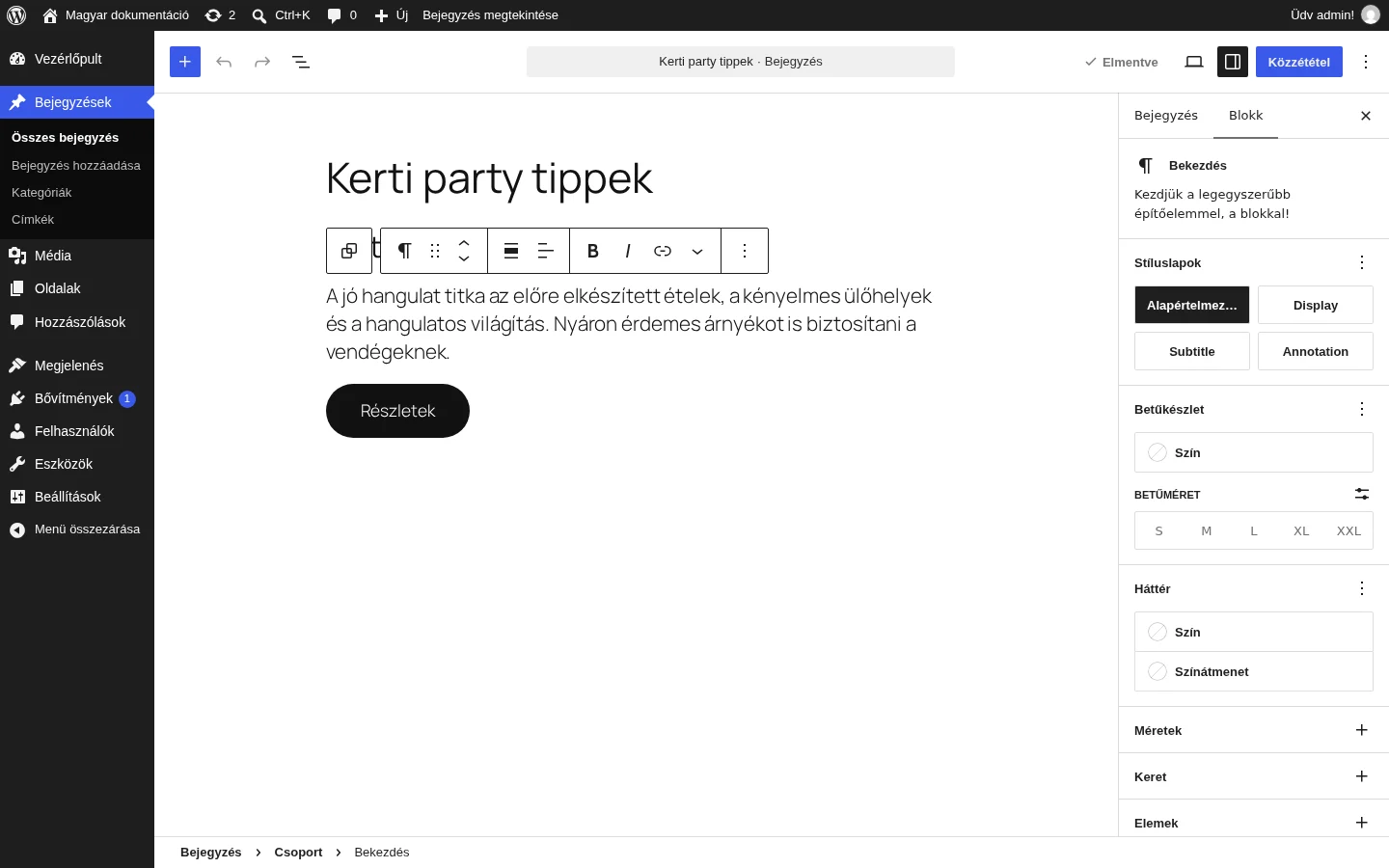
Figyeld meg, hogy a blokk fölött lebegő eszköztár és a jobb oldali oldalsáv ugyanahhoz a blokkhoz tartozik.
Blokk hozzáadása
Szekció neve “Blokk hozzáadása”Három gyakori módja van:
- Kattints a szerkesztő bal felső sarkában a + (blokkbeszúró) gombra.
- Kattints a tartalomban a + jelre, amely két blokk között vagy egy üres sorban jelenik meg.
- Írj a tartalomba egy / jelet, utána a blokk nevét.
A módszerek részletesen a Blokkok hozzáadása fejezetben szerepelnek.
A blokk eszköztára
Szekció neve “A blokk eszköztára”Az eszköztár akkor jelenik meg, ha kijelölsz egy blokkot. A szerkesztéshez, formázáshoz, mozgatáshoz és átalakításhoz szükséges alapvető eszközöket tartalmazza. Az ikonok többségének a nevét megkapod, ha fölé viszed az egeret, vagy a billentyűzettel ráállsz. A képernyőolvasó a vezérlők nevét felolvassa.
Sok blokkban megtalálható eszközök:
| Eszköz | Mit csinál |
|---|---|
| Átalakítás (a blokk típusát mutató ikon) | A blokkot másik, kompatibilis blokktípussá alakítja, a beállítások és stílusok elvesztése nélkül. |
| Húzás (hatpontos ikon) | A blokkot húzással másik helyre viszi az oldalon. |
| Mozgatás fel és le | A blokkot egy hellyel feljebb vagy lejjebb teszi. |
| Igazítás | A blokk helyét állítja (balra, középre, jobbra). A blokktól és a témától függően szélesebb, illetve teljes szélességű elrendezés is választható. |
| Beállítások (három pont) | További műveletek: másolat, zárolás, elrejtés, törlés és a többi. |
A mozgatásról a Blokkok mozgatása, a három pontos menüről a A blokk további beállításai fejezet szól.
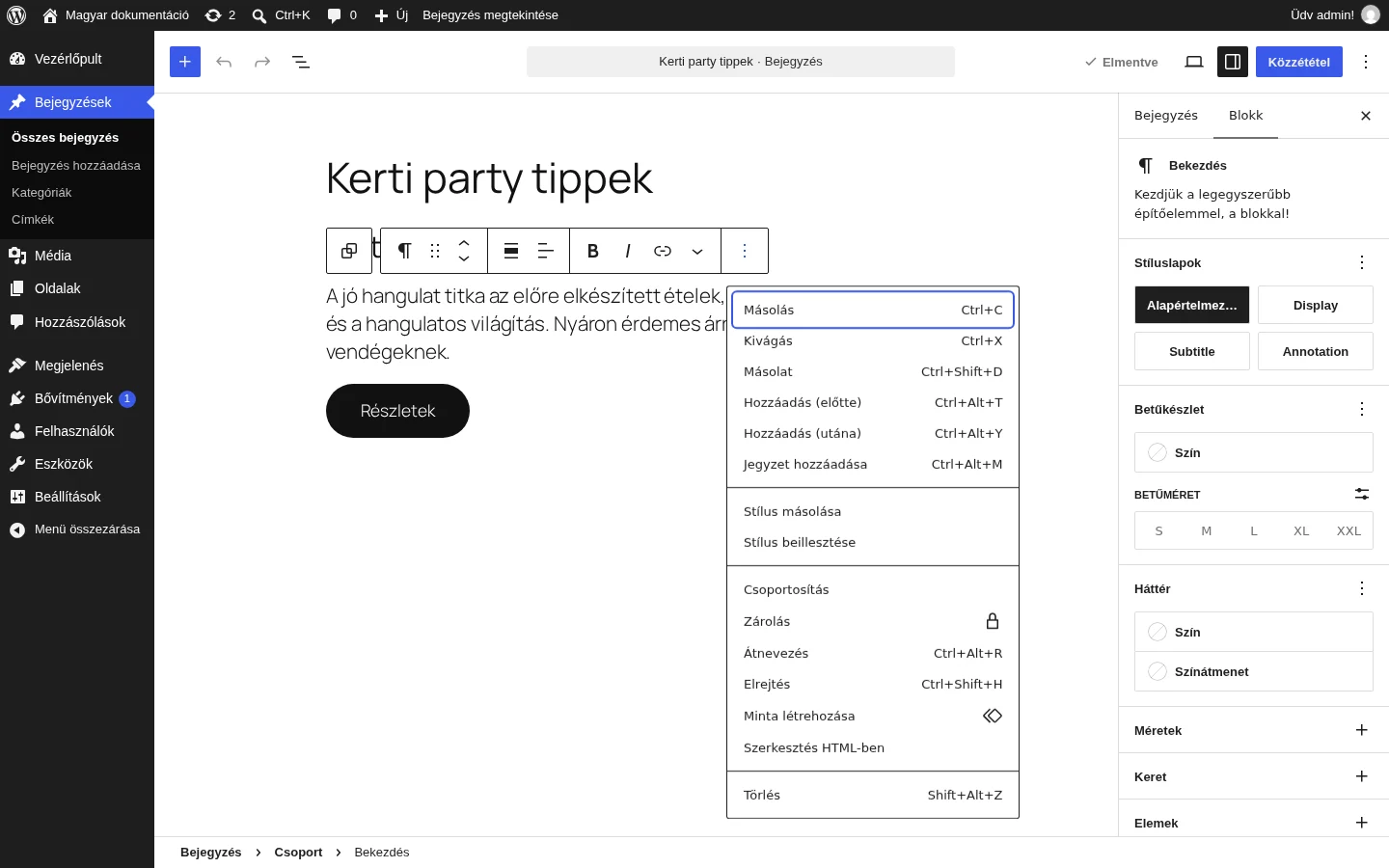
Ebben a menüben találod a zárolást, az elrejtést és a törlést is.
Igazítás a blokk elemei között
Szekció neve “Igazítás a blokk elemei között”Néhány blokk az elemeit is el tudja rendezni. A Gombok blokkban például a gombokat balra, középre vagy jobbra igazíthatod, vagy szétoszthatod a rendelkezésre álló helyen. A vezérlő a blokktól függően az eszköztáron, az oldalsávon vagy mindkettőn megjelenik.
Blokkspecifikus eszközök
Szekció neve “Blokkspecifikus eszközök”Egyes eszközök csak egy blokkhoz tartoznak. A Kép blokk eszköztárán például van hivatkozás, felirat, képfeltöltés a Médiatárba, szöveg hozzáadása a kép fölé és szűrő alkalmazása (az A duotone szűrő alkalmazása gomb). Ezeket az egyes blokkok leírásánál találod meg.
Az eszköztár áthelyezése a szerkesztő tetejére
Szekció neve “Az eszköztár áthelyezése a szerkesztő tetejére”Alapesetben az eszköztár a kijelölt blokk mellett látszik. Ha inkább mindig a szerkesztő tetején szeretnéd, kattints a jobb felső sarokban a három pontra, és válaszd a Felső eszköztár lehetőséget. A beállítást a Szerkesztő beállításai fejezet is tárgyalja.
A blokk beállításai az oldalsávban
Szekció neve “A blokk beállításai az oldalsávban”A kijelölt blokk további beállításai a szerkesztő jobb oldali sávjában vannak. Ha nem látod az oldalsávot, kattints a szerkesztő jobb felső sarkában, a Közzététel (vagy Frissítés) gomb mellett az oldalsáv ikonjára.
Az oldalsávnak két füle van:
- Bejegyzés (oldalnál Oldal): az egész tartalom beállításai, például kiemelt kép, kategóriák, címkék, sablon, kivonat vagy közzétételi adatok. Lásd: Az oldal és bejegyzés beállításai.
- Blokk: a kijelölt blokk beállításai.
A Blokk fül a blokk rövid leírásával kezdődik, utána panelek következnek. A panelek a blokktól és a témától függnek. Gyakoriak például:
| Panel | Mire való |
|---|---|
| Stíluslapok | Kész megjelenési változatok a blokkhoz. |
| Betűkészlet | Betűtípus, méret, szín és más szövegbeállítások. Lásd: Tipográfia. |
| Háttér | Háttérszín, színátmenet, esetenként háttérkép. Lásd: Színek. |
| Méretek | Helykitöltés, margó, blokktávolság, magasság. Lásd: Méretek. |
| Keret (egyes blokkoknál Margók és árnyékolás) | Szegély, lekerekítés, árnyék. Lásd: Keret és árnyék. |
| Elemek | A blokkban lévő hivatkozások, gombok és címsorok színe. |
| Elrendezés | A beágyazott blokkok elrendezése (például a Csoport blokknál). |
| Haladó | HTML-horgony, további CSS-osztályok és saját CSS. |
Stíluslapok
Szekció neve “Stíluslapok”Néhány blokknak készen kapott megjelenési változatai vannak. A Gomb blokknál például Kitöltés és Körvonal közül választhatsz, a Csoportnál több stílus közül. Ha az egeret egy stílus fölé viszed, előnézetet látsz, rákattintva pedig alkalmazod. Hogy milyen stílusok vannak, az a blokktól és a témától függ.
További beállítások megjelenítése és visszaállítás
Szekció neve “További beállítások megjelenítése és visszaállítás”A legtöbb panel címe mellett három pont (vagy plusz jel) látszik. Ebből a menüből kapcsolod be azokat a beállításokat, amelyek alapból rejtve vannak. Ha egy panelen még semmi sincs bekapcsolva, a panel azt írja: Jelenleg minden lehetőség rejtve van.
A menü alján a Minden alaphelyzetbe állítása a panel összes módosítását visszavonja. Egyes beállításokat külön is alaphelyzetbe állíthatsz: a kis dash (kötőjel) jelű visszaállító gomb akkor jelenik meg, ha az adott beállítás értéket kapott.
Haladó panel
Szekció neve “Haladó panel”A Haladó panelen a HTML horgony (anchor), a További CSS osztály(ok) és a További CSS mezők vannak, valamint a Stíluslapok alatt az Alkalmazzuk globálisan gomb. Az utóbbival a blokk beállításait az összes azonos típusú blokkra érvényesítheted a webhelyen. A horgonyról az Ugrás az oldalon belül fejezet szól.
Ha nem látod az oldalsávot, kattints a Beállítások gombra a Közzététel mellett. Jelöld ki a blokkot, és kattints a Haladó panelre a kibontásához. Egyes beállítások több blokknál is megvannak, mások csak bizonyos blokkokhoz tartoznak.
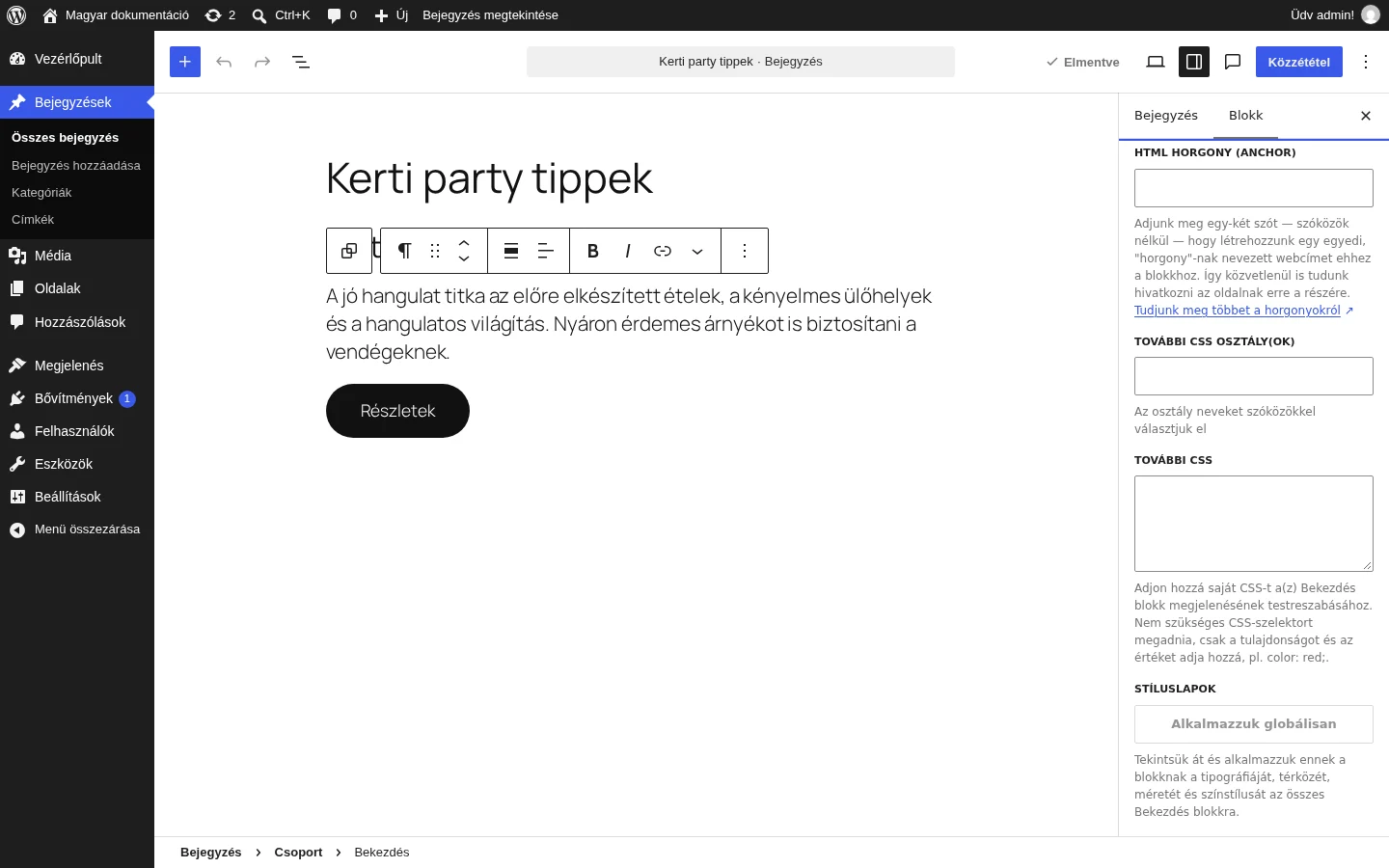
| Beállítás | Mit csinál |
|---|---|
| HTML horgony (anchor) | Egyedi webcímet ad a blokknak, így közvetlenül hivatkozhatsz rá az oldalon. |
| További CSS osztály(ok) | CSS-osztályokat ad a blokkhoz, hogy saját CSS-sel stílusozhasd. Az osztályneveket szóközzel válaszd el. |
| További CSS | A blokk megjelenését szabja testre. Nem kell CSS-szelektort megadnod, csak a tulajdonságot és az értéket, például color: red; a szöveg pirosra állításához. A mező csak azoknak látszik, akik rendelkeznek az edit_css jogosultsággal. |
| HTML elem | Egyes blokkoknál legördülő lista, amellyel kiválaszthatod a blokkot körülvevő HTML-elemet. Ezzel a tartalmat a képernyőolvasókhoz igazíthatod, és javíthatod a webhely akadálymentességét. |
| Stíluslapok → Alkalmazzuk globálisan | A blokk tipográfiai, térköz-, méret- és színbeállításait az összes azonos típusú blokkra érvényesíti. |
| Engedélyezett blokkok | Egyes blokkoknál megadhatod, hogy mely blokkok kerülhetnek beléjük. A módosításhoz kattints a Engedélyezett blokkok kezelése gombra. |
Blokk zárolása és feloldása
Szekció neve “Blokk zárolása és feloldása”Egy blokkot megvédhetsz attól, hogy elmozdítsák, töröljék, vagy mindkettőtől.
- Jelöld ki a blokkot.
- Az eszköztáron kattints a Beállítások (három pont) ikonra.
- Válaszd a Zárolás lehetőséget.
- Jelöld be a kívánt tiltást: Mozgatás zárolása, Eltávolítás zárolása, vagy az Összes lezárása jelölőnégyzetet mindkettőhöz.
- Kattints az Alkalmaz gombra.
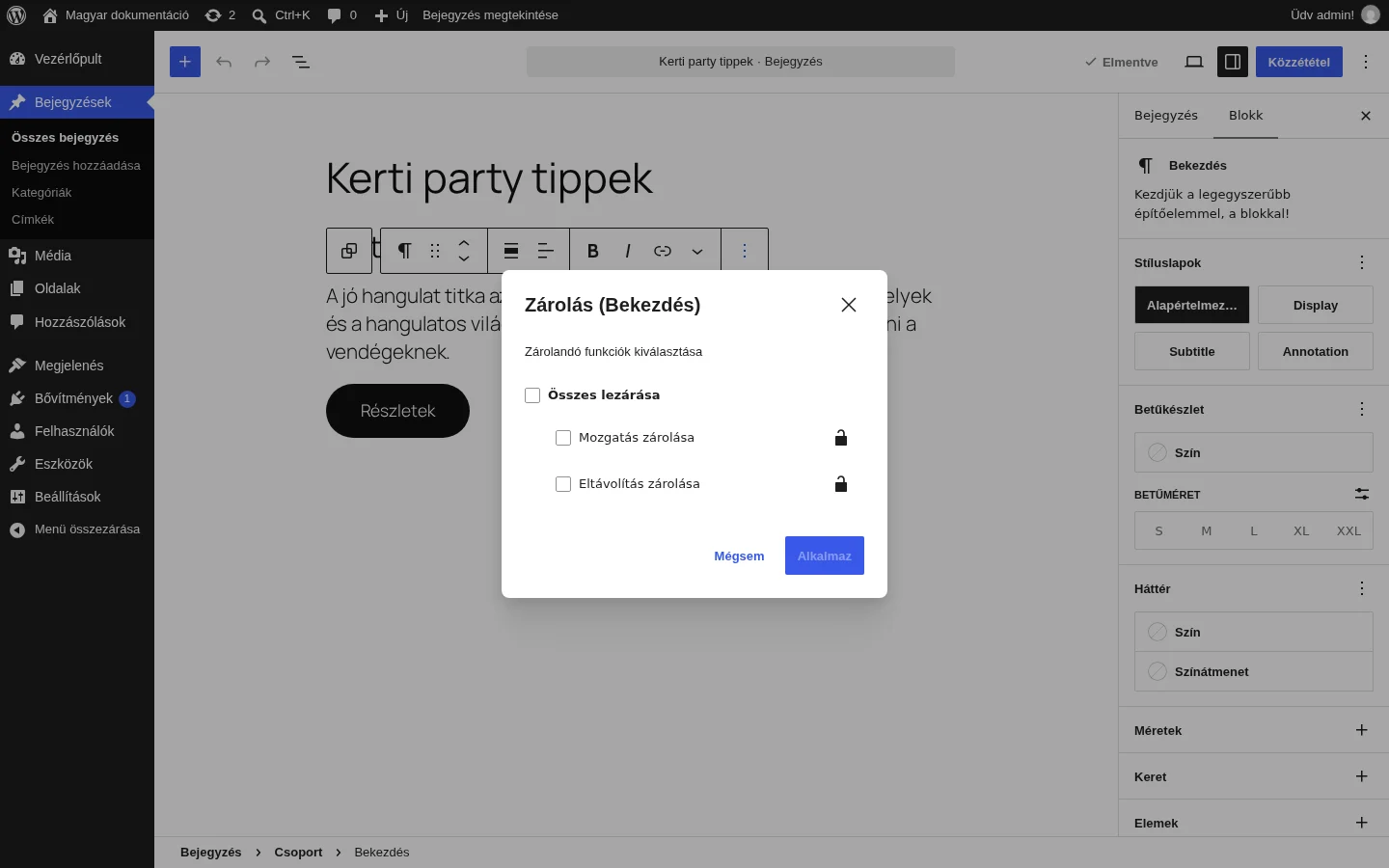
Az ablak alján a Mégsem gombbal elveted a változtatást.
Amíg legalább egy zárolás érvényben van, a blokk eszköztárán és a lista nézetben egy lakat ikon látszik.
A feloldáshoz jelöld ki a zárolt blokkot, nyisd meg a három pontos menüt, és válaszd a Zárolás helyén megjelenő feloldó lehetőséget. Vedd ki a jelet a Mozgatás zárolása, az Eltávolítás zárolása vagy mindkettő mellől, majd kattints az Alkalmaz gombra. Ha mindkettő ki van véve, a blokk teljesen szabad, és a lakat eltűnik.
Blokk elrejtése
Szekció neve “Blokk elrejtése”Egy blokkot törlés nélkül is elrejthetsz. Azt is megadhatod, hogy a blokk csak bizonyos eszköztípuson (asztali gép, táblagép, mobil) legyen rejtve.
- Jelöld ki a blokkot.
- Az eszköztáron nyisd meg a Beállítások (három pont) menüt, és válaszd az Elrejtés lehetőséget. Gyorsbillentyűvel is megteheted: Ctrl+Shift+H (Macen ⇧⌘H).
- A Blokk elrejtése ablakban válaszd ki, mit szeretnél:
- Kihagyás a közzétett tartalomból: a blokk teljesen kimarad a megjelenő oldalból.
- Elrejtés ezen: Asztali, Elrejtés ezen: Táblagép, Elrejtés ezen: Mobil: a blokk csak a kijelölt eszköztípusokon nem látszik.
- Kattints az Alkalmaz gombra.
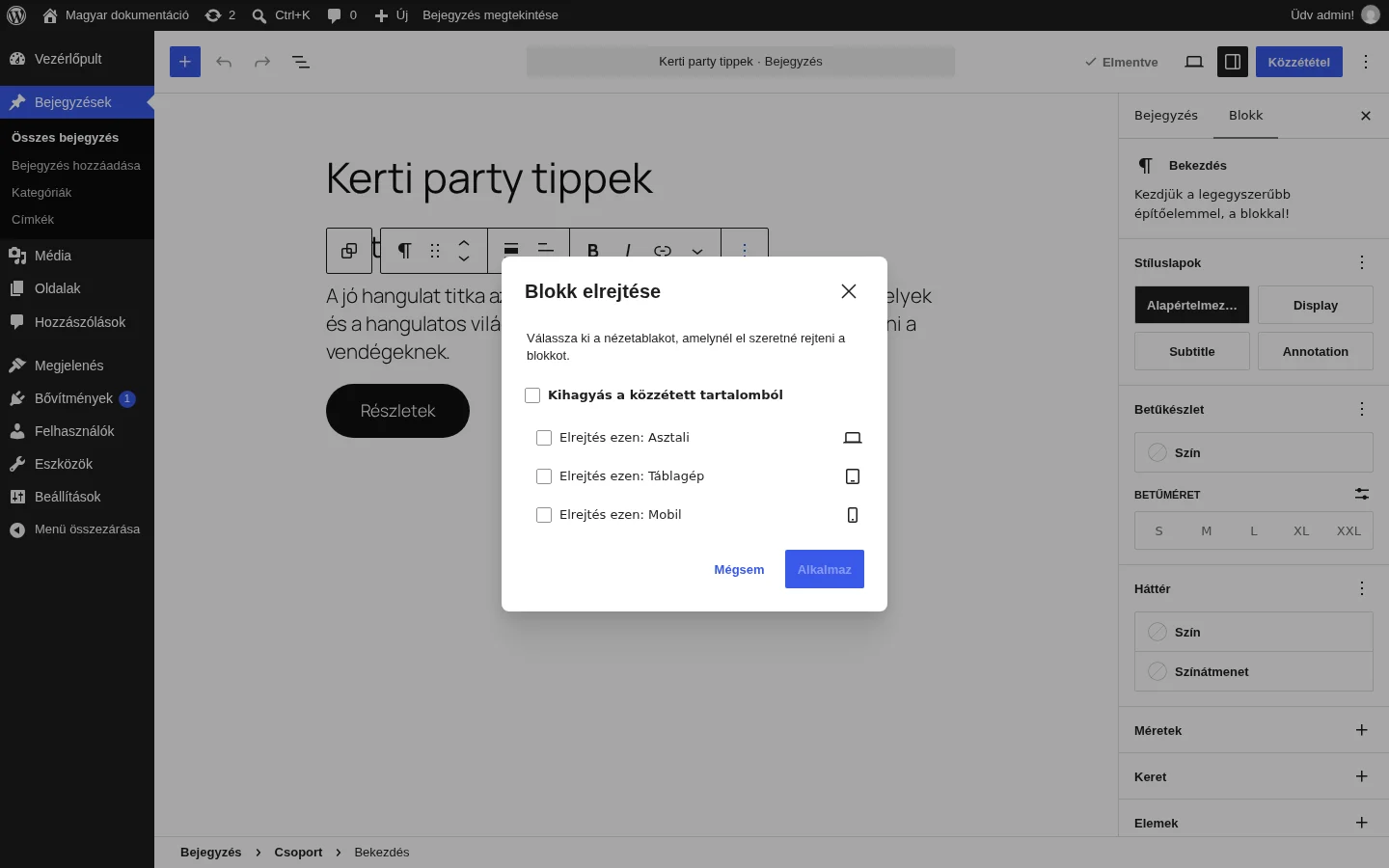
A két mód nem ugyanazt jelenti:
- A Kihagyás a közzétett tartalomból eltávolítja a blokkot a közzétett oldalból. A látogatók, a képernyőolvasók és a keresők sem látják.
- Az eszköztípus szerinti elrejtésnél a blokk megmarad az oldal kódjában, csak a kiválasztott képernyőméreteken nem látszik. A képernyőolvasók, a keresők és bárki, aki az oldal kódját nézi, így is elérheti a tartalmat. Ne használd ezt bizalmas tartalom elrejtésére.
Az elrejtési beállítás a blokk oldalsávjából és a parancspalettáról is elérhető. A lista nézetben az elrejtett blokk neve mellett szem ikon látszik. Ha fölé viszed az egeret, a súgó kiírja, hogy a blokk el van rejtve.
Elrejtett blokk visszahozása
Szekció neve “Elrejtett blokk visszahozása”- Nyisd meg a lista nézetet (a szerkesztő bal felső sarkában a három vízszintes vonalas ikon).
- Kattints az elrejtett blokk melletti három pontra, és válaszd a Megjelenítés lehetőséget.
- Vedd ki a jelet a Kihagyás a közzétett tartalomból mellől, és/vagy az eszköztípusok mellől, amelyeken el volt rejtve.
- Kattints az Alkalmaz gombra.
Blokk törlése
Szekció neve “Blokk törlése”Jelöld ki a blokkot, nyisd meg az eszköztáron a Beállítások (három pont) menüt, és válaszd a legalul lévő Törlés lehetőséget. Gyorsbillentyűvel: Shift+Alt+Z.
Blokk vagy minta keresése
Szekció neve “Blokk vagy minta keresése”A blokkokat a bal felső sarokban lévő + (blokkbeszúró) gombbal böngészheted kategóriánként, vagy név szerint kereshetsz bennük. Némelyik blokk fölé víve előnézet és rövid leírás látszik. A blokkra kattintva beszúrod az oldalra.
A beszúróban mintákat is találsz: előre elkészített blokkcsoportokat, amelyekkel egy egész szakaszt egyszerre adhatsz az oldalhoz. A saját mintáid is itt jelennek meg. Lásd: Blokkminták.
A leggyakoribb blokkok gyors elérése
Szekció neve “A leggyakoribb blokkok gyors elérése”A beszúróban külön kategóriában megjelenítheted a leggyakrabban használt blokkokat:
- Kattints a szerkesztő jobb felső sarkában a három pontra.
- Válaszd a Beállítások lehetőséget, majd a Blokkok fület.
- Kapcsold be a Mutassuk a legtöbbet használt blokkokat kapcsolót.
Ezekről a Szerkesztő beállításai fejezet szól részletesebben.
Tippek
Szekció neve “Tippek”Több blokk kijelölése
Szekció neve “Több blokk kijelölése”Ha egyszerre több blokkot jelölsz ki, együtt mozgathatod, átalakíthatod, csoportosíthatod, vagy közösen módosíthatod a beállításaikat. Háromféleképpen jelölhetsz ki több blokkot:
- Húzd át az egérrel a kívánt blokkokon.
- Jelölj ki egy blokkot, tartsd lenyomva a Shift billentyűt, és kattints egy másik blokkra.
- A Shift és a nyílbillentyűk együtt bővítik a kijelölést.
Egymásba ágyazott vagy nehezen kijelölhető blokkoknál a lista nézetben a legkönnyebb a kijelölés.
Hivatkozás meglévő bejegyzésre vagy oldalra
Szekció neve “Hivatkozás meglévő bejegyzésre vagy oldalra”Ha két nyitó szögletes zárójelet ([[) írsz a tartalomba, megjelenik a bejegyzések és oldalak listája, és kiválaszthatod, melyikre mutasson a hivatkozás.
Minták létrehozása
Szekció neve “Minták létrehozása”Saját mintát szinkronizáltan vagy anélkül is létrehozhatsz.
- Szinkronizált minta: akkor használd, ha ugyanazt a tartalmat több oldalon is meg akarod jeleníteni. Ha módosítod a mintát, a változás mindenhol érvényesül, ahol használtad. Jó például elérhetőségekhez, nyitvatartáshoz, közösségimédia-hivatkozásokhoz vagy felhívásokhoz.
- Nem szinkronizált minta: akkor használd, ha egy elrendezést csak kiindulópontnak szánsz, és minden példányt külön szerkesztenél.
A részletek: Blokkminták.
Blokkok csoportosítása
Szekció neve “Blokkok csoportosítása”Több blokkot egyetlen csoportba foghatsz, és egységként kezelheted: közös háttérszínt vagy betűszínt adhatsz nekik, vagy együtt mozgathatod őket. Ha mégsem szeretnéd őket csoportban tartani, a csoportosítást megszüntetheted.
Készült: