

 Magyarmagyar
Navigáció
A webhely menüjének szerkesztése a Navigáció blokkal: menüpontok, almenük, átfedés és beállítások.
A Navigáció blokkal a webhely menüjét szerkesztheted: a felépítését és a megjelenését is. A menü minden eleme külön blokk, így a szokásos blokkműveletek (eszköztár, oldalsáv, billentyűparancsok) rájuk is érvényesek.
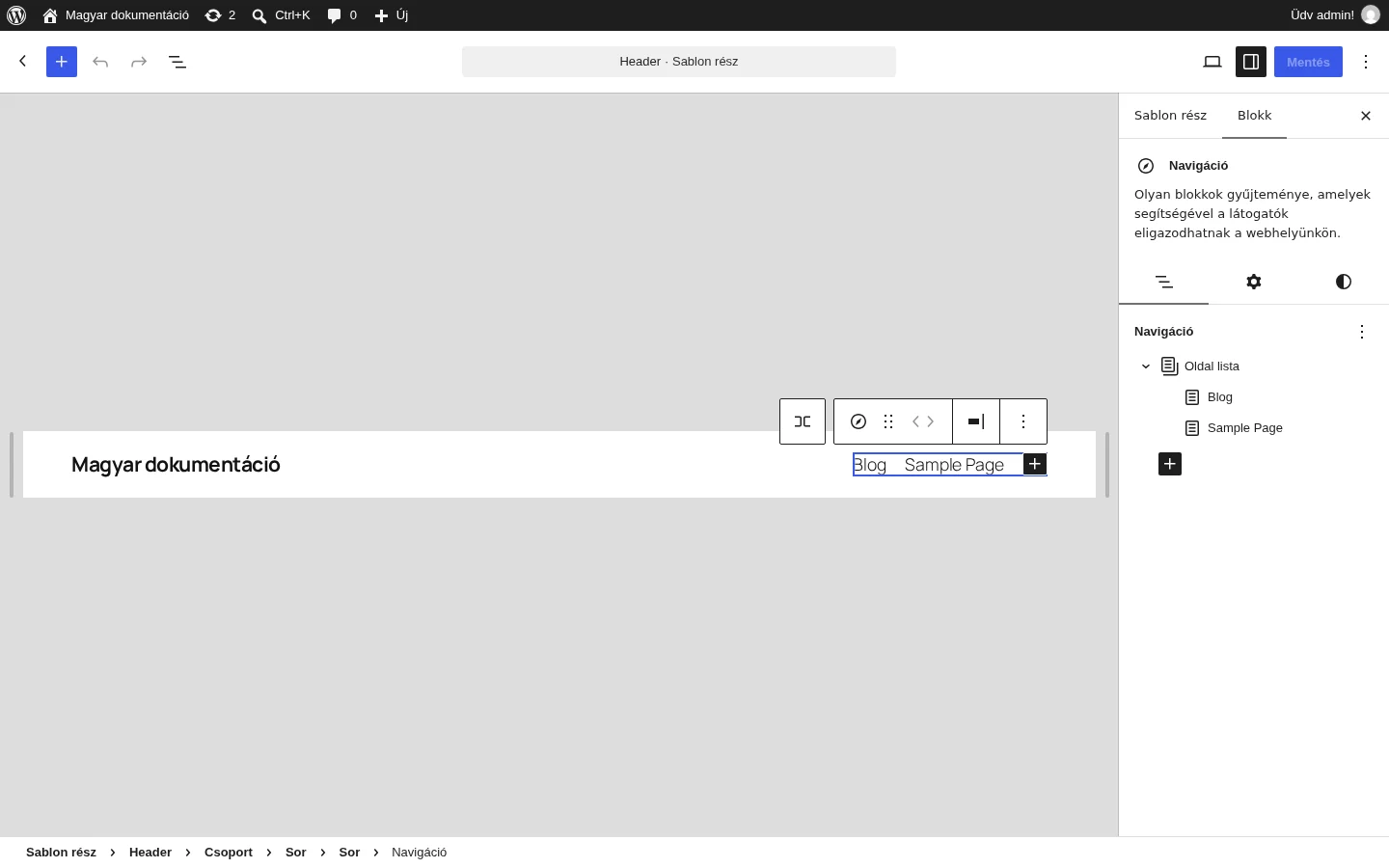
A blokk beszúrása
Szekció neve “A blokk beszúrása”Nyisd meg a blokkbeszúrót, és válaszd a Navigáció blokkot, vagy írd be egy új bekezdésben, hogy /navigation, és nyomj Entert.
A blokk első nézete
Szekció neve “A blokk első nézete”Ha még nincs menüd, a Navigáció blokk egy Oldal lista blokkal indul. Ez automatikusan kiírja az összes közzétett oldalt, és az újonnan közzétett oldalakat is felveszi a menübe.
Egy webhelyen több menüt is kezelhetsz, de egy Navigáció blokk mindig egyet jelenít meg. Ha már van menüd, a blokk azt tölti be; átválthatsz egy másikra, vagy üres menüt hozhatsz létre (lásd lent: a menü beállításai).
A menü testreszabása előtt
Szekció neve “A menü testreszabása előtt”Menüpontok hozzáadásához, törléséhez vagy átrendezéséhez előbb szerkesztésre kell váltani, ami az Oldal lista blokkot egyedi oldalhivatkozás-blokkokra alakítja. Ezután az újonnan közzétett oldalak már nem kerülnek automatikusan a menübe.
- Jelöld ki a Navigáció blokkot.
- Kattints bármelyik menüpontra, hogy kijelöld az Oldal lista blokkot.
- Kattints a Szerkesztés gombra a blokk eszköztárán.
- Kattints a Szerkesztés gombra a megjelenő ablakban.
A menü testreszabása
Szekció neve “A menü testreszabása”Meglévő menüpontok módosítása
Szekció neve “Meglévő menüpontok módosítása”A szerkesztésre váltás után az egyes menüpontokat külön módosíthatod:
- Jelöld ki a menüpontot.
- A jobb oldali sáv Tartalom füljén módosítsd a beállításokat:
- Szöveg: a menüben megjelenő felirat;
- Hivatkozás: egy oldal kiválasztása vagy tetszőleges URL megadása;
- Megnyitás új fülön: új böngészőlapon nyíljon-e meg a hivatkozás;
- Szerkesztés: a hivatkozott oldal szerkesztése;
- Megtekintés: a hivatkozott oldal megnyitása;
- Leírás: szöveg, amelyet a sablon megjeleníthet a menüben, ha támogatja a hivatkozásleírásokat;
- Rel attribútumok: a jelenlegi oldal és a hivatkozott tartalom kapcsolatának megadása.
A Haladó és a Stílusok fülön további beállítások érhetők el.
Menüpontok átrendezése
Szekció neve “Menüpontok átrendezése”- Jelöld ki az áthelyezendő menüpontot.
- Kattints a Mozgatás felfelé vagy Mozgatás lefelé gombra a blokk eszköztárán.
Másik módszer: húzd át a menüpontot a jobb oldali sávban lévő Lista nézetben.
Az alábbi lépések az eszköztárat használják, de ugyanezek a Lista nézetből is elvégezhetők.
Meglévő oldal felvétele menüpontként
Szekció neve “Meglévő oldal felvétele menüpontként”- Kattints a + gombra a Navigáció blokkban vagy a jobb oldali sáv Lista nézetében. Tipp: ha a kurzort két menüpont közé viszed, megjelenik a +, amellyel pontosan oda szúrhatsz be új menüpontot.
- Írd be az oldal címének egy részét, majd válaszd ki az oldalt.
Új oldal felvétele menüpontként
Szekció neve “Új oldal felvétele menüpontként”Menüszerkesztés közben létrehozhatsz egy üres oldalt, a tartalmát pedig később töltheted fel.
- Kattints a + gombra a Navigáció blokkban vagy a Lista nézetben.
- Kattints az Oldal létrehozása gombra.
- Add meg az oldal címét.
- Kapcsold ki a Közzététel beállítást, ha nem akarod azonnal közzétenni.
- Kattints az Oldal létrehozása gombra.
Egyedi hivatkozás felvétele
Szekció neve “Egyedi hivatkozás felvétele”- Kattints a + gombra a Navigáció blokkban vagy a Lista nézetben.
- Kattints a Blokk hozzáadása gombra.
- Válaszd az Egyéni hivatkozás blokkot.
- Írd be az URL-t, és nyomj Entert.
Almenü létrehozása
Szekció neve “Almenü létrehozása”Almenü egy meglévő menüpont alá:
- Jelöld ki a menüpontot.
- Kattints az Almenü hozzáadása gombra az eszköztáron.
- Válassz egy oldalt, írj be egy URL-t, vagy kattints a Blokk hozzáadása gombra.
Új almenü létrehozása:
- Kattints a + gombra a Navigáció blokkban vagy a Lista nézetben.
- Kattints a Blokk hozzáadása gombra.
- Válaszd az Almenü blokkot.
- Válassz egy oldalt, írj be egy URL-t, vagy kattints a Blokk hozzáadása gombra. Az Esc megnyomásával bezárhatod az ablakot, és beírhatod az almenü feliratát.
Menüpontok felvétele az almenübe:
- Kattints az almenü lefelé mutató nyilára.
- Kattints a + gombra az almenüben.
- Adj hozzá Oldalhivatkozás, Egyéni hivatkozás, Almenü vagy más támogatott blokkot.
Menüpont törlése
Szekció neve “Menüpont törlése”A menüpontot úgy törölheted, mint bármelyik blokkot:
- Jelöld ki a menüpontot.
- Nyisd meg a blokk eszköztárának Egyebek menüjét, és válaszd a Törlés lehetőséget.
Blokk-beállítások
Szekció neve “Blokk-beállítások”A jobb oldali sávban a Navigáció blokknak három füle van: a Lista nézet, a Beállítások és a Stílusok. Ha a sávot nem látod, kattints a Beállítások gombra a Mentés vagy a Közzététel gomb mellett.
Lista nézet
Szekció neve “Lista nézet”A Lista nézetben húzással átrendezheted a menüpontokat, és almenüt is létrehozhatsz: húzd a menüpontot egy másik alá, kissé jobbra.
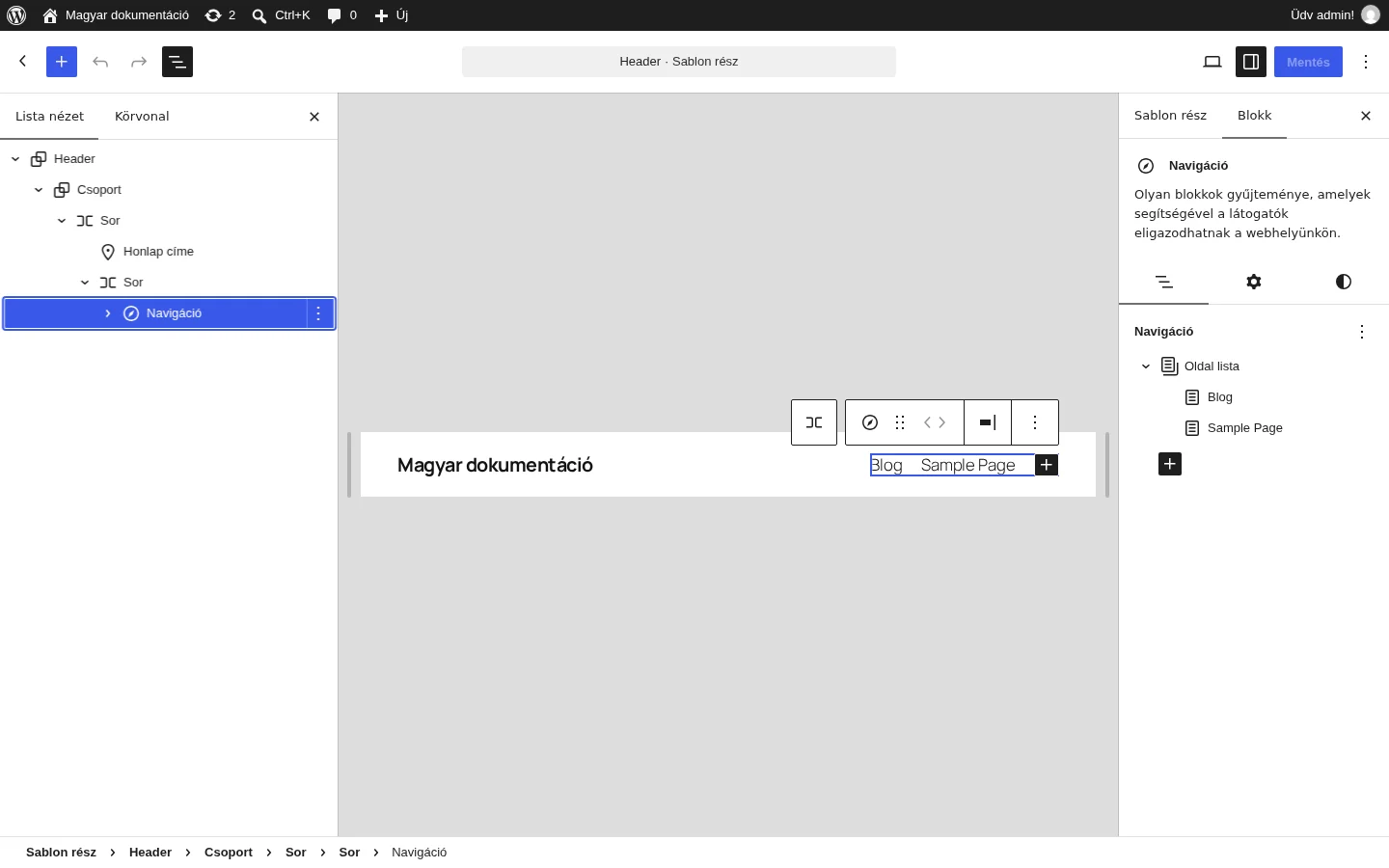
A menü neve melletti három pontra (Beállítások) kattintva ezek a műveletek érhetők el:
- Menük: átváltás egy másik meglévő menüre;
- Klasszikus menük importálása: klasszikus menü átalakítása a blokkszerkesztővel használhatóvá (csak akkor jelenik meg, ha van klasszikus menü);
- Új menü létrehozása: üres menü létrehozása.
Ha egy menüpont fölé viszed az egeret, jobbra megjelenik a menüpont saját beállításai gomb: ugyanazokat a műveleteket végezheted el vele, mint a szerkesztőfelületen.
Megjelenítés
Szekció neve “Megjelenítés”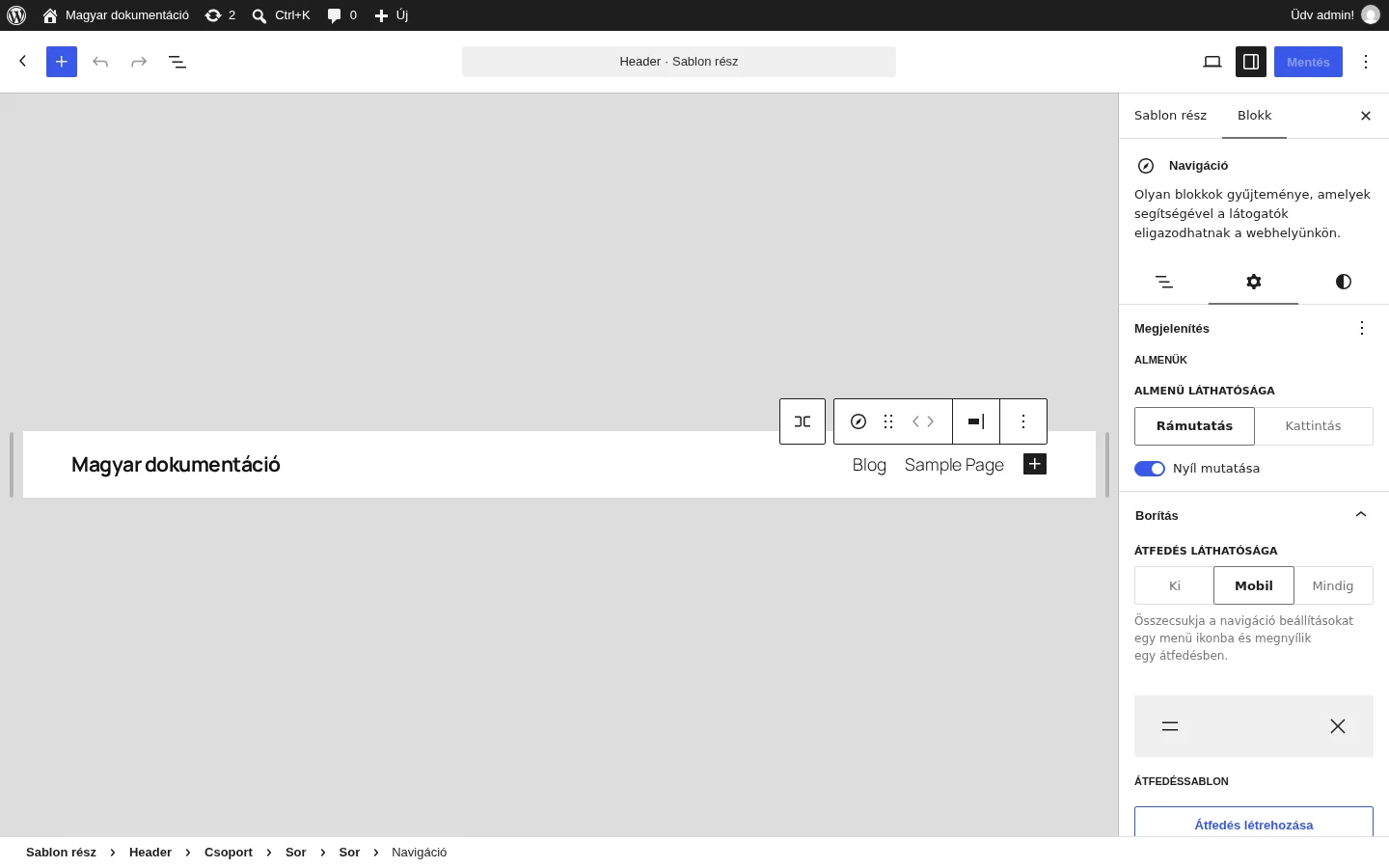
A Beállítások fülön szabályozhatod, hogyan jelenjen meg a menü és az almenük, mobilon is.
- Almenü láthatósága: hogyan nyíljanak meg az almenük. Rámutatás: amikor a látogató a menüpontra viszi az egeret; Kattintás: amikor rákattint.
- Nyíl mutatása: nyíl jelenik meg az almenüt tartalmazó menüpontok mellett.
Borítás (átfedés)
Szekció neve “Borítás (átfedés)”- Átfedés láthatósága: összecsukódjon-e a menü menüikonná. Ki: soha, minden menüpont látszik; Mobil: kisebb képernyőn menüikon látszik, amelyre kattintva megnyílik a teljes menü; Mindig: minden méretnél menüikon látszik.
Ha a Mobil vagy a Mindig lehetőséget választod, megjelenik a menüikon előnézete; erre kattintva további beállítások nyílnak:
- Ikongomb megjelenítése: kikapcsolva a „Menü” és „Bezárás” szöveg jelenik meg ikon helyett;
- Ikon: az ikon stílusa.
Átfedéssablon
Szekció neve “Átfedéssablon”A menügombra kattintva megnyíló párbeszédpanelt is testreszabhatod. Alapból egy függőleges menüpontlista jelenik meg. Testreszabás:
- Kattints az Átfedés létrehozása gombra az Átfedéssablon szakaszban.
- Az átfedéssablon megnyílik a szerkesztőben; alakítsd ki a mobilmenüt. Egy előre elkészített mintát is választhatsz az oldalsáv Design részében.
- Kattints a Mentés gombra.
- Kattints a szerkesztő tetején a Vissza gombra.
A navigációs átfedés ugyanúgy sablonrész, mint a többi (lásd: Sablonrész).
Haladó
Szekció neve “Haladó”A menü kezelése a Menü neve szakaszban történik:
- Menü neve: az aktuális menü átnevezése;
- Menü törlése: az aktuális menü törlése; ez nem törli a menüből hivatkozott oldalakat, bejegyzéseket vagy más tartalmat;
- Menük kezelése: a webhely menüinek megtekintése, létrehozása és módosítása.
Elérhető még a HTML-horgony, a További CSS-osztály(ok), a További CSS és a Stílusok is.
Stílusok
Szekció neve “Stílusok”- Tipográfia: betűcsalád, betűméret, megjelenés, sormagasság, betűköz és más tipográfiai beállítások;
- Szín: a menü és az almenü szövegének és hátterének színe;
- Elrendezés: a menüpontok igazítása és iránya (vízszintes vagy függőleges);
- Méretek: a menüpontok közötti térköz.
Készült: