

 Magyarmagyar
Média szerkesztése
A médiafájlok adatainak módosítása a Média módosítása oldalon, valamint a beépített képszerkesztő: körbevágás, méretezés, forgatás.
A Média módosítása oldalon a Médiatárban lévő fájlok adatait kezeled. Képeknél innen érhető el a beépített képszerkesztő is, amellyel körbevághatod, átméretezheted és elforgathatod a képet.
A Média módosítása oldal megnyitása
Szekció neve “A Média módosítása oldal megnyitása”- Nyisd meg a Média → Könyvtár oldalt.
- Kattints a médiafájl nevére, vagy vidd az egeret fölé, és kattints a Szerkesztés hivatkozásra.
Ugyanide jutsz akkor is, ha új fájl feltöltése után a Szerkesztés hivatkozásra kattintasz.
Az itt megadott adatokat a sablon vagy a bővítmény megjelenítheti a mellékletoldalakon és a galériákban. A kép beszúrásakor ezek lesznek az alapértékek. Ha a képet egyszer már beszúrtad egy tartalomba, onnantól az ott megadott adatoktól függetlenül, képenként módosítható a szerkesztőben.
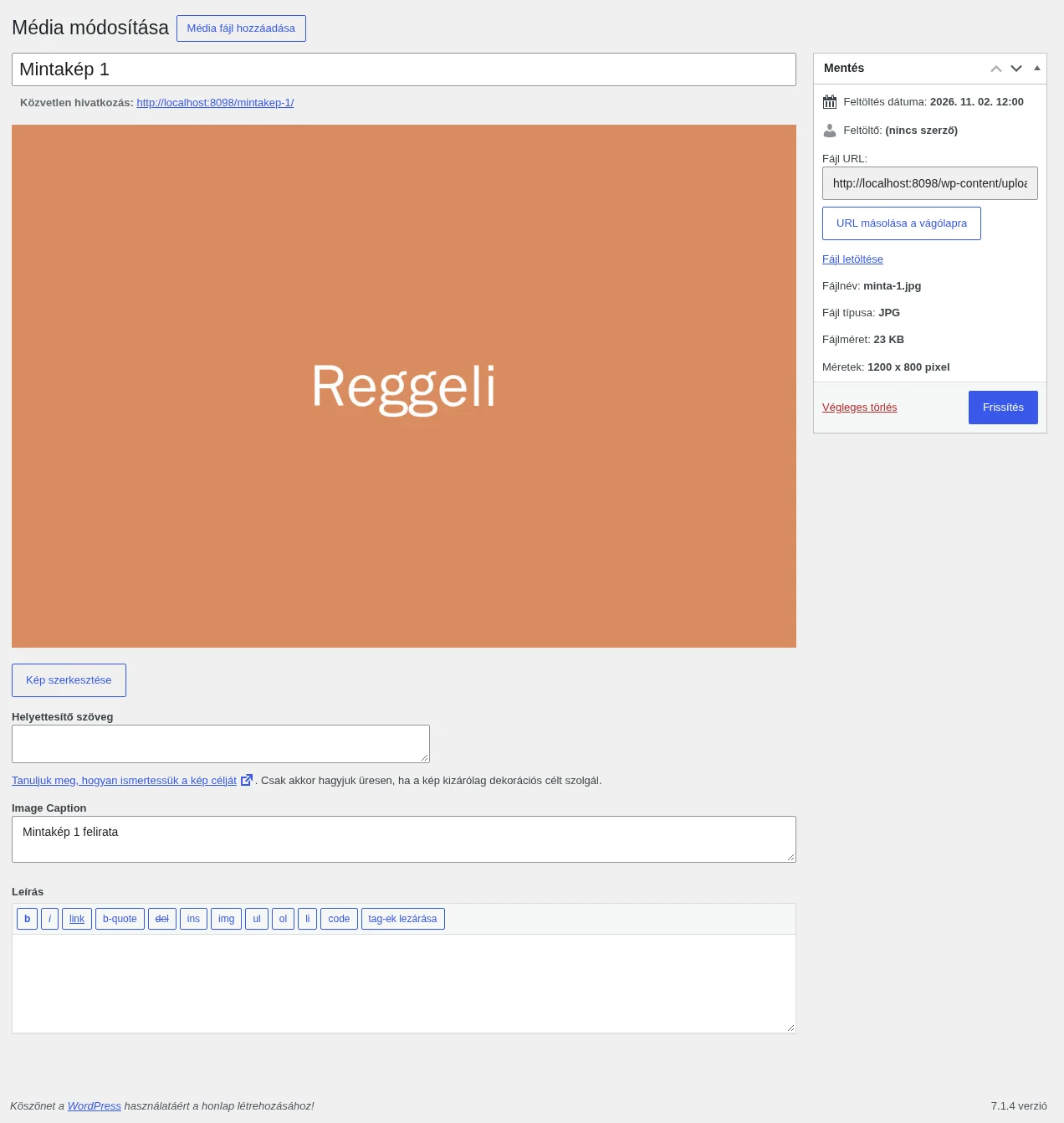
A képen a bal oldalon a fájl adatmezői, jobb oldalon a Mentés doboz látszik.
Az oldal mezői
Szekció neve “Az oldal mezői”| Mező | Mit csinál |
|---|---|
| Cím (a legfelső mező) | A média neve. A Médiatár listájában látszik, és a mellékletoldalakon, galériákban is megjelenhet, ha a sablon kiírja. |
| Közvetlen hivatkozás | A mellékletoldal címe, mellette a megtekintésére szolgáló hivatkozással. Ha nincs mellette szerkesztő gomb, a Képernyő opciók menüben bekapcsolható a Keresőbarát név mező, és ott módosíthatod. |
| Kép szerkesztése | Csak képeknél jelenik meg: megnyitja a képszerkesztőt. |
| Helyettesítő szöveg | A kép rövid leírása a képet nem látó olvasóknak (akadálymentesség). Üresen csak akkor hagyd, ha a kép kizárólag dekorációs. |
| Felirat | A kép rövid magyarázata. |
| Leírás | A fájl hosszabb leírása. |
Megjegyzés: a felirat mező címkéje ezen a felületen jelenleg angolul, Image Caption felirattal látszik.
A Mentés doboz
Szekció neve “A Mentés doboz”A jobb oldali Mentés doboz a fájl adatait mutatja: a feltöltés dátumát, a feltöltőt, a fájl URL-jét (csak olvasható), a fájlnevet, a fájl típusát, a méretét és a képek pixelméretét. Itt találod ezeket a műveleteket is:
- URL másolása a vágólapra: a fájl webcímét a vágólapra másolja.
- Fájl letöltése: letöltési hivatkozás a feltöltött fájlhoz, a médiaablakban is elérhető.
- Frissítés: elmenti a módosításokat.
- Végleges törlés: véglegesen törli a fájlt.
További dobozok a Képernyő opciókkal
Szekció neve “További dobozok a Képernyő opciókkal”Alapból nem látszik minden doboz. A jobb felső Képernyő opciók gombbal kapcsolhatod be őket:
- Beszélgetés: a mellékletoldalon engedélyezett hozzászólások és visszajelzések be- és kikapcsolása.
- Hozzászólások: a médiafájlhoz tartozó hozzászólások listája.
- Keresőbarát név: a mellékletoldal slugja.
- Szerző: a média szerzője.
A képszerkesztő
Szekció neve “A képszerkesztő”A Kép szerkesztése gomb a kép fölé nyitja a képszerkesztőt. A módosítások nem destruktívak: az eredeti, feltöltött képet bármikor visszaállíthatod.
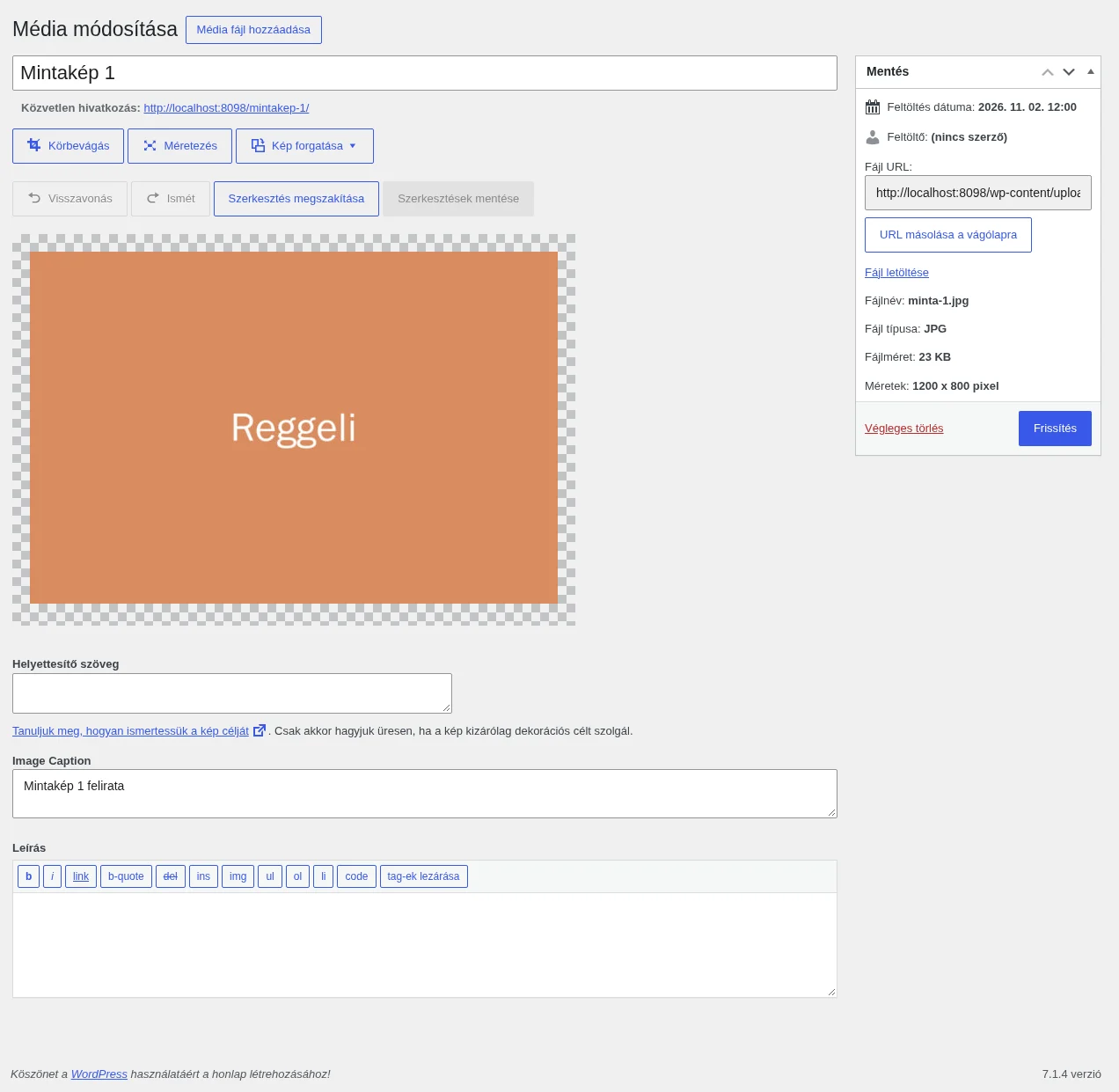
Az eszköztár gombjai:
| Gomb | Mit csinál |
|---|---|
| Körbevágás | Kijelölést készíthetsz a képen, és levághatod a többit. |
| Méretezés | Arányosan kicsinyíti a képet. |
| Kép forgatása | Legördülő menü: forgatás balra, jobbra, függőleges és vízszintes tükrözés. |
| Visszavonás, Ismét | Az utolsó módosítás visszavonása vagy újra elvégzése. Egymás után többször is használhatod. |
| Szerkesztés megszakítása | Eldobja a szerkesztés közben végzett módosításokat. |
| Szerkesztések mentése | Elmenti a módosításokat, és visszatér a Média módosítása oldalra. |
Méretezés
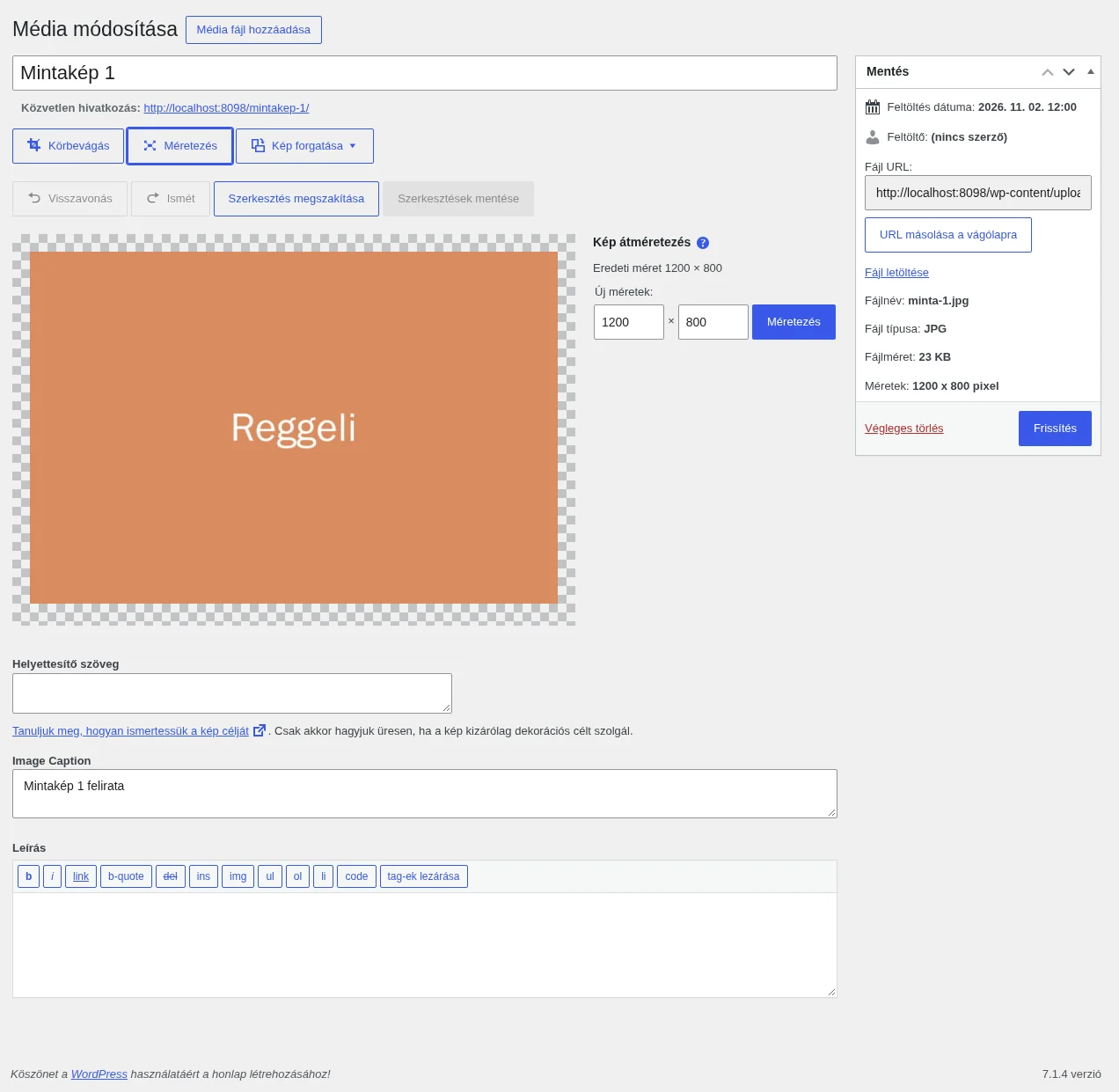
Szekció neve “Méretezés”A Méretezés gombbal az Eredeti méret alatt látod a kép eredeti méretét, az Új méretek mezőkbe pedig az új szélességet és magasságot írhatod. Az arány megmarad: ha az egyik értéket megváltoztatod, a másik magától módosul. A képet csak kicsinyíteni lehet, nagyítani nem. Érdemes a méretezést a körbevágás, tükrözés és forgatás előtt elvégezni. A Méretezés gomb után megjelenik a kicsinyített kép, és megjelenik az eredeti kép visszaállításának lehetősége.
Körbevágás
Szekció neve “Körbevágás”- Kattints a Körbevágás gombra.
- Húzd a képen a kijelölés kezelőpontjait, vagy rajzolj új kijelölést.
- Ha pontosabban akarod beállítani, használd a Kép kivágása panelt (lásd lent).
- Kattints a Vágás alkalmazása gombra. Ha mégsem kell, a Vágás megszüntetése gomb eldobja.
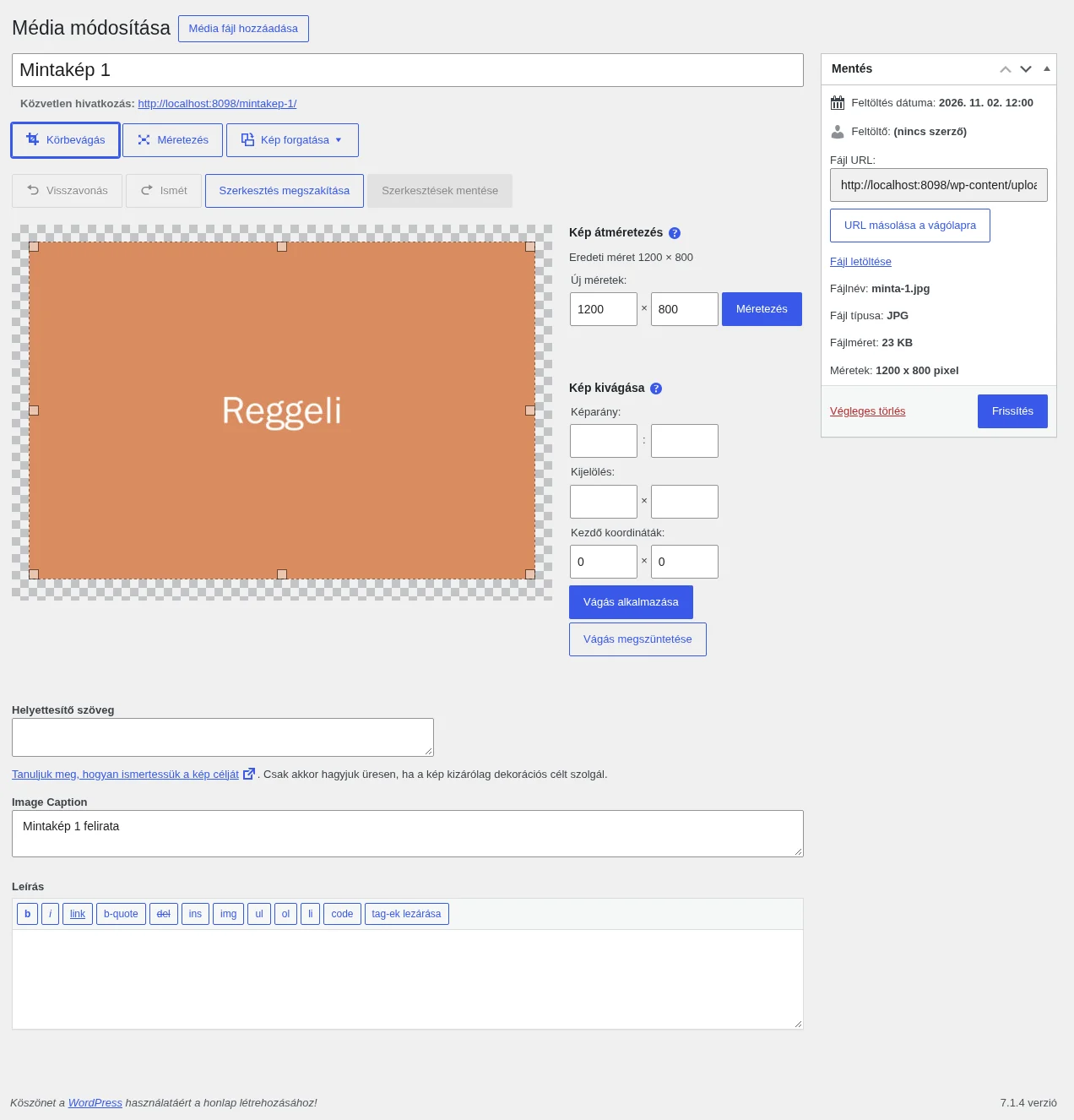
A Kép kivágása panel mezői:
- Képarány: a kijelölés oldalaránya, például 1:1 (négyzet), 4:3 vagy 16:9. Ha már van kijelölés, az arány beírása azonnal módosítja. Húzás közben a Shift billentyűvel rögzítheted az arányt.
- Kijelölés: a kijelölés szélessége és magassága pixelben. Az értékek közelítőleg az eredeti képméretre vannak átszámítva. A legkisebb kijelölés a Beállítások → Média oldalon megadott bélyegkép-méret.
- Kezdő koordináták: a kijelölés bal felső sarkának helye.
Billentyűparancsok körbevágáskor
Szekció neve “Billentyűparancsok körbevágáskor”A nyílbillentyűk bármelyike (fel, le, balra, jobbra) használható:
| Billentyű | Hatás |
|---|---|
| Nyíl | A kijelölés mozgatása 10 képponttal |
| Shift + nyíl | Mozgatás 1 képponttal |
| Ctrl + nyíl | Átméretezés 10 képponttal |
| Ctrl + Shift + nyíl | Átméretezés 1 képponttal |
| Shift + húzás | Képarány rögzítése |
Eredeti kép visszaállítása
Szekció neve “Eredeti kép visszaállítása”Ha módosítottad a képet, a szerkesztőben megjelenik az eredeti kép visszaállításának lehetősége. A visszaállítás elveti a módosításokat. A korábban mentett szerkesztett másolatok nem törlődnek.
Bélyegkép-beállítások
Szekció neve “Bélyegkép-beállítások”A WordPress minden feltöltött képből automatikusan kisebb másolatokat is készít, köztük bélyegképet (alapértelmezés szerint 150 × 150 képpont, négyzetre vágva; a méretek a Beállítások → Média oldalon módosíthatók). A szerkesztés mentésekor kiválaszthatod, hova kerüljenek a módosítások:
- minden képméretre,
- csak a bélyegképre,
- a bélyegkép kivételével minden méretre.
Készült: