

 Magyarmagyar
Címsor blokk
Címsorok beszúrása és a címsorszintek váltása, az eszköztár és a blokkbeállítások.
A címsorok új szakaszokat vezetnek be, és rendszerezik az oldal tartalmát. Az olvasók és a keresőmotorok számára is áttekinthetőbbé teszik az oldalt. A címsorokat érdemes következetesen használni, hogy az oldal hozzáférhető legyen: a Dokumentum áttekintése Vázlat fülén láthatod az oldal címsorait.
A blokk hozzáadása
Szekció neve “A blokk hozzáadása”Címsort többféleképpen szúrhatsz be:
- Kattints a + (blokkbeszúró) gombra, és válaszd a Címsor blokkot.
- Egy új Bekezdés blokkban a
/jel után írd be a blokk nevét, és nyomj entert. - Közvetlenül adott szinttel: a
/h1begépelése után entert nyomva H1 szintű címsor jön létre. A további szintekhez írd:/h2,/h3,/h4,/h5,/h6. - A
#jellel az új sor elején, majd szóközzel:##és szóköz H2 címsort ad,###és szóköz H3-at, és így tovább H6-ig.
A legtöbb témában az oldal címe a H1 címsor, a tartalomban a további címsorok H2, H3 és így tovább. Ez a témától és az oldalsablontól függően eltérhet.
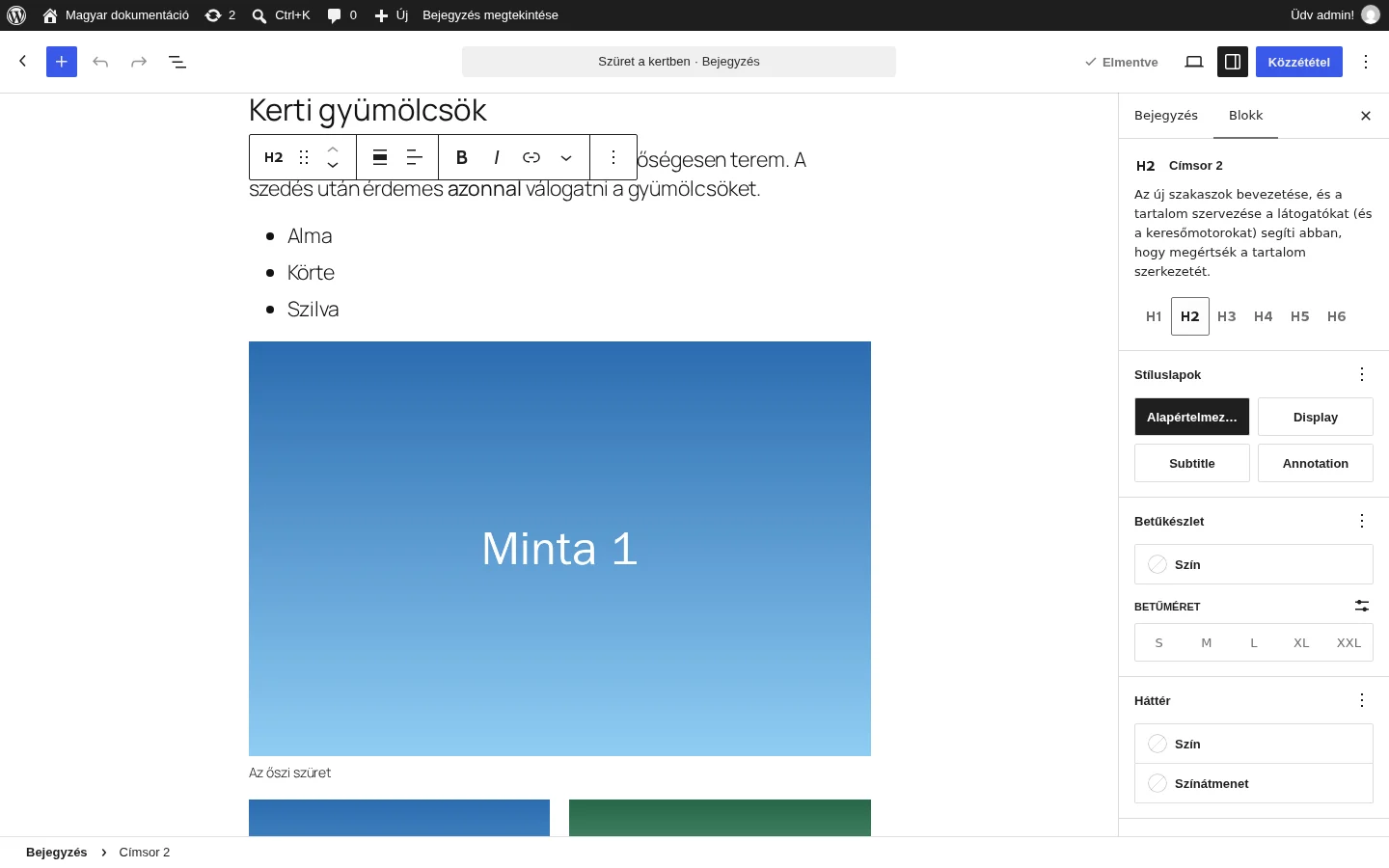
A képen a kijelölt H2 címsor, jobbra a H1 és H6 közötti szintválasztó és a stíluslapok láthatók.
A címsorszint megváltoztatása
Szekció neve “A címsorszint megváltoztatása”Egy már meglévő Címsor blokk szintjét kétféleképpen válthatod:
- Az eszköztár bal szélső gombjával (Címsor 2, vagyis a blokk aktuális szintje) válaszd ki az új szintet.
- A Blokk fülön kattints a H1, H2, H3, H4, H5 vagy H6 gombra. Az aktuális szint kijelölve látszik.
Eszköztár
Szekció neve “Eszköztár”Az eszköztár a címsor fölött jelenik meg, ha kijelölöd. Ha az egeret egy gomb fölé viszed, felirat írja le, mit csinál.
Átalakítás
Szekció neve “Átalakítás”A bal szélső gomb (Címsor 2) a blokk átalakítását szolgálja: ha vannak címsort tartalmazó minták, azokká is átalakíthatod. További lehetőségek: az 1-től 6-ig terjedő címsorszintek, Bekezdés, Lista, Idézet, Csoport, Részletek, Oszlopok és Kiemelt idézet. A stílusok közt lehet Alapértelmezett, Display, Subtitle és Annotation, a témától függően.
Mozgatás
Szekció neve “Mozgatás”A hat pontos Húzás fogantyúval bárhová áthelyezheted a címsort az oldalon, a Mozgatás fel és Mozgatás le nyilakkal egy lépést mozgathatod.
Igazít
Szekció neve “Igazít”Az Igazít gombbal a címsort szélessé vagy teljes szélességűvé teheted. Ezek csak akkor érhetők el, ha a témád támogatja.
Szöveg igazítása
Szekció neve “Szöveg igazítása”A Szöveg igazítása gombbal a címsor szövegét balra, középre vagy jobbra igazíthatod.
Félkövér és dőlt
Szekció neve “Félkövér és dőlt”A Félkövér és a Dőlt gombbal formázhatod a címsor szövegét. Billentyűparancsok: Ctrl + B (Macen Command + B) a félkövérhez, Ctrl + I (Macen Command + I) a dőlthöz.
A Link gombbal hivatkozást tehetsz a kijelölt címsorszövegre.
További
Szekció neve “További”A Beállítások gombtól balra lévő További legördülő menü további szövegformázásokat tartalmaz: kiemelés, beágyazott kód, áthúzott szöveg és más.
Beállítások (három pont)
Szekció neve “Beállítások (három pont)”A menüben többek között másolhatod, megkettőzheted vagy HTML-ként szerkesztheted a blokkot.
Blokkbeállítások
Szekció neve “Blokkbeállítások”Az oldalsáv megnyitásához kattints a Közzététel melletti beállítások gombra, és válaszd a Blokk fület.
| Panel | Mit állíthatsz |
|---|---|
| Címsorszint | A H1, H2, H3, H4, H5 és H6 gombokkal megváltoztatod a meglévő blokk szintjét. |
| Stíluslapok | Gombokkal gyorsan alkalmazhatsz egy stílust. A választék a témától függ. |
| Szín | Szöveg- és háttérszín. |
| Betűkészlet | Betűméret, megjelenés, sormagasság, betűköz, szövegdíszítés, tájolás, kis- és nagybetűk és szöveg méretre igazítása. |
| Méretek | Belső és külső margó. |
| Keret | Keretszín, vastagság és lekerekítés. |
| Haladó | HTML-horgony, további CSS-osztály(ok), további CSS és stílusok. |
Készült: