

 Magyarmagyar
Kiemelt kép
A bejegyzés kiemelt képének megjelenítése és formázása a Kiemelt kép blokkal.
A Kiemelt kép blokk a bejegyzés kiemelt képét jeleníti meg. Leggyakrabban a Lekérdezési ciklus mintasablonjában használod, ahol a lista kinézetét alakítja.
Beszúrás
Szekció neve “Beszúrás”- A sablon vagy az oldal szerkesztésekor kattints a blokkbeszúró ikonra.
- Keress rá a Kiemelt kép blokkra.
- Kattints rá, így bekerül a Bejegyzés mintasablonba.
Gyorsabban: írd be egy új bekezdésben, hogy /post-featured-image, és nyomj Entert. Amíg nincs kiemelt kép, a blokk helyőrzőt mutat.
Blokk-eszköztár
Szekció neve “Blokk-eszköztár”Az eszköztáron ezek vannak:
- Átalakítás: Csoport vagy Oszlopok blokká;
- Húzófogó: a blokk áthelyezése (kék vonal jelzi, hova kerül);
- Mozgatás nyilakkal: fel és le;
- Kéttónusú szűrő alkalmazása;
- Igazítás módosítása: Nincs, Széles, Teljes szélesség, valamint balra, középre és jobbra igazítás;
- Egyebek: másolás, duplikálás, szerkesztés HTML-ként.
Kéttónusú szűrő
Szekció neve “Kéttónusú szűrő”A kéttónusú (duotone) hatás két színnel színezi át a képet, anélkül hogy az eredeti képet módosítaná. A nagy kontrasztú képeken mutat a legjobban. Hat előre elkészített párosítás közül választhatsz:
- Előtér és háttér
- Előtér és másodlagos
- Előtér és harmadlagos
- Elsődleges és háttér
- Elsődleges és másodlagos
- Elsődleges és harmadlagos
A színeket a sablon színpalettájából veszi. A két színt te is megadhatod: az Árnyékok és Fénypontok beállításnál a színválasztóból választhatsz egyéni színt. Az összes változtatás törlése a jobb alsó sarokban lévő törlés gombbal lehetséges.
Blokk-beállítások
Szekció neve “Blokk-beállítások”A jobb oldali sávot a Beállítások ikonnal (a Mentés vagy Frissítés gomb mellett) nyithatod meg. Két füle van: a beállítások és a stílusok.
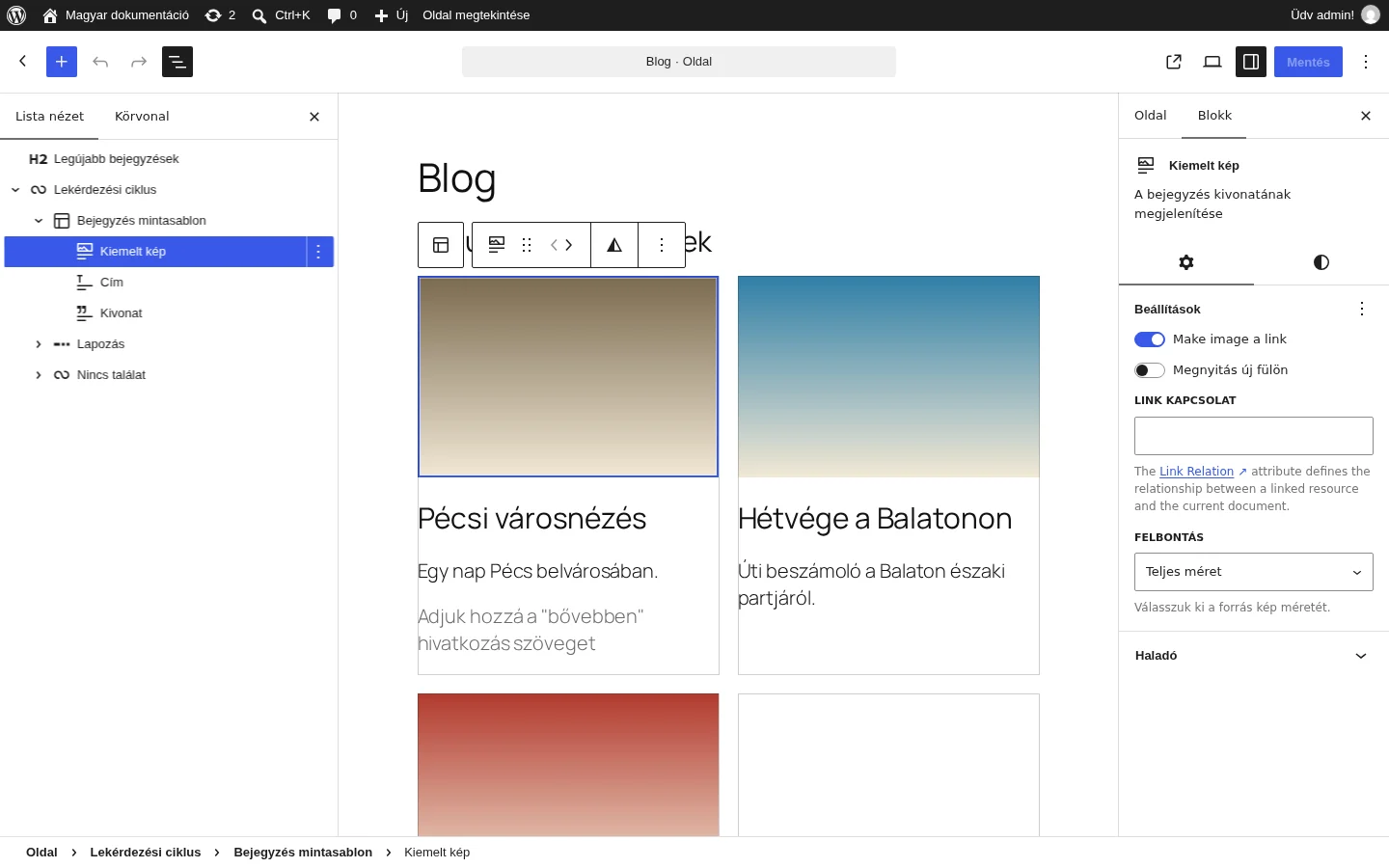
Hivatkozás a bejegyzésre
Szekció neve “Hivatkozás a bejegyzésre”Ha bekapcsolod a hivatkozás kapcsolóját (a képen az angol „Make image a link” felirattal látszik), a kép a bejegyzés címére mutat, így a látogató a képre kattintva eljut a bejegyzéshez. Itt állíthatod be azt is, hogy a hivatkozás Megnyitás új fülön nyíljon-e meg, és megadhatod a Link kapcsolat (rel) értékét.
A Felbontás listából a forráskép méretét választhatod ki.
Stílusok
Szekció neve “Stílusok”A második fülön találod őket.
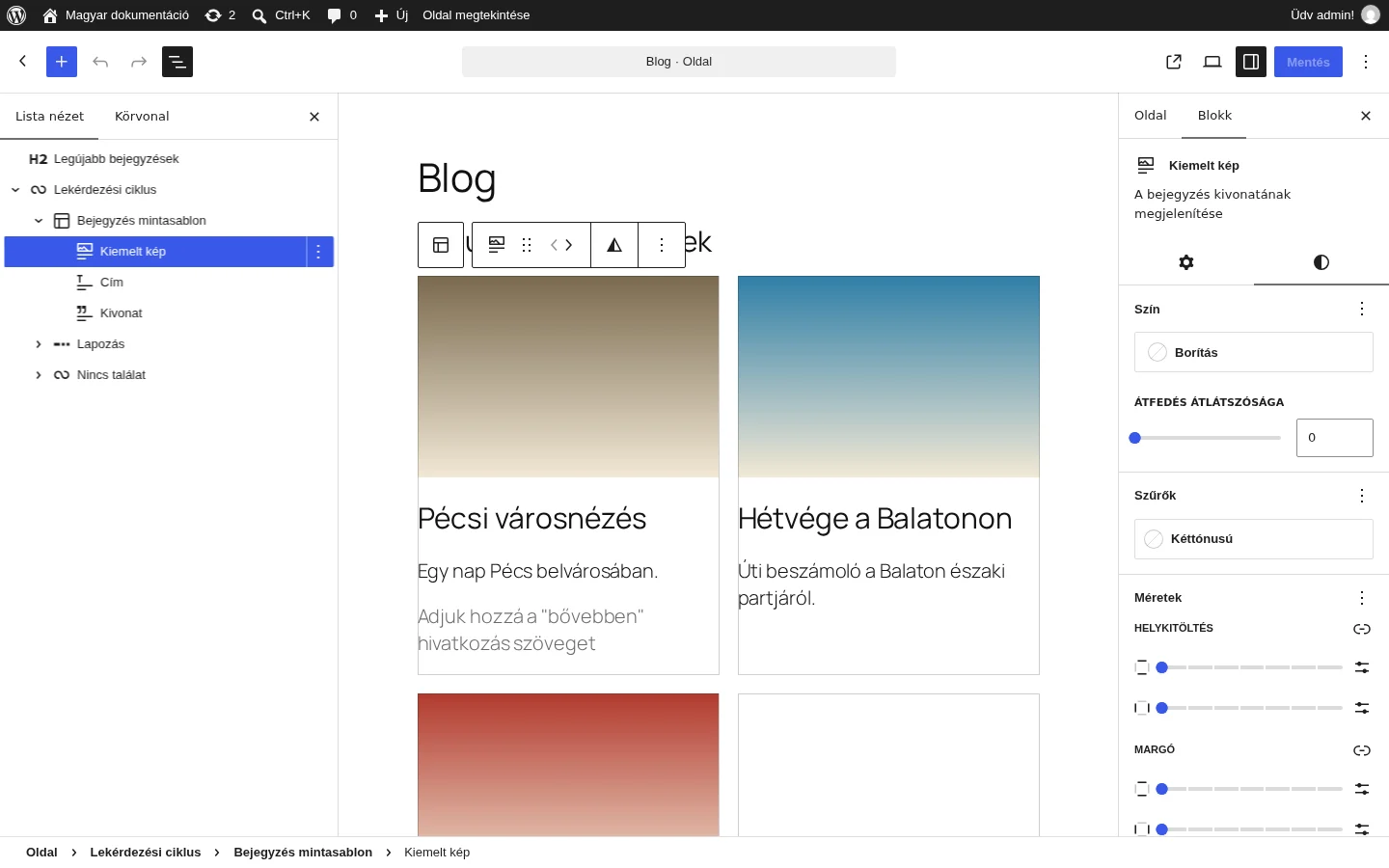
- Szín → Borítás: a kép fölé kerülő színréteg. Az Átfedés átlátszósága csúszkával 0 és 100 között állíthatod, hogy mennyire fedje a képet. Ha a sablonod támogatja az átmeneteket, színátmenetet is használhatsz borításként.
- Szűrők: a kéttónusú szűrők, ugyanúgy működnek, mint az eszköztáron.
- Méretek: helykitöltés (padding), margó, Képarány (a kép alakját módosítja, ezzel a méretét is változtathatja), magasság és szélesség. A képarány-lehetőségek a sablontól függnek.
- Szegély: a kép szegélye és a szegély lekerekítése.
Haladó
Szekció neve “Haladó”HTML-horgony, További CSS-osztály(ok), További CSS.
A webhelysablonokon belül
Szekció neve “A webhelysablonokon belül”A Kiemelt kép blokkot a webhelysablonokban is hozzáadhatod és kezelheted, ha a sablonod támogatja a Webhelyszerkesztőt. Itt a blokknak néhány további beállítása is van, például a méretezés.
Készült: