

 Magyarmagyar
Kicsinyített nézet
A szerkesztő kicsinyített nézete: az oldal elrendezésének áttekintése, és mintaszakaszok kezelése az egész sablonban.
A kicsinyített nézet (angolul zoom out) a szerkesztőnek az a módja, amelyben az oldal elrendezését kicsinyítve, egyben látod. Akkor hasznos, ha az oldal vizuális menetét nézed át, ha egységes szakaszstílust szeretnél több blokkra, vagy ha több tartalmi területtel bíró összetett sablonokat kezelsz.
A kicsinyített nézet használata
Szekció neve “A kicsinyített nézet használata”A nézet bekapcsolásához kattints a szerkesztő felső eszköztárán a Kicsinyítés ikonra, amely két egymástól elfelé mutató nyílra hasonlít, és a beállítások kapcsoló közelében van.
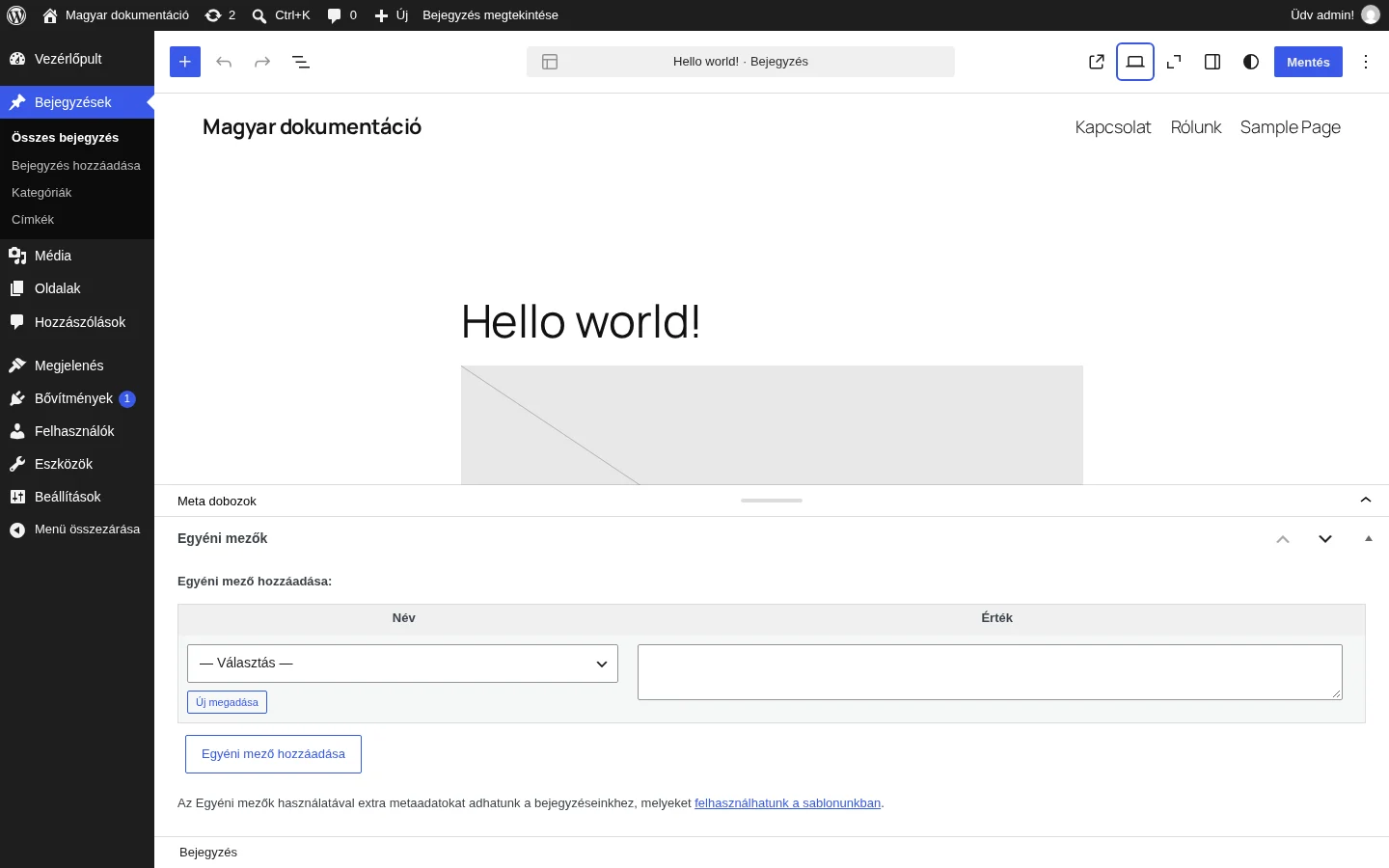
A képen az eszköztár ikonjai látszanak, köztük a Kicsinyítés ikon.
A nézetet billentyűparanccsal is be- és kikapcsolhatod:
- Windows és Linux: Ctrl + Shift + 0
- Mac: ⇧ + ⌘ + 0
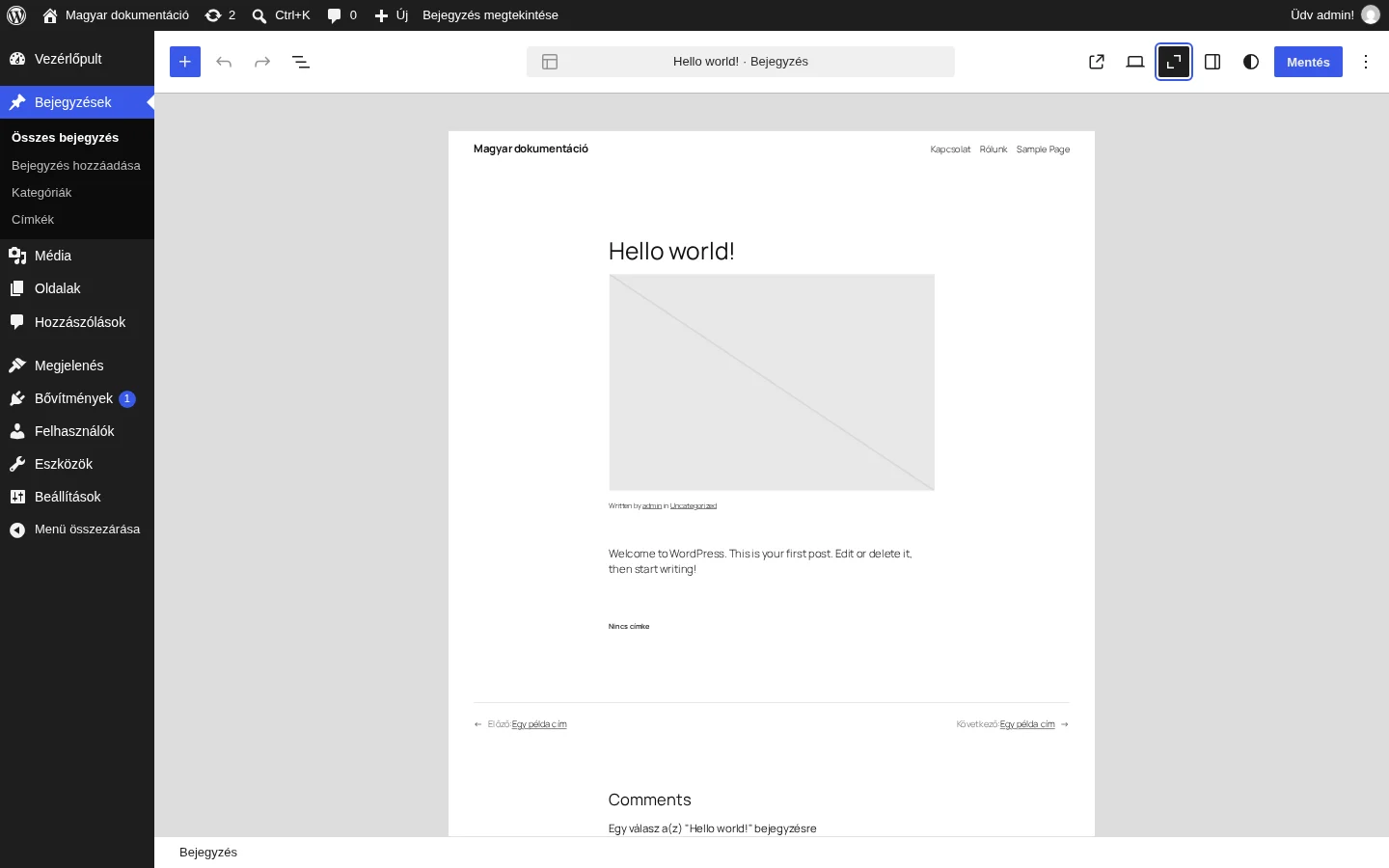
A képen a teljes oldal látszik kicsinyítve, a fejléccel, a tartalommal és a lábléccel együtt.
Oldal szerkesztésekor
Szekció neve “Oldal szerkesztésekor”Ha blokkos témával szerkesztesz egy oldalt, először jelenítsd meg a sablont: kattints a nézetváltó ikonra (a felületen Megtekintés), és válaszd a Sablon megjelenítése pontot. Így az oldal tartalma a téma közös elemeivel, például a fejléccel és a lábléccel együtt látszik. Ekkor megjelenik a Kicsinyítés kapcsoló.
A Kicsinyítés ikon csak akkor látszik, ha a Sablon megjelenítése be van kapcsolva.
A Webhelyszerkesztőben
Szekció neve “A Webhelyszerkesztőben”Ha a Webhelyszerkesztőben egy mintát illesztesz be egy mintasablonba, a szerkesztő automatikusan kicsinyített nézetbe lép. Az alapértelmezett nézethez a Kicsinyítés gombbal térhetsz vissza.
A Webhelyszerkesztőről bővebben az A Webhelyszerkesztő fejezetben olvashatsz.
Készült: