

 Magyarmagyar
Az Oldalak képernyő
Az oldalak listája: oszlopok, rendezés, szűrés, keresés, gyorsszerkesztés és tömeges szerkesztés.
Az Oldalak → Összes oldal képernyőn kezeled a webhely összes oldalát: szerkesztheted, törölheted és megtekintheted őket. A szűrés és a keresés gyorsan megtalálja a keresett oldalt. A képernyő a Bejegyzések képernyőhöz hasonlóan működik, ezért itt főleg az eltéréseket találod.
Több oldal közös adatait (szerző, szülő, sablon, hozzászólások, állapot, visszajelzések) egyszerre módosíthatod tömeges szerkesztéssel, egy oldal alapadatait pedig gyorsszerkesztéssel, a szerkesztő megnyitása nélkül.
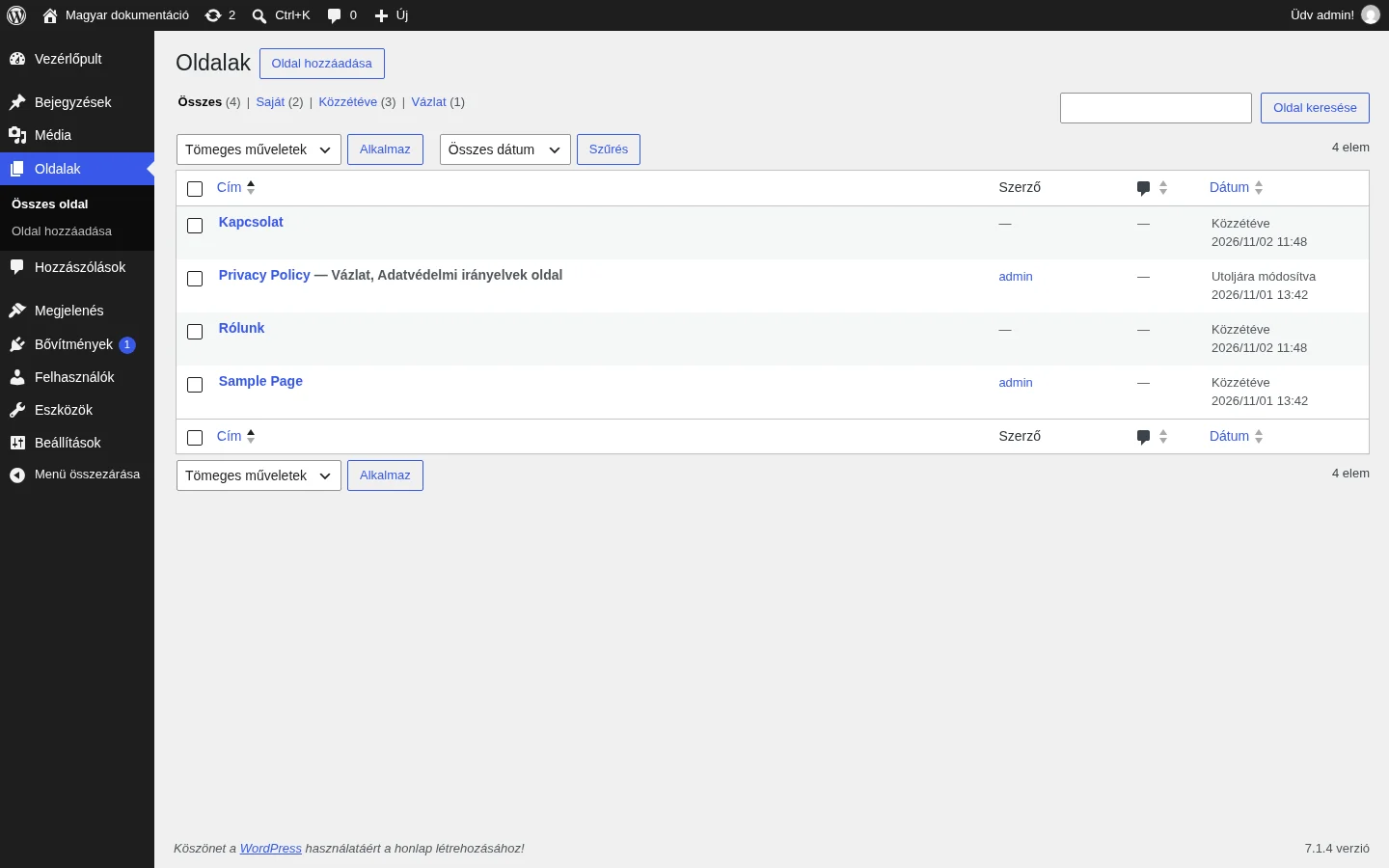
Az oldalak táblázata
Szekció neve “Az oldalak táblázata”A táblázat soronként egy oldalt mutat, elöl a legújabbat. Az oszlopok:
| Oszlop | Mit mutat |
|---|---|
| Jelölőnégyzet | Kijelöli az oldalt a tömeges művelethez. |
| Cím | Az oldal címe hivatkozásként, kattintásra megnyílik a szerkesztő. Ha az oldal vázlat, jóváhagyásra váró vagy jelszóval védett, a cím mellett szöveg jelzi. A képen például a Privacy Policy mellett a Vázlat és az Adatvédelmi irányelvek oldal felirat látszik. |
| Szerző | Az oldal szerzője hivatkozásként. Rákattintva a lista csak az ő oldalait mutatja. |
| Hozzászólás-buborék | Az oldal hozzászólásainak száma. Ha van hozzászólás, kék buborékban áll, és rákattintva a Hozzászólások képernyőre jutsz. |
| Dátum | Közzétett oldalnál a közzététel ideje, egyébként az utolsó módosítás ideje. |
Az oldal azonosítóját (ID) itt sem külön oszlop mutatja: ha az egeret a cím fölé viszed, a böngésző állapotsorában a hivatkozás végén látod. Ez az a szám, amellyel a WordPress adatbázisa az oldalt azonosítja.
A Cím, a Szerző és a Dátum oszlop fejlécére kattintva növekvő vagy csökkenő sorrendbe rendezheted a listát.
Lapozás és Képernyő opciók
Szekció neve “Lapozás és Képernyő opciók”A Képernyő opciók fülön kiválaszthatod, mely oszlopok látsszanak (jelölőnégyzetekkel), és beállíthatod, hány oldal jelenjen meg egy lapon. Ha az oldalaid nem férnek el egyetlen lapon, a lista felett és alatt lapozógombok jelennek meg az első és az utolsó, az előző és a következő lapra, valamint egy mező a lapszám közvetlen megadásához. A fülre újra kattintva a panel bezáródik.
A táblázat jobb felső sarkában keresőmező van: írj bele egy vagy több szót, és az Oldal keresése gombbal listázd a találatokat.
Szűrés
Szekció neve “Szűrés”A lista tetején állapot szerinti hivatkozások állnak (Összes, Saját, Közzétéve, Jóváhagyásra vár, Vázlat, Privát, a darabszámmal együtt). Egyikre kattintva csak az ilyen állapotú oldalak látszanak.
A tömeges műveletek mellett az Összes dátum legördülő lista hónap szerint szűr, a Szűrés gomb érvényesíti a választást. Az oldalaknál nincs kategóriaszűrő, mert az oldalak alapból nem használnak kategóriákat és címkéket.
Műveletek
Szekció neve “Műveletek”Egy oldal szerkesztése
Szekció neve “Egy oldal szerkesztése”Az oldal címére, vagy a cím alatt megjelenő Szerkesztés hivatkozásra kattintva megnyílik az oldal szerkesztője. Ez ugyanaz, mint az új oldal létrehozásakor, de a mentés gombja Közzététel helyett Frissítés.
Gyorsszerkesztés
Szekció neve “Gyorsszerkesztés”Az egeret a sor fölé víve a cím alatt megjelenik a Gyorsszerkesztés hivatkozás. Egy oldal alapadatait módosíthatod vele a szerkesztő megnyitása nélkül.
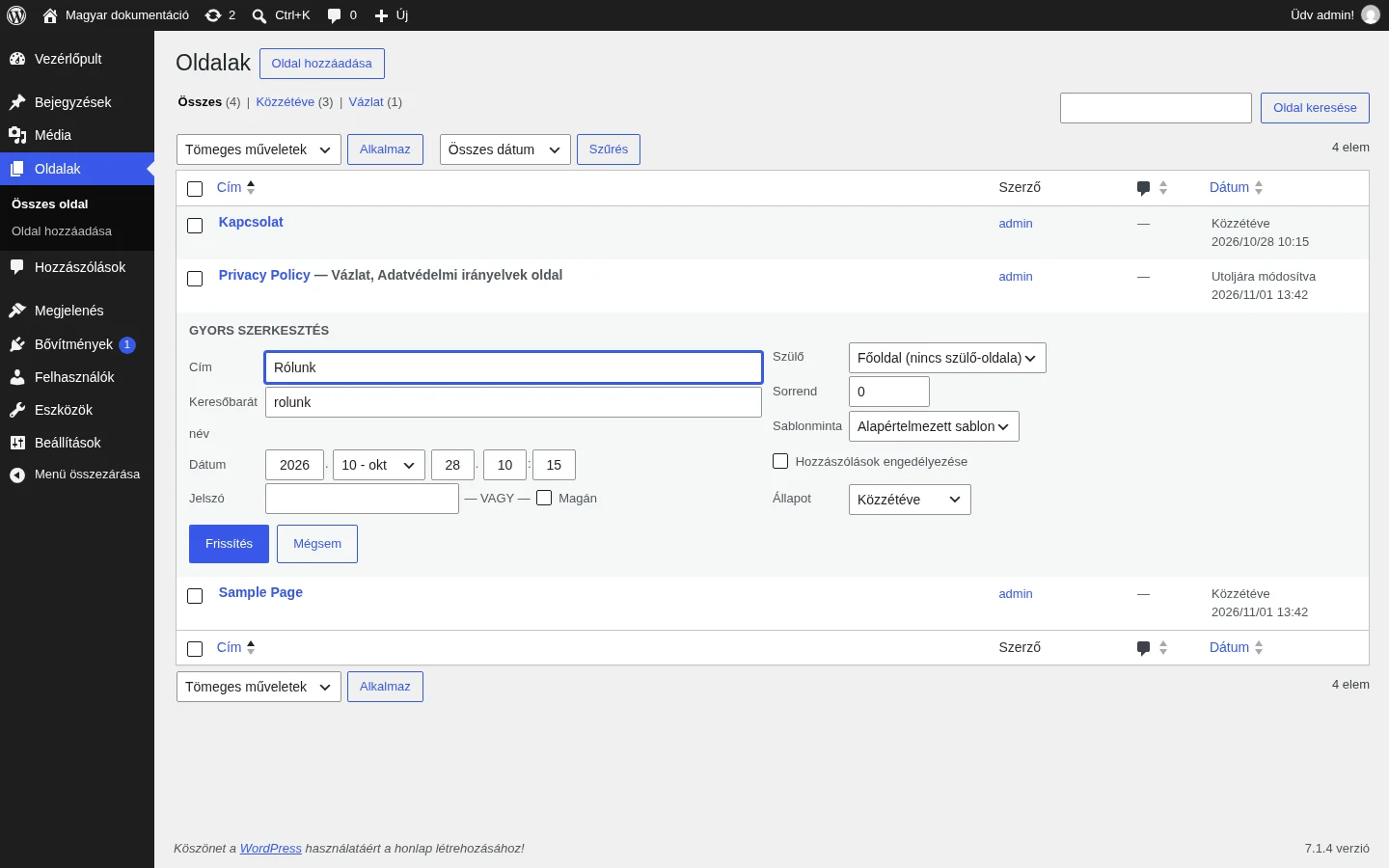
Az űrlapon módosítható:
- Cím és Keresőbarát név,
- Dátum,
- Jelszó vagy a Magán jelölőnégyzet,
- Szülő (a szülőoldal, amely alá az oldal kerül),
- Sorrend,
- Sablonminta,
- Hozzászólások engedélyezése,
- Állapot.
A Frissítés menti a módosításokat, a Mégsem elveti őket.
Tömeges szerkesztés
Szekció neve “Tömeges szerkesztés”Jelöld ki a módosítandó oldalakat a sorok elején lévő jelölőnégyzetekkel, válaszd a Tömeges műveletek menü Szerkesztés pontját, és kattints az Alkalmaz gombra. A kijelölt oldalak fölött megnyílik a tömeges szerkesztő panel, ahol a Szerző, a Szülő, a Sablonminta, a hozzászólások és a visszajelzések engedélyezése és az Állapot módosítható mindegyikre egyszerre. A Mégsem gomb megszakítja a szerkesztést.
Tömeges törlés
Szekció neve “Tömeges törlés”A Tömeges műveletek menüben a Szerkesztés mellett a Lomtárba helyezés is szerepel. Mielőtt az Alkalmaz gombra kattintasz, jelölj ki legalább egy oldalt.
Készült: