

 Magyarmagyar
Munka a WordPresszel: gyakori kérdések
Válaszok az adminisztrációs, beállítási, bejegyzéskezelési, hozzászólási és importálási kérdésekre: hozzászólások kezelése, azonosítók, adatbázis-hibaüzenet, nagy importfájl.
Ez a fejezet a mindennapi használat leggyakoribb kérdéseire válaszol.
Adminisztráció
Szekció neve “Adminisztráció”Hogyan kapjanak a bejegyzéseim szép webcímet?
Szekció neve “Hogyan kapjanak a bejegyzéseim szép webcímet?”A bejegyzések webcímének szerkezetét a Beállítások → Közvetlen hivatkozások képernyőn állíthatod be. Ha a szép hivatkozásokkal 404-es hibát kapsz, lásd a Hibaelhárítás: gyakori kérdések fejezetet.
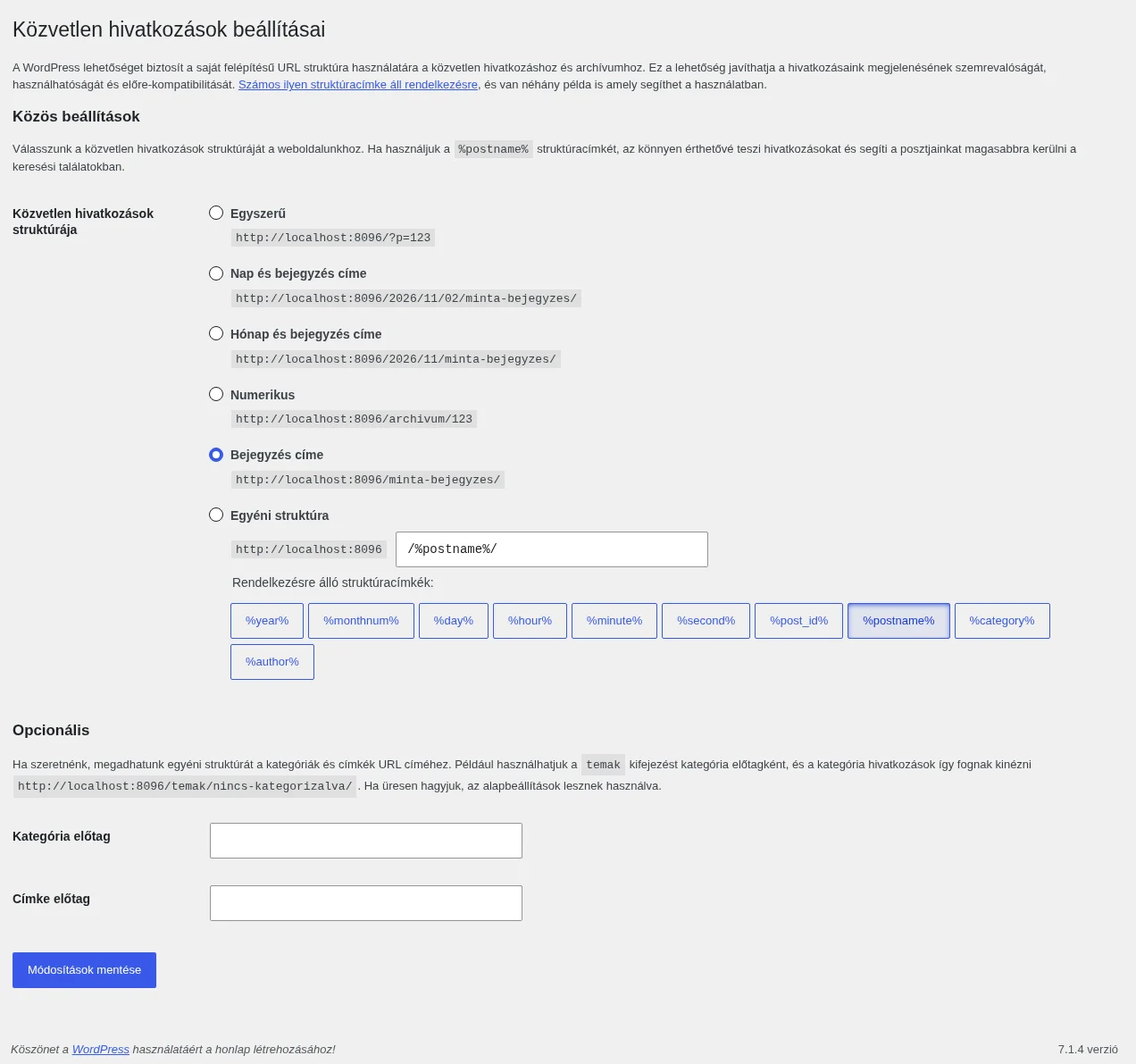
A képen a választható hivatkozásszerkezetek láthatók. A választás után nyomd meg a Módosítások mentése gombot.
Milyen gyakran jelenik meg új WordPress-kiadás?
Szekció neve “Milyen gyakran jelenik meg új WordPress-kiadás?”Nagyjából félévente jelenik meg nagyobb kiadás.
Mire valók a szerepkörök, és mit tehet egy-egy szerepkör?
Szekció neve “Mire valók a szerepkörök, és mit tehet egy-egy szerepkör?”A szerepkör azt határozza meg, mit tehet egy felhasználó a webhelyen (például ki szerkeszthet bejegyzéseket, ki kezelheti a beállításokat). A felhasználókat a Felhasználók menüben kezelheted.
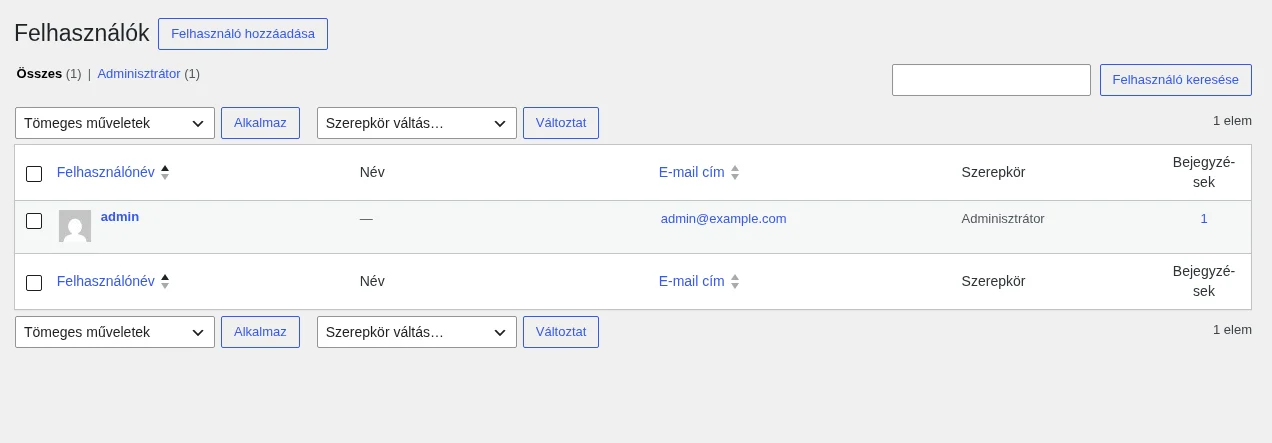
A képen a felhasználók és a szerepköreik látszanak.
Miért nem tudom törölni az alapértelmezett kategóriát?
Szekció neve “Miért nem tudom törölni az alapértelmezett kategóriát?”A kategória törlése nem törli a benne lévő bejegyzéseket: azok a bejegyzések, amelyek csak a törölt kategóriába tartoztak, az alapértelmezett kategóriába kerülnek. Ez az alapértelmezett kategória nem törölhető, de megváltoztathatod: az Írási beállítások képernyőn a Bejegyzés alapértelmezett kategória: legördülő listában választhatsz másik kategóriát. (Ebben a példában az alapértelmezett kategória neve még az eredeti „Uncategorized”.)
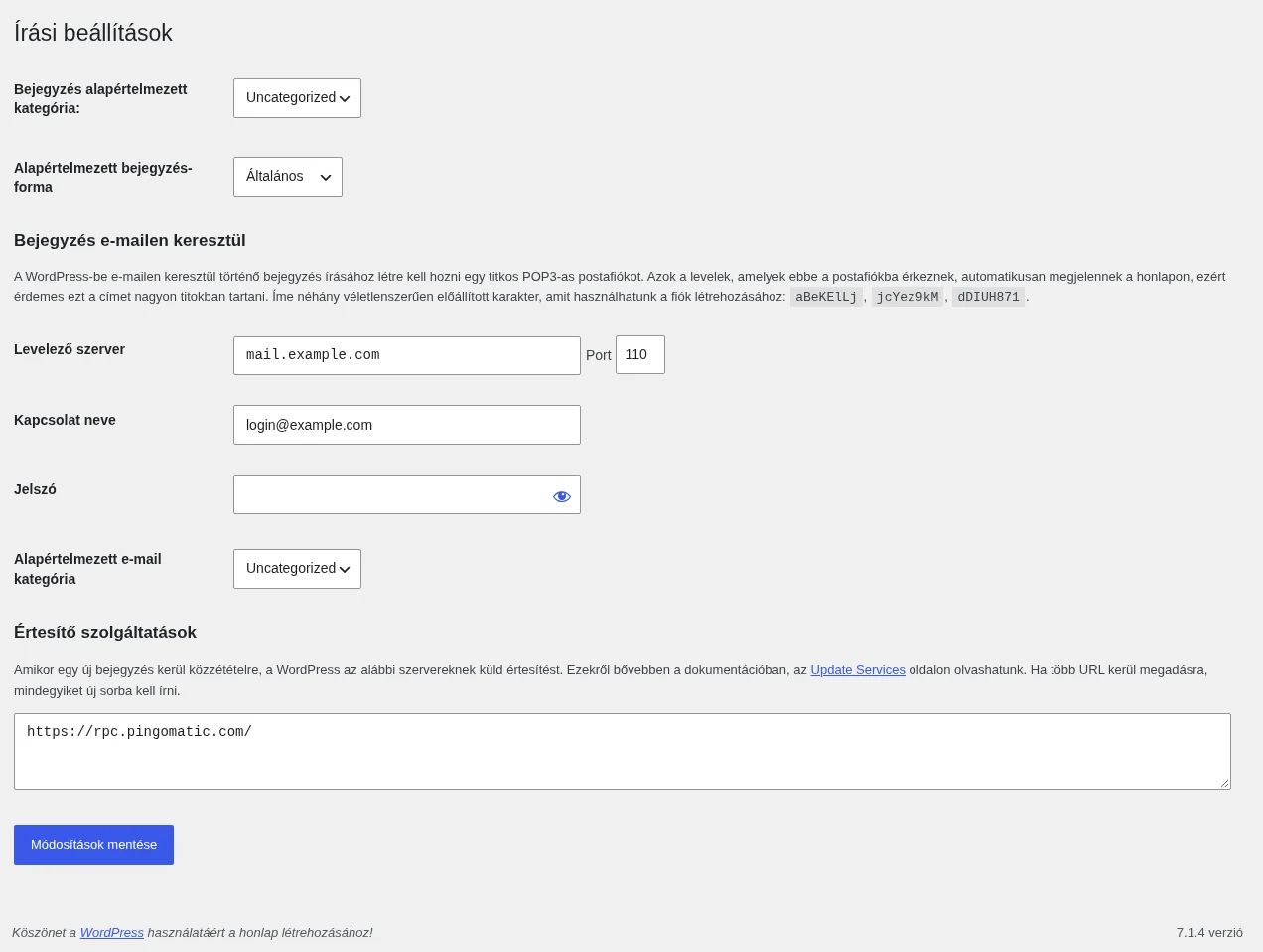
A képen felül látszik az alapértelmezett kategória beállítása.
Miért nincs oldalsablon-választó oldal szerkesztésekor?
Szekció neve “Miért nincs oldalsablon-választó oldal szerkesztésekor?”Az oldalsablon-választó csak akkor jelenik meg, ha az aktív sablonban van legalább egy olyan sablonfájl, amelynek az elején a „Template Name” megjegyzés szerepel. Ez fejlesztői feladat, a sablon fejlesztőjétől kérheted.
Hogyan derítem ki egy bejegyzés, oldal, kategória, címke vagy felhasználó azonosítóját?
Szekció neve “Hogyan derítem ki egy bejegyzés, oldal, kategória, címke vagy felhasználó azonosítóját?”Néha szükség van az azonosítóra (ID). Így találod meg:
- Nyisd meg az adott lista képernyőjét az adminfelületen: a bejegyzéseknél a Bejegyzések listát, az oldalaknál az Oldalak listát, a kategóriáknál a bejegyzések kategóriáit.
- Vidd az egeret az elem címére vagy nevére.
- Nézd meg a böngésző állapotsorát (a böngésző alján): a cím végén ilyesmit látsz:
post=123vagytag_ID=67. A szám az azonosító.
Beállítások
Szekció neve “Beállítások”Hogyan módosíthatom a dátum és az idő megjelenését?
Szekció neve “Hogyan módosíthatom a dátum és az idő megjelenését?”A Beállítások → Általános képernyőn a Dátumformátum és az Időformátum mezőkben.
Hogyan szabályozhatom a hozzászólásokat?
Szekció neve “Hogyan szabályozhatom a hozzászólásokat?”A Beállítások → Vita képernyőn találod a hozzászólások és a visszajelzések (pingback és trackback) beállításait. Itt eldöntheted, ki hozzászólhat, mikor kell jóváhagyni a hozzászólásokat, milyen szavak kerüljenek moderálásra vagy a lomtárba, és az avatarok megjelenését is.
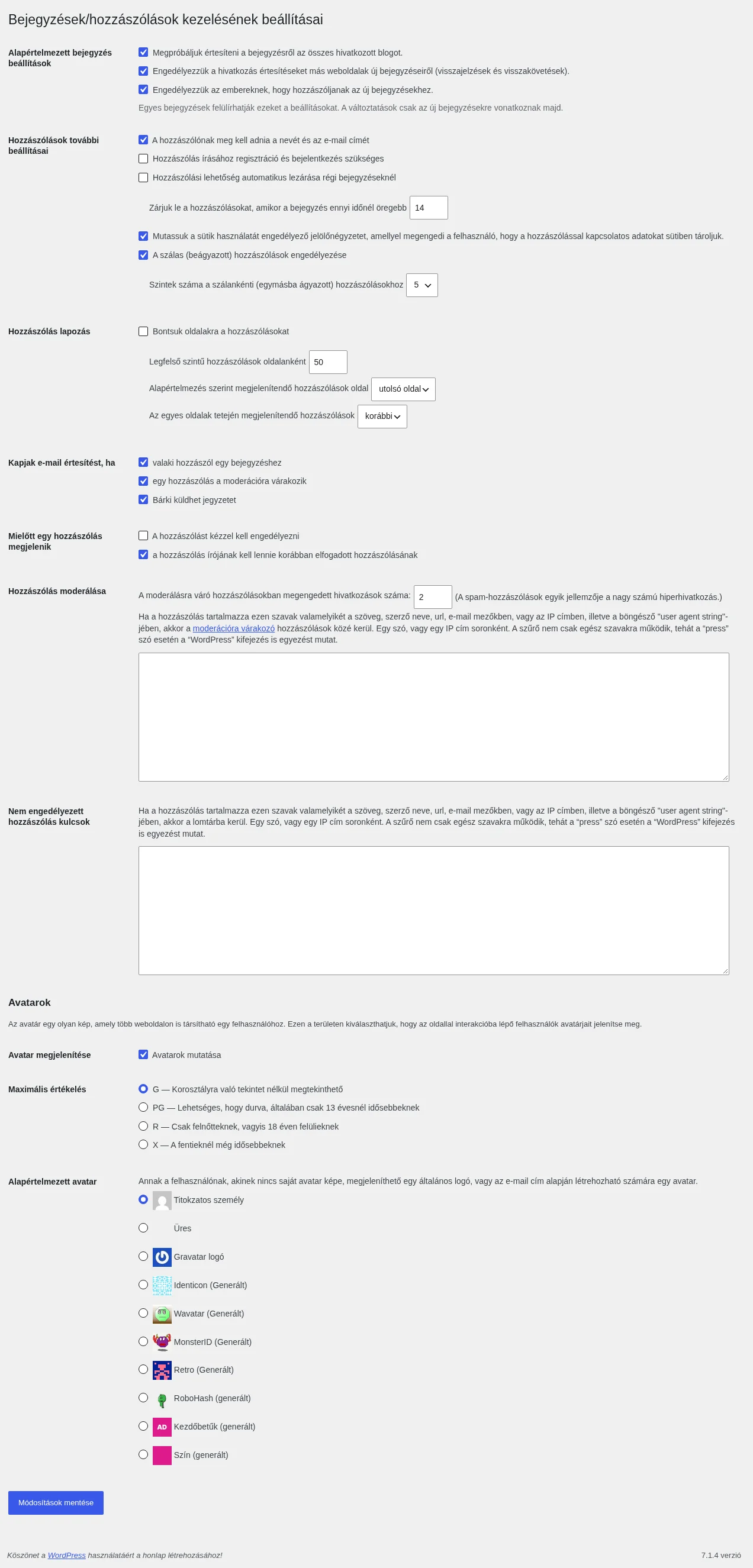
A képen a Bejegyzések/hozzászólások kezelésének beállításai és az Avatarok szakaszok látszanak, köztük a Hozzászólás moderálása és a Nem engedélyezett hozzászólás kulcsok mezők.
Miért kerül minden hozzászólás moderálásra?
Szekció neve “Miért kerül minden hozzászólás moderálásra?”- Nyisd meg a Beállítások → Vita képernyőt.
- Ellenőrizd, hogy a A hozzászólást kézzel kell engedélyezni nincs-e bejelölve. Ha be van, minden hozzászólás a moderálási sorba kerül.
- A Hozzászólás moderálása részben a A moderálásra váró hozzászólásokban megengedett hivatkozások száma mező ne legyen üres és ne nulla. Ha üres vagy nulla, minden hivatkozást tartalmazó hozzászólás moderálásra kerül.
- Ha mindez rendben van, és még mindig minden moderálásra kerül, frissítsd a hozzászólás-szűrő (spamvédelmi) bővítményeidet. Ha ez sem segít, kapcsold ki őket egyenként, hogy megtudd, melyik okozza, és kérj segítséget a bővítmény fejlesztőjétől.
Hogyan tiltom le a hozzászólásokat?
Szekció neve “Hogyan tiltom le a hozzászólásokat?”- A Beállítások → Vita képernyőn vedd ki a pipát az Engedélyezzük az embereknek, hogy hozzászóljanak az új bejegyzésekhez. mellől. Ez csak az új bejegyzésekre vonatkozik.
- A régi bejegyzéseknél a bejegyzés szerkesztőjében kell kikapcsolni a hozzászólások engedélyezését. Több bejegyzésnél használd a tömeges szerkesztést:
- A Bejegyzések listán jelöld ki az összes bejegyzést a fejlécben lévő jelölőnégyzettel.
- A Tömeges műveletek legördülő listából válaszd a Tömeges szerkesztés műveletet, és kattints az Alkalmaz gombra.
- A tömeges szerkesztő Hozzászólások listájában válaszd a Nem engedélyezett lehetőséget.
- Kattints a Frissítés gombra.
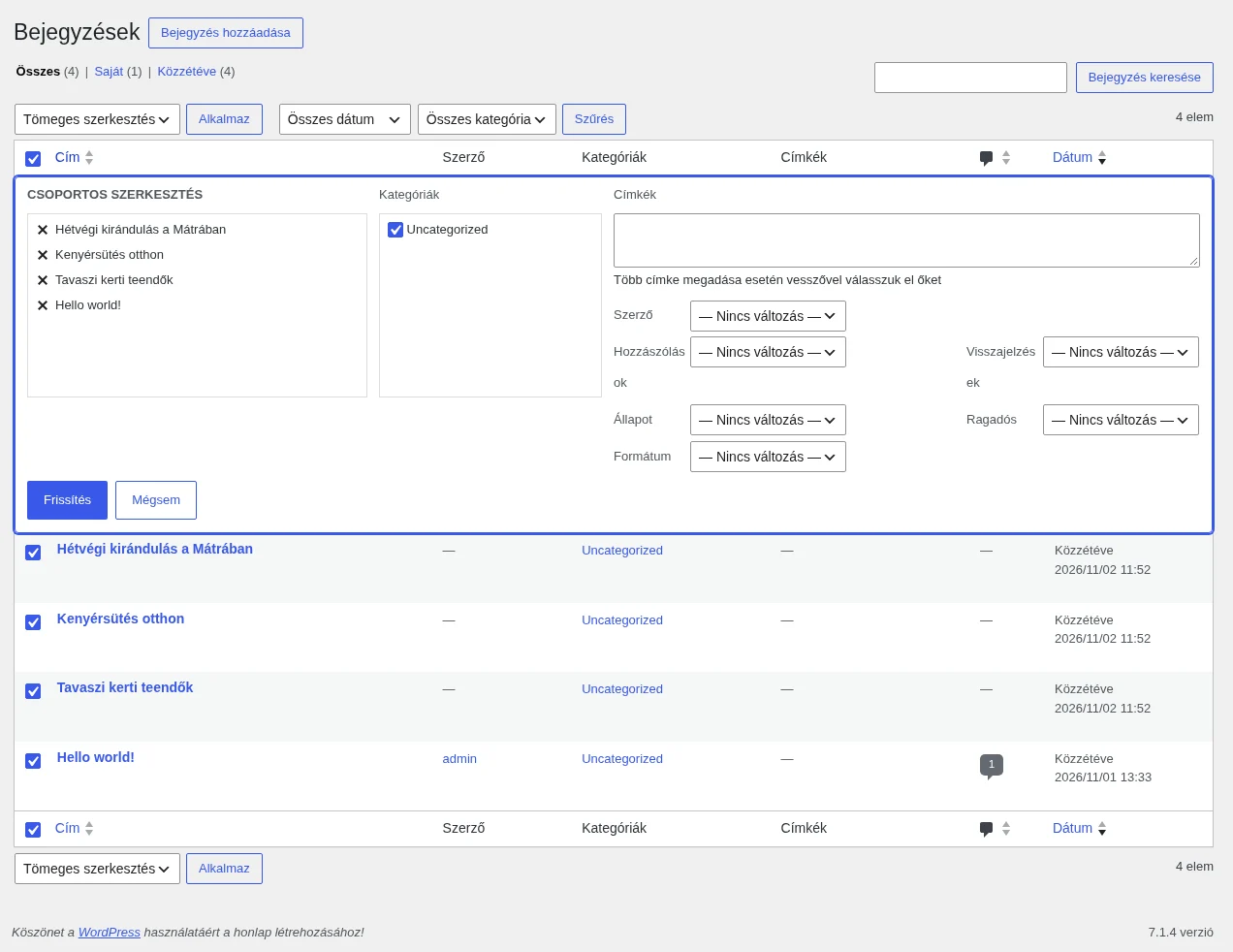
A képen a Csoportos szerkesztés panel látszik, benne a Hozzászólások és Visszajelzések beállítással, mindkettő alapértéke a Nincs változás.
Ha a hozzászólások végleges eltávolítása a célod, a sablont kell módosítani: gyermeksablonban (child theme) üres comments.php fájllal a bejegyzések hozzászólási területe eltűnik.
Fejlett felhasználóknak: az összes meglévő bejegyzésen egy adatbázis-lekérdezéssel is lezárhatod a hozzászólásokat (phpMyAdminban vagy WP-CLI-vel): UPDATE wp_posts SET comment_status = 'closed';. Előtte mindenképp készíts adatbázismentést.
Hogyan tiltom le a visszajelzéseket (pingback, trackback)?
Szekció neve “Hogyan tiltom le a visszajelzéseket (pingback, trackback)?”- A Beállítások → Vita képernyőn vedd ki a pipát az Engedélyezzük a hivatkozás értesítéseket más weboldalak új bejegyzéseiről (visszajelzések és visszakövetések). mellől. Ez csak az új bejegyzésekre vonatkozik.
- A régi bejegyzéseknél használd a tömeges szerkesztést, ahogy a hozzászólásoknál: a Visszajelzések listában válaszd a Nem engedélyezett lehetőséget, és kattints a Frissítés gombra.
Az összes meglévő bejegyzésen adatbázis-lekérdezéssel is megteheted: UPDATE wp_posts SET ping_status = 'closed';.
Hogyan módosíthatom az admin nevét?
Szekció neve “Hogyan módosíthatom az admin nevét?”A nevedet a Felhasználók menüben a saját profilod szerkesztésekor módosíthatod. A felhasználónevet az adminfelületen nem lehet megváltoztatni, csak az adatbázis közvetlen szerkesztésével, ez viszont nem ajánlott, mert a felhasználónevet általában nem látja más.
A képen a felhasználók listája látszik.
Hogyan derítem ki a képfeltöltéshez szükséges abszolút elérési utat?
Szekció neve “Hogyan derítem ki a képfeltöltéshez szükséges abszolút elérési utat?”Nyisd meg a böngészőben a https://a-te-webhelyed.hu/wp-admin/options.php címet, és nézd meg az upload_url_path beállítás értékét. Ha üres, a feltöltések alapértelmezett helye a wp-content/uploads mappa.
Átírhatom az „Adatbázis-kapcsolat létesítési hiba” üzenetet beszédesebbre?
Szekció neve “Átírhatom az „Adatbázis-kapcsolat létesítési hiba” üzenetet beszédesebbre?”Igen: hozz létre egy wp-content/db-error.php nevű fájlt, és írd bele az üzenetet, amit a látogatóknak szeretnél megmutatni, ha az adatbázis nem érhető el. A WordPress ezt a fájlt használja az alapértelmezett üzenet helyett. Akár átirányíthatod is a látogatót máshová. Például:
<?phpecho '<h2>A webhely adatbázis-kiszolgálójával jelenleg gond van.</h2> Próbáld újra a böngésző frissítés gombjával!';Módosítás
Szekció neve “Módosítás”Kikapcsoltam a hozzászólásokat, de a webhelyen kint maradt a „A hozzászólások le vannak zárva” szöveg. Hogyan távolítom el?
Szekció neve “Kikapcsoltam a hozzászólásokat, de a webhelyen kint maradt a „A hozzászólások le vannak zárva” szöveg. Hogyan távolítom el?”A szöveget a sablon írja ki, ezért a megoldás is a sablontól függ. Klasszikus sablonnál a comments.php fájlban kell megkeresni és megjegyzésbe tenni.
Bejegyzések
Szekció neve “Bejegyzések”Mi a pingback és a trackback?
Szekció neve “Mi a pingback és a trackback?”Mindkettő azt jelzi egy blognak, hogy egy másik oldal hivatkozik rá. Lásd a Bevezetés a blogolásba fejezetet.
Blogolhatok e-mailben?
Szekció neve “Blogolhatok e-mailben?”Igen: az Írási beállítások képernyő Bejegyzés e-mailen keresztül szakaszában megadhatsz egy titkos POP3-postafiókot (Levelező szerver, Port, Kapcsolat neve, Jelszó). Az ebbe a fiókba érkező levelek bejegyzésként megjelennek a honlapon, ezért tartsd titokban a postafiók címét.
Spam és hozzászólások
Szekció neve “Spam és hozzászólások”Mit tehetek a hozzászólás-spam ellen?
Szekció neve “Mit tehetek a hozzászólás-spam ellen?”- Kapcsold be a hozzászólások kézi jóváhagyását, vagy korlátozd a hivatkozások számát a Beállítások → Vita képernyőn.
- A Hozzászólás moderálása mezőbe írd be azokat a szavakat, amelyeket tartalmazó hozzászólások moderálásra kerüljenek, a Nem engedélyezett hozzászólás kulcsok mezőbe pedig azokat, amelyek a lomtárba kerüljenek.
- Telepíthetsz spamvédelmi bővítményt.
Importálás és exportálás
Szekció neve “Importálás és exportálás”Hogyan importáljak egy WordPress-exportfájlt (WXR), ha túl nagy?
Szekció neve “Hogyan importáljak egy WordPress-exportfájlt (WXR), ha túl nagy?”A WXR egy WordPressből exportált XML-fájl. Ha az importáláskor azt írja, hogy túl nagy, ezeket próbálhatod, felsorolt sorrendben vagy kombinálva:
-
A
php.iniszerkesztése (nem minden tárhely engedi):memory_limit = 300Mpost_max_size = 200Mupload_max_filesize = 100Mmax_execution_time = 600A
memory_limitlegyen nagyobb apost_max_sizeértékénél, apost_max_sizepedig nagyobb azupload_max_filesizeértékénél. -
A
.htaccessszerkesztése (nem minden tárhely engedi):php_value memory_limit 300Mphp_value post_max_size 200Mphp_value upload_max_filesize 100M -
A
wp-config.phpszerkesztése:define( 'WP_MEMORY_LIMIT', '64M' ); -
Többhelyes (multisite) hálózatban: a hálózati adminisztrátori felületen, a hálózati beállításoknál emeld meg a Site upload space (webhelyek feltöltési helye) és a Max upload file size (legnagyobb feltöltött fájl mérete) értékét. Az adott webhely szerkesztésénél a Settings fülön emeld meg a webhely helykvótáját, vagy hagyd üresen a hálózati alapértékért.
-
A fájl tömörítése gzippel: egyes tárhelyek a
.gzfájlt a háttérben maguktól kicsomagolják, így a fájl belefér a feltöltési korlátba. Windowson 7-Zippel, Linuxon agzipparanccsal tömörítheted. A kiterjesztés.gzlegyen. Nem garantált, hogy működik, a tárhely beállításaitól függ. -
A fájl felosztása kisebb darabokra: az exportfájlban a bejegyzések szakaszai között bontsd szét a fájlt úgy, hogy minden darab megkapja a fejlécet (az
<rss ...>és a<channel>nyitó része a kategóriákkal, címkékkel együtt) és a láblécet (</channel>és</rss>). Egy darab nagyjából legfeljebb 2 MB legyen.
Import előtt mindig készíts mentést arról a webhelyről, amelyre importálsz, és biztonság kedvéért exportáld annak tartalmát is.
Hogyan importálom a hivatkozásokat (blogroll) egy másik WordPress-blogból?
Szekció neve “Hogyan importálom a hivatkozásokat (blogroll) egy másik WordPress-blogból?”A hivatkozásokat a tartalomimportálás részeként viheted át: exportáld a másik webhelyről a tartalmat, és importáld az Eszközök menü importáló felületével.
Készült: