

 Magyarmagyar
Galéria blokk
Több kép megjelenítése galériában: hozzáadás, dinamikus galéria, eszköztár, oszlopok, felbontás, nagyítás kattintásra.
A Galéria blokkal több képet rendezhetsz el automatikusan egy galériában. Megadhatod az oszlopok számát és a képek méretét.
A blokk hozzáadása
Szekció neve “A blokk hozzáadása”Kattints a + (blokkbeszúró) gombra, keress rá a Galéria blokkra, és válaszd ki. Gyorsabb, ha egy üres sorban a / jel után beírod a blokk nevét, és entert nyomsz.
Csatolt képek használata
Szekció neve “Csatolt képek használata”Az új Galéria blokkban a kezdő lehetőségek között a feltöltés és a Médiatár mellett van egy gomb, amellyel a bejegyzéshez csatolt képeket használhatod. Ez dinamikus galériát hoz létre: automatikusan megjeleníti a bejegyzéshez csatolt képeket, és ha újabb képet csatolsz, a galéria magától frissül.
Ha a dinamikus galériát szokásos galériává szeretnéd alakítani, használd az eszköztár Leválasztás gombját, vagy az oldalsáv blokkbeállításaiban a galéria leválasztására szolgáló gombot.
Eszköztár
Szekció neve “Eszköztár”A Galéria blokknak két eszköztára van: egy az egész blokkhoz, és egy-egy a benne lévő képekhez.
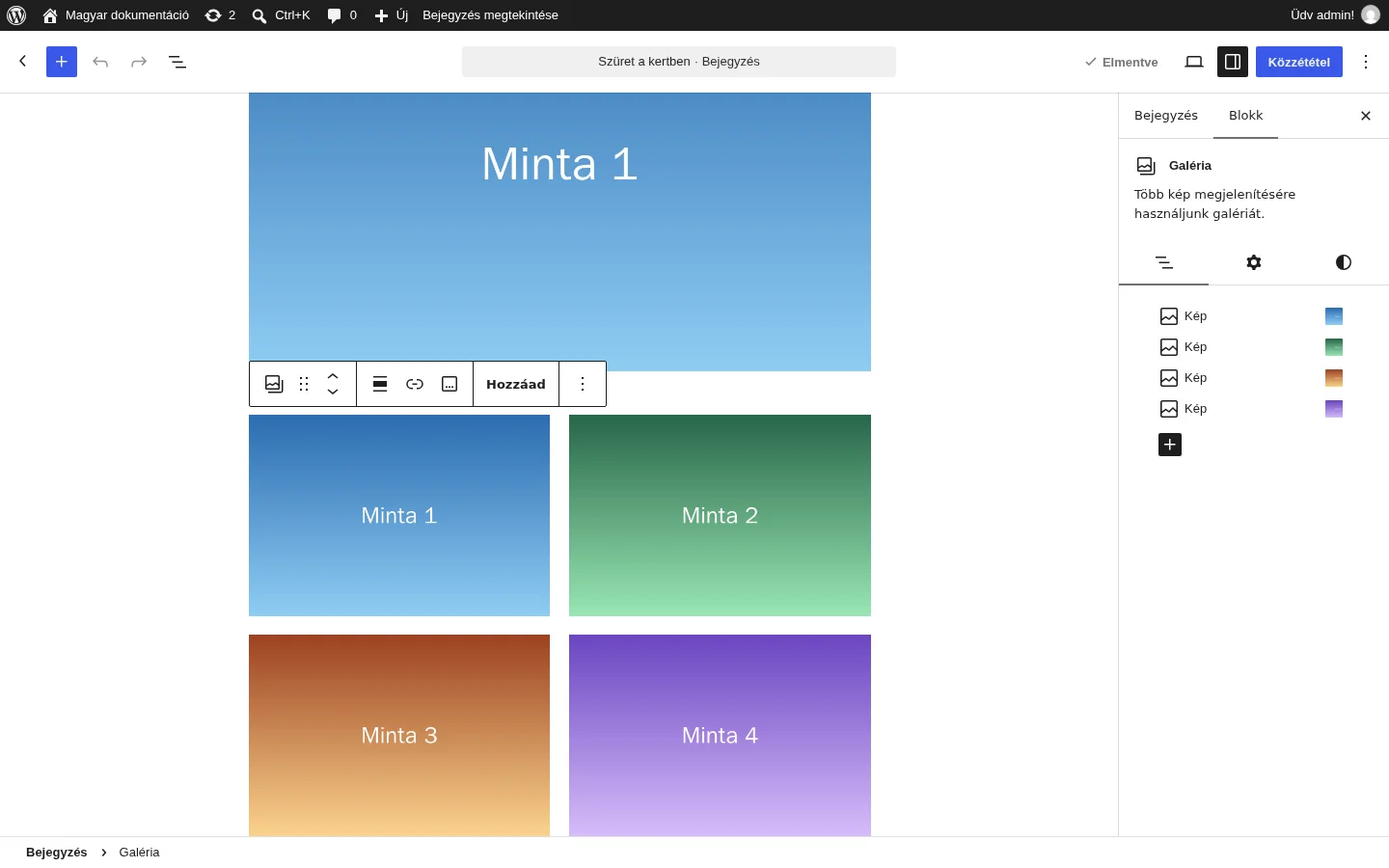
A képen az egész Galéria blokk eszköztára látszik (Hozzáad gombbal), jobbra a képek listája.
Az egész blokkra vonatkozó gombok
Szekció neve “Az egész blokkra vonatkozó gombok”Átalakítás. A Galéria gombbal a blokkot Kép, Oszlopok, Csoport, Részletek vagy Rács blokká alakíthatod. A Kép választásával minden galériakép külön Kép blokk lesz, a Rács választásával ezek a Kép blokkok egy Rács blokkba kerülnek.
Mozgatás. A hat pontos Húzás fogantyúval bárhová áthúzhatod a galériát az oldalon; a Mozgatás fel és Mozgatás le nyilakkal egy lépést mozoghat.
Igazít. Lehetőségek: balra igazítás, középre igazítás, jobbra igazítás, széles és teljes szélesség. A Széles és a Teljes szélesség csak akkor érhető el, ha a témád támogatja.
Link. A beállított link az összes galériaképre vonatkozik:
- Csatolmányoldalra hivatkozás: a kép a WordPress csatolmányoldalára mutat, ahol a kép, a felirata, a leírása és egy hozzászólásmező látszik.
- Médiafájlra hivatkozás: a kép az eredeti méretű képfájlra mutat, új böngészőablakban nyílik.
- Nagyítás kattintásra: a látogató nagyobb nézetben (lightboxban) nyithatja meg a képeket az oldal elhagyása nélkül, és lapozhat előre és hátra a képek között.
- Nincs: a kép nem hivatkozik sehová.
Felirat az egész galériához. A Felirat gombbal feliratot adhatsz a teljes galériának. Az egyes képekhez az adott kép Kép blokkjának eszköztárában lévő felirat gombbal adhatsz saját feliratot.
Képek hozzáadása. A Hozzáad gombbal két módon adhatsz képet a galériához: Médiatár (korábban feltöltött képek közül) és Feltöltés. A feltöltés közben a képek a médiatárba is bekerülnek. Több képet egyszerre is feltölthetsz. A gépedről a kép(ek)et behúzhatod közvetlenül a galériába is, vagy megnyithatod a blokkbeszúró Média fülét, és onnan húzhatod be a médiatár vagy az Openverse képeit.
Beállítások (három pont). Másolás, megkettőzés, szerkesztés HTML-ként és a többi szokásos művelet.
Egy kép eszköztára
Szekció neve “Egy kép eszköztára”A galéria minden képe egy Kép blokk. Ha egyet kijelölsz, az eszköztár a Kép blokk gombjait mutatja (link, körbevágás, csere és a többi), és ezek csak a kijelölt képre vonatkoznak, a teljes galériára nem. Egyes beállítások, például a Kép fölötti szöveg hozzáadása vagy az Igazít, galériában lévő képnél hiányozhatnak, vagy nem a megszokott módon működnek.
Ha vissza akarsz térni az egész galéria beállításaihoz (oszlopok, képfelbontás, vágás, elrendezés), kattints az eszköztáron a szülő blokk kijelölésére szolgáló gombra, vagy a szerkesztő alján a Galéria feliratra.
Képek mozgatása. A képek sorrendjét megváltoztathatod: jelölj ki egy képet, és az eszköztár balra és jobbra nyilaival, vagy a hat pontos Húzás fogantyúval rendezd át.
A Kép blokk további beállításairól a Kép blokk fejezetében olvashatsz: Kép blokk.
Blokkbeállítások
Szekció neve “Blokkbeállítások”Az oldalsáv megnyitásához kattints a Közzététel melletti beállítások gombra, és válaszd a Blokk fület. A panelnek három füle van: a képek listája, Beállítások és Stílusok.
Lista fül
Szekció neve “Lista fül”A listán a képeket húzással átrendezheted. Ha az egeret egy kép fölé viszed, a három pontos menüből további műveletek érhetők el: másolás, megkettőzés, elrejtés, törlés és a többi.
Beállítások fül
Szekció neve “Beállítások fül”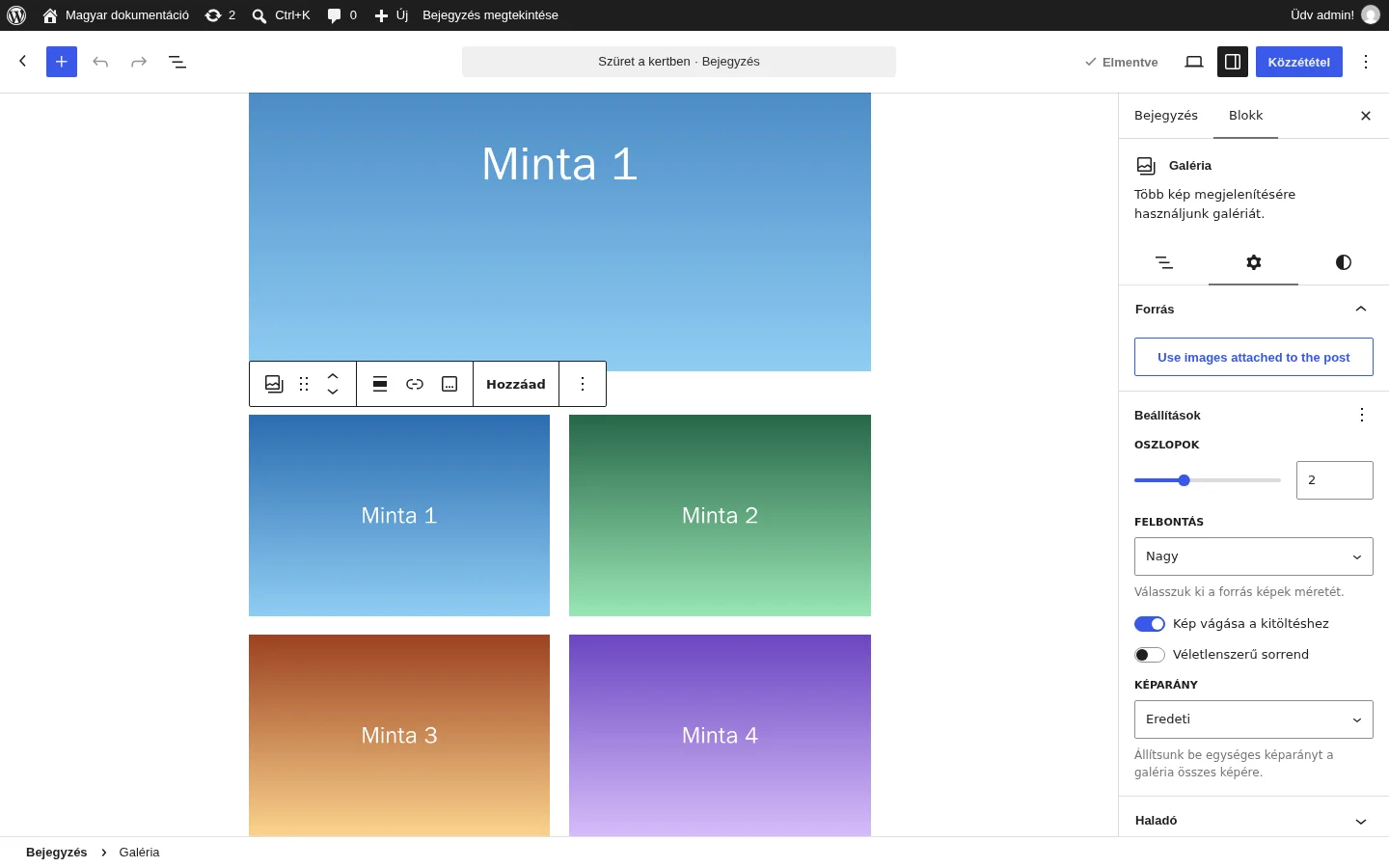
A képen az Oszlopok csúszka, a Felbontás, a Kép vágása a kitöltéshez, a Véletlenszerű sorrend és a Képarány beállítás látszik.
| Beállítás | Mit csinál |
|---|---|
| Oszlopok | Az oszlopok száma 1 és 8 között, de legfeljebb a galéria képeinek számáig. Négy képnél legfeljebb négy oszlop lehet. Add meg a számot a mezőben, vagy használd a csúszkát. |
| Felbontás | A kép méretét választod: Teljes méret, Nagy, Közepes, Bélyegkép, a témától és az eredeti kép méretétől függően. |
| Kép vágása a kitöltéshez | Bekapcsolva a galéria összes képe levágódik, hogy minden sorban egyforma méretű legyen. Különböző méretű és alakú képeknél hasznos; próbáld ki be- és kikapcsolva. |
| Képek megnyitása új lapon | Ha a galériához be van állítva link, itt választhatod, hogy a képek új böngészőlapon nyíljanak. |
| Véletlenszerű sorrend | Összekeveri a képek sorrendjét. A szerkesztőben a képek a hozzáadás sorrendjében látszanak, de a közzétett bejegyzésben véletlenszerű sorrendben jelennek meg. |
| Képarány | A galéria összes képének egységes képarányt ad. |
| Navigációs gomb típusa | Ha a Nagyítás kattintásra be van kapcsolva, a nagyított nézet előző, következő és bezárás gombjainak stílusát választod: csak ikon, csak szöveg vagy mindkettő. |
| Haladó | HTML-horgony, további CSS-osztály(ok), további CSS és stílusok. |
Ha a galéria dinamikus, a Forrás panelen a csatolt képek használata gomb is látszik.
Stílusok fül
Szekció neve “Stílusok fül”- Szín: a blokk hátterének színét állíthatod.
- Méretek: belső és külső margó.
- Keret: keretszín, vastagság és lekerekítés.
Készült: