

 Magyarmagyar
Billentyűparancsok a blokkszerkesztőben
A blokkszerkesztő gyorsbillentyűi Windowson és Macen: általános, kijelölési, blokk-, szövegformázó és listanézet-parancsok.
A blokkszerkesztőben számos billentyűparancs gyorsítja a munkát, így egyszerű műveletekhez nem kell az egérhez nyúlnod. A teljes listát bármikor megnyithatod a Shift + Alt + H billentyűkkel (Macen Ctrl + Option + H), vagy a további beállítások menü Gyorsbillentyűk pontjával.
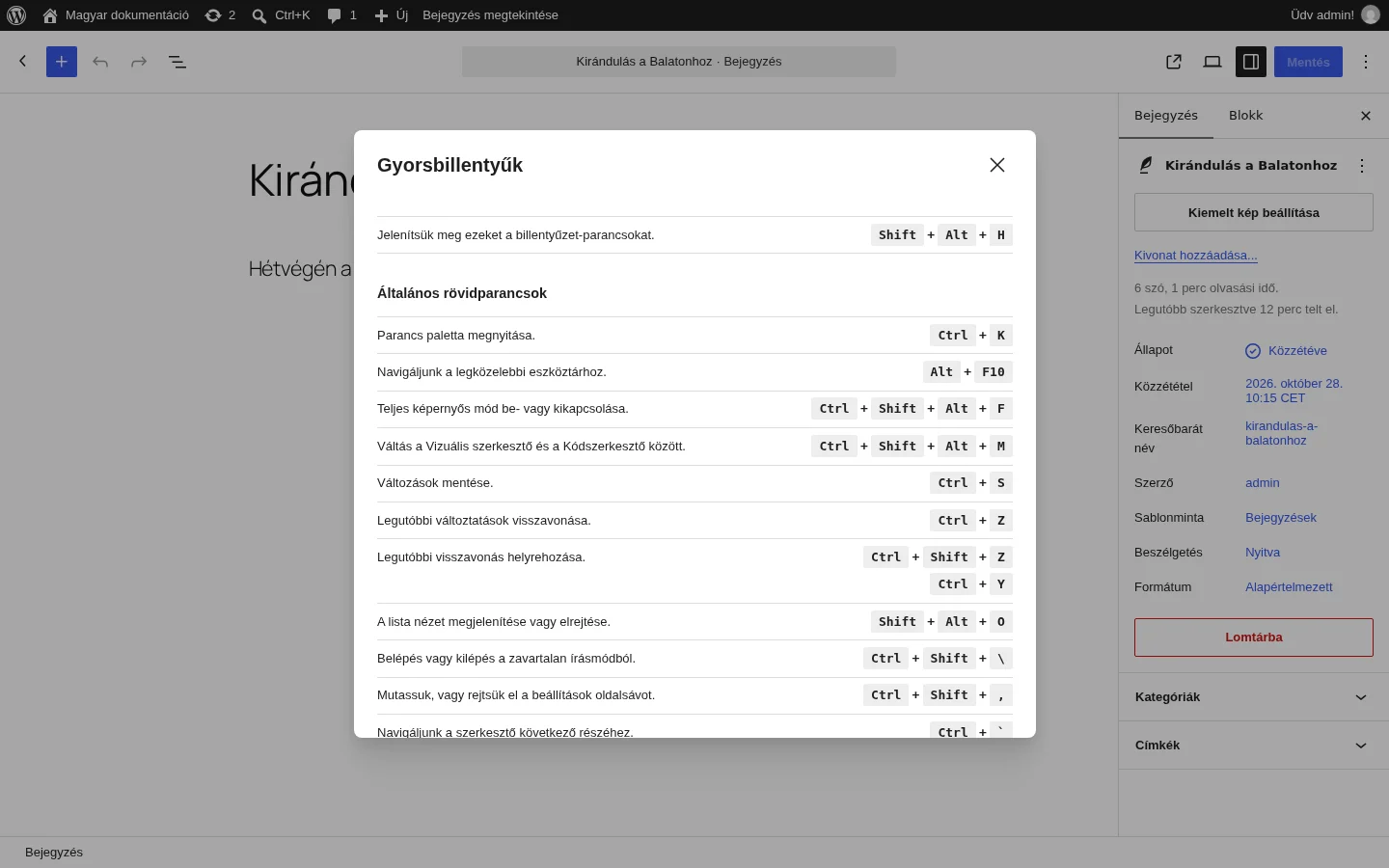
A képen a Gyorsbillentyűk ablak az általános rövidparancsok listájával látszik; lejjebb görgetve a többi csoport is megjelenik.
Az alábbi táblázatokban a Windows- és a Mac-billentyűk egymás mellett állnak. A Macen a ⌘ a Command, a ⌥ az Option, a ⌃ a Control, a ⇧ a Shift.
Általános parancsok
Szekció neve “Általános parancsok”| Művelet | Windows | Mac |
|---|---|---|
| Váltás a Vizuális szerkesztő és a Kódszerkesztő között | Ctrl + Shift + Alt + M | ⇧ + ⌥ + ⌘ + M |
| Teljes képernyős mód be- és kikapcsolása | Ctrl + Shift + Alt + F | ⇧ + ⌥ + ⌘ + F |
| A listanézet megnyitása vagy bezárása | Shift + Alt + O | ⌃ + ⌥ + O |
| A beállítások oldalsávjának megjelenítése vagy elrejtése | Ctrl + Shift + , | ⇧ + ⌘ + , |
| Ugrás a szerkesztő következő részére | Ctrl + ` vagy Shift + Alt + N | ⌃ + ` vagy ⌃ + ⌥ + N |
| Ugrás a szerkesztő előző részére | Ctrl + Shift + ` vagy Shift + Alt + P | ⌃ + ⇧ + ` vagy ⌃ + ⌥ + P |
| Ugrás a legközelebbi eszköztárra | Alt + F10 | ⌥ + F10 |
| Mentés | Ctrl + S | ⌘ + S |
| Visszavonás | Ctrl + Z | ⌘ + Z |
| Visszavonás visszaállítása | Ctrl + Shift + Z (Windowson Ctrl + Y is) | ⇧ + ⌘ + Z |
| Kicsinyített nézet be- és kikapcsolása | Ctrl + Shift + 0 | ⇧ + ⌘ + 0 |
| Zavartalan írásmód be- és kikapcsolása | Ctrl + Shift + \ | ⇧ + ⌘ + \ |
Néhány megjegyzés:
- Váltás a két szerkesztő között: ugyanazzal a billentyűkombinációval térhetsz vissza is.
- Ugrás a szerkesztő részei között: a szerkesztő területei (felső sáv, szerkesztőfelület, oldalsáv, alsó sáv) között léptethetsz, a fókuszban lévő rész kiemelve látszik.
- Mentés: a Mentés gombon a Mentés felirat Mentve feliratra vált, ha a mentés sikerült.
- Kicsinyített nézet: az egész oldal szerkezetét összesítve mutatja. A billentyűparancs akkor működik, ha a sablonmegjelenítés aktív, és a sablon támogatja a webhelyszerkesztést (blokkos sablon).
Kijelölés
Szekció neve “Kijelölés”| Művelet | Windows | Mac |
|---|---|---|
| Az összes szöveg vagy blokk kijelölése gépelés közben | Ctrl + A | ⌘ + A |
| A kijelölés megszüntetése | Esc | Esc |
| A kijelölt blokkok kijelölésének megszüntetése | kétszer Esc | kétszer Esc |
A Ctrl + A először az aktuális blokk teljes szövegét jelöli ki. Ha újra megnyomod, a szülőblokk, vagy ha nincs ilyen, az összes blokk kijelölődik.
Blokkok
Szekció neve “Blokkok”| Művelet | Windows | Mac |
|---|---|---|
| A kijelölt blokk(ok) duplikálása | Ctrl + Shift + D | ⇧ + ⌘ + D |
| A kijelölt blokk(ok) eltávolítása | Shift + Alt + Z | ⌃ + ⌥ + Z |
| Új blokk beszúrása a kijelölt blokk elé | Ctrl + Alt + T | ⌥ + ⌘ + T |
| Új blokk beszúrása a kijelölt blokk mögé | Ctrl + Alt + Y | ⌥ + ⌘ + Y |
| A kijelölt blokk(ok) mozgatása felfelé | Ctrl + Shift + Alt + T | ⇧ + ⌥ + ⌘ + T |
| A kijelölt blokk(ok) mozgatása lefelé | Ctrl + Shift + Alt + Y | ⇧ + ⌥ + ⌘ + Y |
| Több kijelölt blokk csoportba foglalása | Ctrl + G | ⌘ + G |
| Több kijelölt blokk törlése | Delete vagy Backspace | Delete vagy Backspace |
| A blokk típusának módosítása egy új bekezdés után | / | / |
| Stílusok beillesztése egy korábban másolt blokkstílus után | Ctrl + Alt + V | ⌘ + ⌥ + V |
- Duplikálás: a blokk másolata közvetlenül az eredeti alatt jelenik meg.
- Mozgatás: a billentyűparancsot többször is használhatod, hogy a blokk több lépést mozogjon.
- Csoportba foglalás: egyetlen kijelölt blokkból nem készül csoport, legalább két blokk kell hozzá.
- Perjel: egy üres bekezdésben a / begépelése megnyitja a blokkok listáját, így a blokk típusát gyorsan megváltoztathatod.
- Stílusok beillesztése: előbb jelölj ki egy blokkot, a további beállítások menüből válaszd a stílusok másolását, majd egy ugyanolyan típusú blokkon a billentyűparanccsal illeszd be, anélkül, hogy újra megnyitnád a menüt.
Szövegformázás
Szekció neve “Szövegformázás”| Művelet | Windows | Mac |
|---|---|---|
| Félkövér | Ctrl + B | ⌘ + B |
| Dőlt | Ctrl + I | ⌘ + I |
| Aláhúzott | Ctrl + U | ⌘ + U |
| A kijelölt szöveg hivatkozássá alakítása | Ctrl + K | ⌘ + K |
| Hivatkozás eltávolítása | Ctrl + Shift + K | ⇧ + ⌘ + K |
| Beágyazott kód | Ctrl + Alt + X | ⌘ + ⌥ + X |
| Hivatkozás meglévő bejegyzésre vagy oldalra | [[ | [[ |
A [[ begépelése elindítja a belső hivatkozások automatikus kiegészítését: kiválaszthatsz egy meglévő bejegyzést vagy oldalt, és a szerkesztő beilleszti a hivatkozást.
Bekezdés és címsor átalakítása
Szekció neve “Bekezdés és címsor átalakítása”| Művelet | Windows | Mac |
|---|---|---|
| A bekezdés vagy címsor átalakítása 1-6. szintű címsorrá | Shift + Alt + 1-6 | ⌃ + ⌥ + 1-6 |
| A címsor átalakítása bekezdéssé | Shift + Alt + 0 | ⌃ + ⌥ + 0 |
Listanézet
Szekció neve “Listanézet”| Művelet | Windows | Mac |
|---|---|---|
| Az összes többi elem összecsukása a kijelölt kivételével | Alt + L | ⌥ + L |
Ez a parancs a listanézetben azokat az egymásba ágyazott csoportokat zárja össze, amelyek nem a kijelölt elemhez tartoznak.
Egyes blokkok parancsai
Szekció neve “Egyes blokkok parancsai”A Közösségi ikonok blokkban a nyílbillentyűkkel léphetsz az ikonok között.
Készült: