

 Magyarmagyar
Lista blokk
Felsorolás és számozott lista készítése: eszköztár, behúzás, listastílus, kezdőérték, fordított sorrend.
A Lista blokkal felsorolást (pontozott listát) vagy számozott listát készíthetsz.
A blokk hozzáadása
Szekció neve “A blokk hozzáadása”Kattints a + (blokkbeszúró) gombra, keress rá a Lista blokkra, és kattints rá. A blokkot beírással is létrehozhatod: egy üres sorban a / jel után írd be a blokk nevét, és nyomj entert.
A Lista blokk Listaelem blokkokból áll. Minden listaelem külön blokk, szerkeszthető és mozgatható, és kijelölhető a Lista nézetben is.
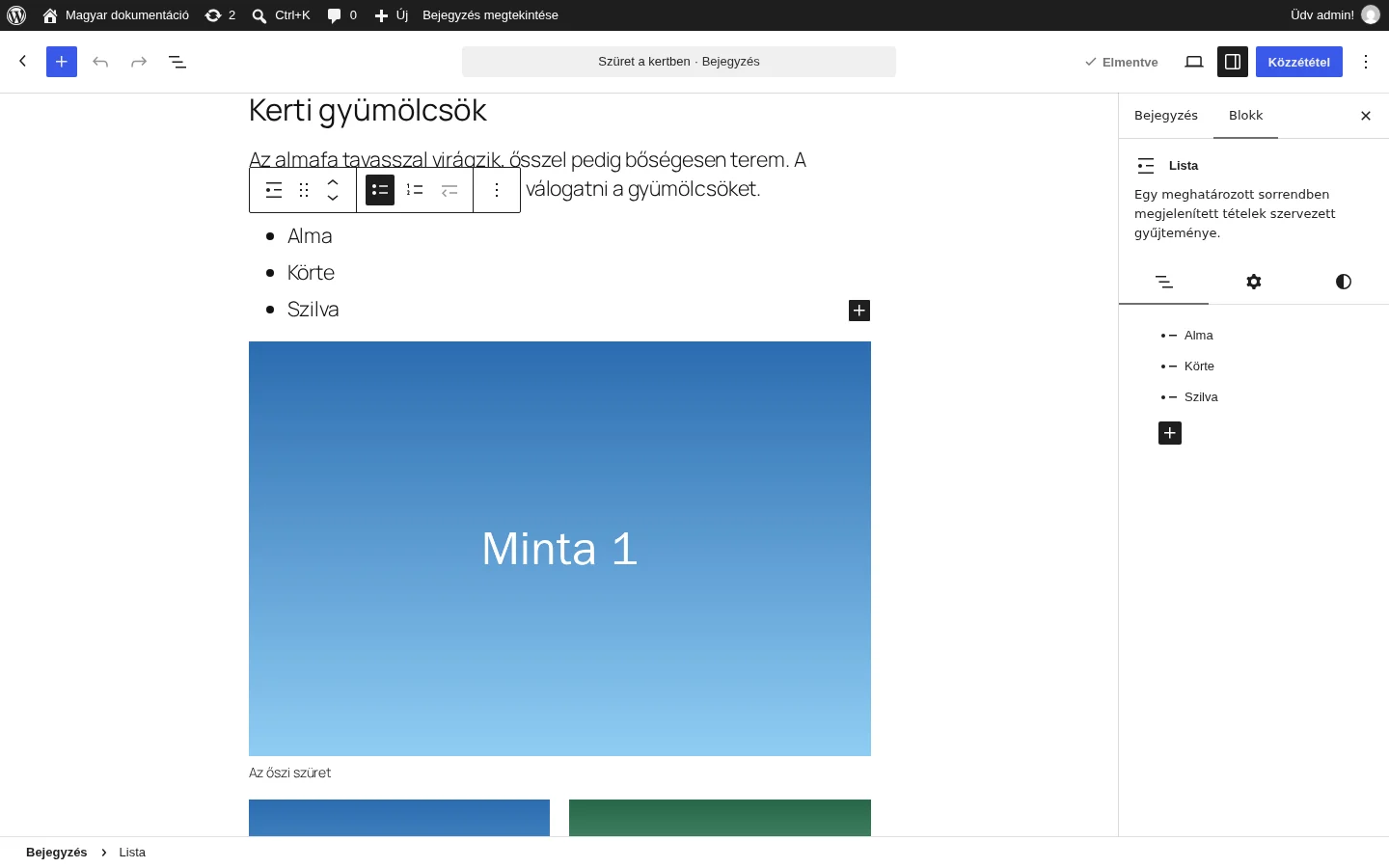
A képen a kijelölt lista eszköztára és jobbra a listaelemek jelennek meg a Blokk fül Lista nézetében.
A Lista blokk eszköztára
Szekció neve “A Lista blokk eszköztára”Az eszköztár gombjai: Lista (átalakítás), Húzás, Mozgatás fel, Mozgatás le, Sorrend nélkül, Rendezett, Kihúzás (behúzás kiegészítője) és Beállítások (három pont).
Átalakítás
Szekció neve “Átalakítás”A Lista blokkot átalakíthatod Bekezdés, Címsor, Idézet, Oszlopok vagy Csoport blokká. A Kibontás lehetőséggel a lista elemei külön blokkokká válnak, és a lista helyükre lép.
Mozgatás
Szekció neve “Mozgatás”A Mozgatás fel és Mozgatás le nyilakkal a blokkot felfelé és lefelé viheted a dokumentumban; a Húzás fogantyúval húzással is áthelyezheted.
Sorrend nélküli lista
Szekció neve “Sorrend nélküli lista”A Sorrend nélkül gombbal felsorolást kapsz, általában pontokkal. Akkor használd, ha az elemek sorrendje nem számít.
Rendezett lista
Szekció neve “Rendezett lista”A Rendezett gombbal számozott listát kapsz. Akkor használd, ha az elemek sorrendje számít.
Egy vagy több listaelemet behúzhatsz és kihúzhatsz az eszköztárral vagy billentyűparancsokkal (lásd lent).
Beállítások (három pont)
Szekció neve “Beállítások (három pont)”A három pontos menüben további lehetőségek vannak, például a blokk megkettőzése vagy törlése.
A Listaelem eszköztára
Szekció neve “A Listaelem eszköztára”Ha egy listaelemet jelölsz ki, az eszköztár gombjai: mozgatás, behúzás kiegészítői, Félkövér, Dőlt, Link, További (további szövegformázások) és Beállítások.
- Kihúzás: csökkenti a behúzás szintjét. Használhatod a Backspace billentyűt vagy a Shift + Tab billentyűkombinációt is.
- Behúzás: növeli a behúzás szintjét. Használhatod a Szóköz vagy a Tab billentyűt is.
- Félkövér és dőlt: Ctrl + B és Ctrl + I (Macen Command + B és Command + I).
- Link: jelöld ki a listaelem szövegét, és használd a Link gombot, vagy a Ctrl + K (Macen Command + K) billentyűparancsot.
- További: a Beállítások gombtól balra lévő legördülő menü további szövegformázásokat ad: kiemelés, beágyazott kód, áthúzott szöveg és más.
Blokkbeállítások
Szekció neve “Blokkbeállítások”Az oldalsáv megnyitásához kattints a Közzététel melletti beállítások gombra, és válaszd a Blokk fület. A panel három füle: Lista nézet, Beállítások és Stílusok.
Lista nézet
Szekció neve “Lista nézet”A három vízszintes vonalat ábrázoló fülön a listaelemek sorrendjét változtathatod húzással.
Beállítások fül
Szekció neve “Beállítások fül”Rendezett listánál itt találod a listastílust, a kezdőértéket és a fordított sorrend beállítását. A Haladó panel mindkét listatípusnál megvan.
| Beállítás | Mit csinál |
|---|---|
| Listastílus | Rendezett listánál a legördülő menüből választhatod a számozás stílusát. |
| Kezdőérték | Megadhatod, hányadik számról induljon a lista, ha nem 1-től szeretnéd. |
| Fordított sorrend | A számozás a legnagyobb számmal kezdődik. |
| Haladó | HTML-horgony, további CSS-osztály(ok), további CSS és stílusok. |
Stílusok fül
Szekció neve “Stílusok fül”- Stíluslapok: sorrend nélküli listánál az elemek elején álló jelet választhatod (például az alapértelmezett pont vagy pipa). A kínálat a témától függ.
- Szín: szöveg- és háttérszín.
- Betűkészlet: betűcsalád, méret, megjelenés, sormagasság, kis- és nagybetűk, betűköz és szövegdíszítés.
- Méretek: belső és külső margó.
- Keret: keretvastagság és lekerekítés.
Egyes listaelemek beállításai
Szekció neve “Egyes listaelemek beállításai”Ha egy listaelemet jelölsz ki, a következő stílusokat módosíthatod: szín, betűkészlet, keret és haladó beállítások (a fentiek szerint).
Készült: