

 Magyarmagyar
A Sablonok képernyő
Sablonok kezelése és telepítése: aktiválás, élő előnézet, törlés, frissítés, telepítés a sablonkatalógusból, zip-fájlból, FTP-vel és cPanellel.
A WordPress magyar felületén a téma neve „sablon”. A sablon fájlok gyűjteménye, amelyek együtt adják a webhely megjelenését: sablonfájlok, képek, stíluslapok (CSS) és szükség esetén kódfájlok (PHP). A sablon a megjelenést változtatja meg, a WordPress alapszoftverét nem.
A Megjelenés → Sablonok képernyőn telepítheted, megnézheted, aktiválhatod, frissítheted és törölheted a sablonokat.
A telepített sablonok
Szekció neve “A telepített sablonok”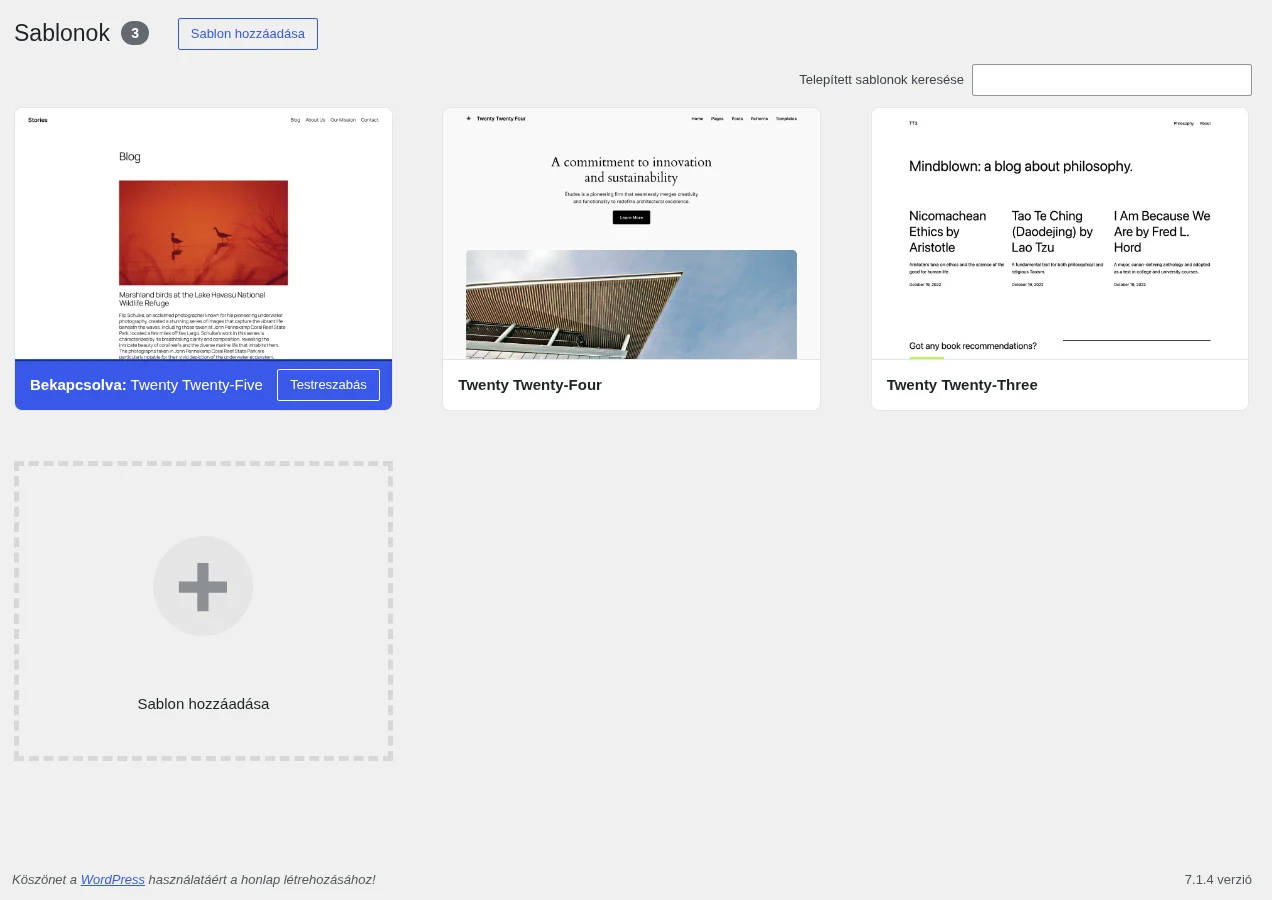
A képen balra fent az aktív sablon látszik Bekapcsolva: felirattal, mellette a Testreszabás gombbal, utána a többi telepített sablon.
Az aktív sablon
Szekció neve “Az aktív sablon”Az aktív sablon mindig az első, a bal felső sarokban áll. Egy friss WordPress-telepítésben ez az éppen aktuális alapértelmezett sablon. A sablon bélyegképére víve az egeret megjelenik a részletek gomb: ebben látod a sablon nevét, verzióját, szerzőjét és rövid leírását. Alatta olyan gombokat találsz, amelyek az aktív sablon egyes beállítóképernyőire visznek, például a Testreszabás gombbal a Testreszabóba léphetsz.
Ha a sablonhoz frissítés érhető el, a sablon alatt értesítés jelenik meg. Két lehetőséged van:
- Részletek megtekintése: a sablonkatalógus oldalát nyitja meg az új verzió adataival.
- Frissítés most: telepíti az új verziót. A sablonokat a Vezérlőpult → Frissítések képernyőn is frissítheted.
A többi sablon
Szekció neve “A többi sablon”A képernyő többi része a telepített, de nem aktív sablonokat mutatja. Ha tizenötnél több sablon van telepítve, az oldal fölött és alatt lapozó jelenik meg, és oldalanként tizenöt sablon látszik.
Minden sablon bélyegképére víve az egeret három gomb jelenik meg: a részletek, az Aktiválás és az Élő előnézet. A részletek ablakában a név, a verzió, a szerző és a leírás mellett ott van az aktiválás, az élő előnézet gombja, valamint a törlés és (ha van) a frissítés hivatkozása.
| Művelet | Mit csinál |
|---|---|
| Aktiválás | A sablon lesz az aktív sablon. |
| Élő előnézet | Megmutatja, hogyan nézne ki a webhelyed ezzel a sablonnal, az aktiválás nélkül. |
| Törlés | Véglegesen törli a sablon fájljait és mappáit. Ha módosítottál rajta, azok is elvesznek, ezért törlés előtt készíts biztonsági mentést. Az aktív sablont nem lehet törölni. |
Ha sablonváltás után hiányolsz valamit (például widgeteket), nézd meg a Menük és widgetek fejezetet: az új sablonban más widgetterületek lehetnek.
Sablon telepítése
Szekció neve “Sablon telepítése”A sablonokat többféleképpen telepítheted:
- automatikusan, a WordPress sablonkatalógusából;
- feltöltéssel, ha a sablon zip-fájlként a gépeden van;
- kézzel, FTP-kapcsolaton keresztül;
- kézzel, a tárhely vezérlőpultján (például cPanel) keresztül.
Automatikus telepítés a katalógusból
Szekció neve “Automatikus telepítés a katalógusból”Ez a legegyszerűbb mód. A katalógus sablonjait külső fejlesztők készítik, ingyenesen elérhetők, és a WordPress licencével kompatibilisek.
- Nyisd meg a Megjelenés → Sablonok képernyőt.
- Kattints a Sablon hozzáadása gombra.
- Keresd meg a kívánt sablont az alábbi módszerek egyikével.
- Kattints a sablon bélyegképére az előnézethez, vagy a Telepítés gombra a telepítéshez.
- A telepítés után kattints az Aktiválás gombra. Az Élő előnézet hivatkozással előbb megnézheted a saját tartalmaddal is.
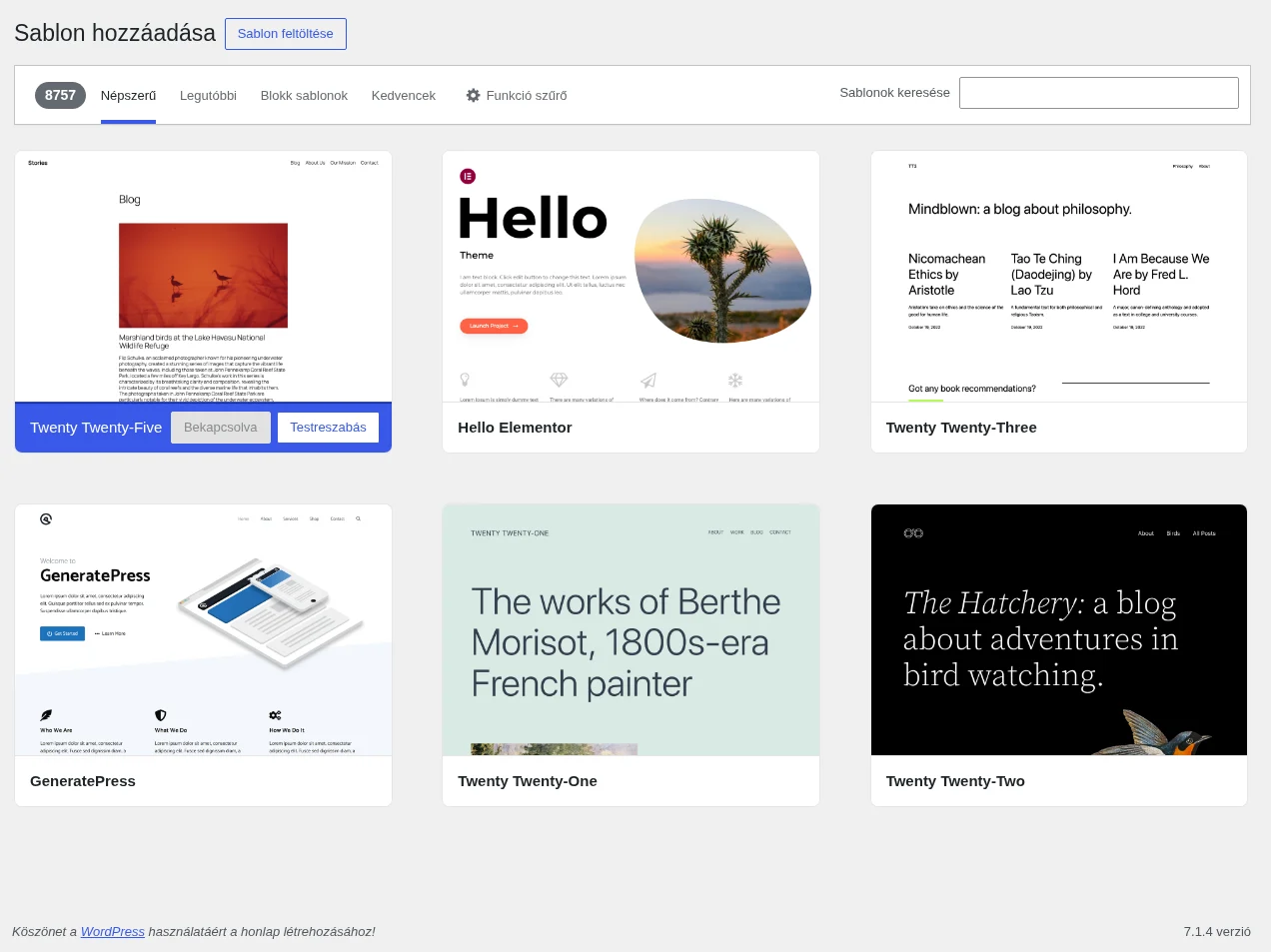
A képen felül a szűrősáv látszik: Népszerű, Legutóbbi, Blokk sablonok, Kedvencek, a Funkció szűrő és a keresőmező. Alatta a katalógus sablonjai.
A keresésnek három módja van:
- Szűrő: a képernyő tetején a Népszerű vagy a Legutóbbi fülre kattintva a megfelelő listát látod.
- Kulcsszó: a keresőmezőbe írj kulcsszót, szerzőt vagy címkét. A találatok gépelés közben frissülnek.
- Tulajdonság: a Funkció szűrő hivatkozással kategóriák szerint szűkíthetsz. Több szempontot is választhatsz, majd kattints a szűrők alkalmazására.
Telepítés feltöltéssel
Szekció neve “Telepítés feltöltéssel”Ez a mód bármelyik zip-fájlban lévő sablonhoz jó, a katalógus sablonjaihoz és más forrásból származókhoz is.
- Töltsd le a sablon zip-fájlját a gépedre.
- Nyisd meg a Megjelenés → Sablonok képernyőt, és kattints a Sablon hozzáadása gombra.
- Kattints a Sablon feltöltése gombra.
- Válaszd ki a letöltött zip-fájlt.
- Kattints a Telepítés most gombra.
- A telepítés eredménye megjelenik. Kattints az Aktiválás hivatkozásra, hogy a sablon aktív legyen.
Telepítés FTP-vel
Szekció neve “Telepítés FTP-vel”- Töltsd le a sablon fájljait a gépedre. Ha zip-fájl, csomagold ki egy mappába. A kicsomagoláskor a mappaszerkezetnek meg kell maradnia, kövesd a sablon szerzőjének útmutatását.
- Csatlakozz FTP-klienssel a tárhelyhez. Szükség esetén hozz létre a
/wp-content/themesmappában a sablonnak egy mappát. Egy „test” nevű sablon helye például/wp-content/themes/test. Előfordulhat, hogy a letöltött csomag már tartalmazza ezt a mappát. - Töltsd fel a sablon fájljait az új mappába.
- Nyisd meg a Megjelenés → Sablonok képernyőt, keresd meg a sablont, és kattints az Aktiválás gombra.
Telepítés cPanellel
Szekció neve “Telepítés cPanellel”Ha a tárhelyed cPanelt kínál, és a sablon .zip vagy .gz archívumban van:
- Töltsd le a sablon zip-fájlját a gépedre.
- A cPanel Fájlkezelőjében nyisd meg a sablonok mappáját. Ha a WordPress saját mappában van (például „wordpress”), az
public_html/wordpress/wp-content/themes, ha a gyökérmappában, akkorpublic_html/wp-content/themes. - Töltsd fel a zip-fájlt a fájlfeltöltéssel.
- Kattints a feltöltött zip-fájl nevére, majd a jobb oldali panelen a tartalom kicsomagolására.
- Nyisd meg a Megjelenés → Sablonok képernyőt, keresd meg a sablont, és kattints az Aktiválás gombra.
Készült: