

 Magyarmagyar
Az első lépések útvonala
Lépésről lépésre terv a WordPress használatának megkezdéséhez: olvasás, tervezés, telepítés, beállítás, kinézet és bővítmények.
Ez a fejezet egy öt lépéses útvonalat ad annak, aki most ismerkedik a WordPresszel. A WordPress alkalmas blog, hagyományos bemutatkozó weboldal, vagy a kettő keverékének készítésére is.
1. lépés: Ismerkedj meg az alapokkal
Szekció neve “1. lépés: Ismerkedj meg az alapokkal”Telepítés előtt érdemes átfutni néhány bevezető anyagot. Amit most megtanulsz, később időt spórol a tervezésnél, az építésnél és az üzemeltetésnél. Három téma érdemes az elejére:
- mi az a blogolás, és miben más a blog, mint egy hagyományos weboldal;
- milyen funkciókat tud a WordPress alapból;
- milyen követelményeknek kell megfelelnie a tárhelynek (lásd: Tárhely és követelmények).
2. lépés: Készíts tervet
Szekció neve “2. lépés: Készíts tervet”Az olvasottak alapján állíts össze egy listát arról, mire lesz szükséged. A listán legyen rajta:
- a tárhely és a kiszolgáló követelményei;
- a webhelyed felhasználóneve és jelszava;
- egy egyszerű szövegszerkesztő program (a kódfájlokat nem szövegszerkesztő programmal, például Wordben kell szerkeszteni);
- egy FTP-kliens, ha a fájlokat te töltöd fel a kiszolgálóra;
- a kedvenc böngésződ.
Gondold végig azt is, hogyan fogod használni a WordPresszt:
- A WordPress a tárhely gyökérmappájába vagy egy almappába kerül? Vagy csak egy próbaoldalt szeretnél, hogy kiderüljön, jó-e neked?
- Van listád a kategóriákról, amelyekkel a tartalmakat csoportosítod?
- Van listád azokról az oldalakról, amelyekre szükséged lesz, például „Rólunk”, „Kapcsolat” vagy „Események”?
- Mi legyen a webhely fejlécében?
- Van tartalmi stratégiád és témalistád az induláshoz?
- Hogyan kapcsolod be a közösségi médiát a webhelyed és a munkafolyamataid közé?
3. lépés: Telepítsd a WordPresszt
Szekció neve “3. lépés: Telepítsd a WordPresszt”Ha megvan a terv, jöhet a telepítés. A telepítéshez kapcsolódó témák:
- a telepítés előtti követelmények ellenőrzése;
- a telepítés maga (sok tárhely egy kattintásos telepítőt is ad);
- a
wp-config.phpfájl szerkesztése, ha kézzel telepítesz; - gyakori kérdések a telepítésről (lásd: Telepítés: gyakori kérdések);
- FTP-kliensek használata és a fájlengedélyek (chmod) beállítása;
- a WordPress frissítése;
- gyakori telepítési hibák és a bejelentkezési problémák megoldása.
4. lépés: Állítsd be a WordPresszt
Szekció neve “4. lépés: Állítsd be a WordPresszt”A telepítés után a beállításokkal alakíthatod úgy a webhelyet, ahogy neked megfelel.
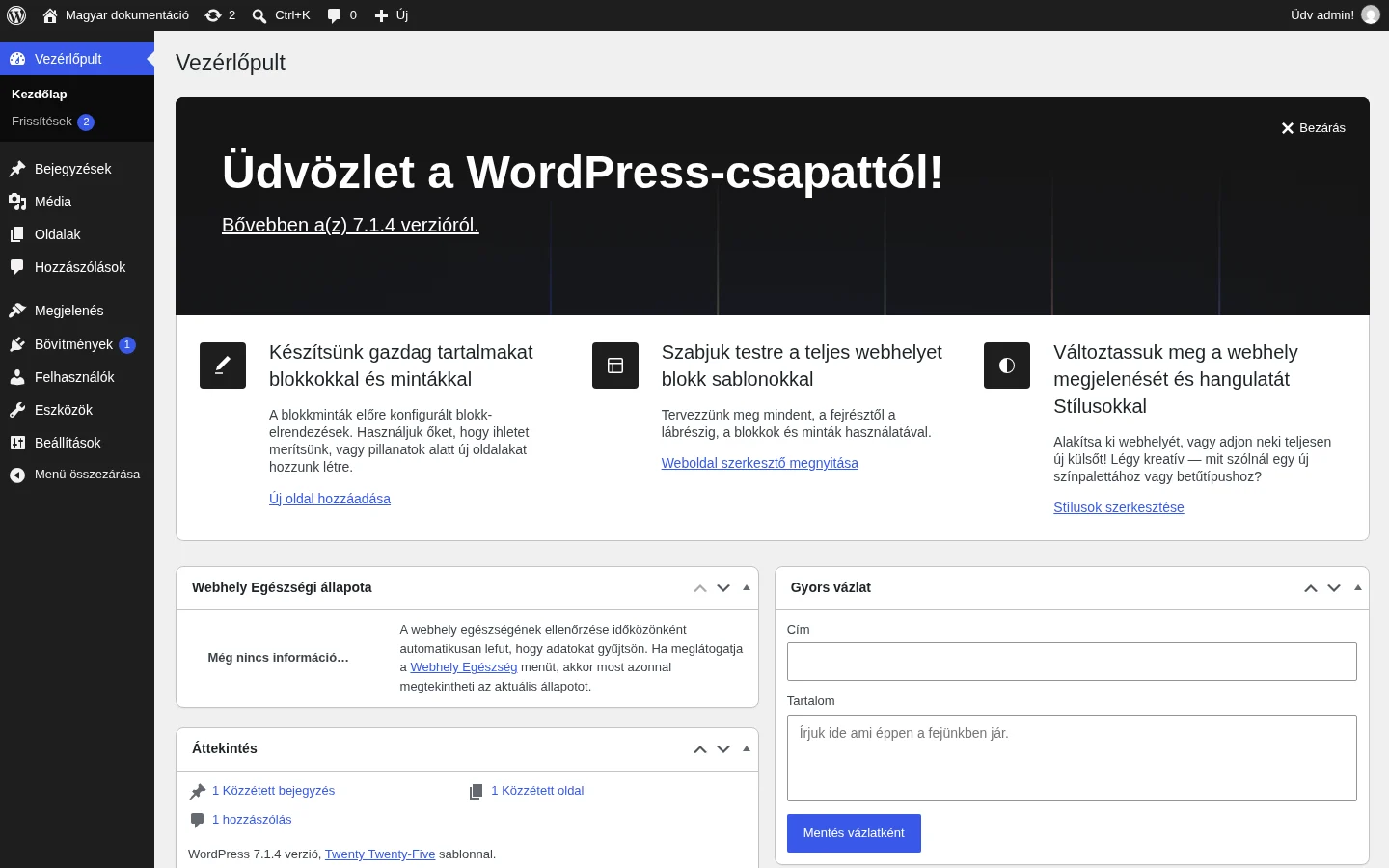
A kép a Vezérlőpultot mutatja, ide érkezel belépés után; a bal oldali menüből érhető el minden admin képernyő.
Az első teendők:
- Profil: a Felhasználók menüben adhatod meg a saját profilod adatait, ezek egy része megjelenhet a sablonodban is.
- Webhely adatai: a webhely nevét és az alapadatait a Beállítások → Általános képernyőn adod meg (lásd: Telepítés: gyakori kérdések a nyelv és a cím beállításához).
- Bejegyzések: néhány közzétett bejegyzés után kipróbálhatod a Bejegyzések listán a teljes szerkesztést és a gyorsszerkesztést.
- Oldalak: a „Rólunk”, „Kapcsolat” és hasonló oldalakat az Oldalak menüben hozhatod létre.
- Kinézet: a webhely megjelenését a Megjelenés menüben változtathatod meg.
- Hozzászólások: érdemes megismerned a hozzászólások moderálását és a kéretlen hozzászólások (spam) kezelését is.
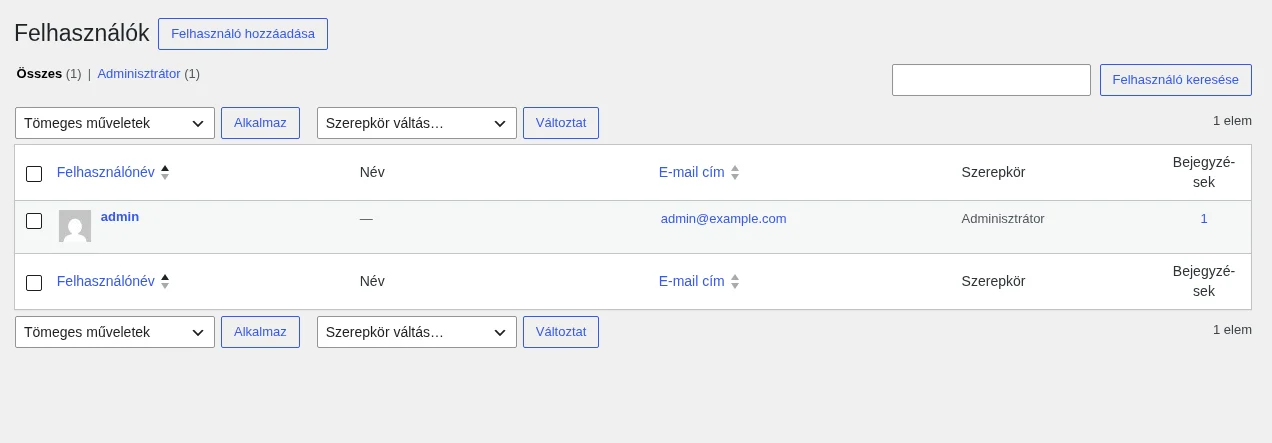
Új telepítésnél egyetlen felhasználó van, az adminisztrátor; innen nyithatod meg a saját profilodat.
Kinézet és sablonok
Szekció neve “Kinézet és sablonok”A webhely külsejét néhány kattintással meg lehet változtatni. Ehhez a Megjelenés → Sablonok képernyőn választhatsz telepített sablonok közül, vagy újat is hozzáadhatsz.
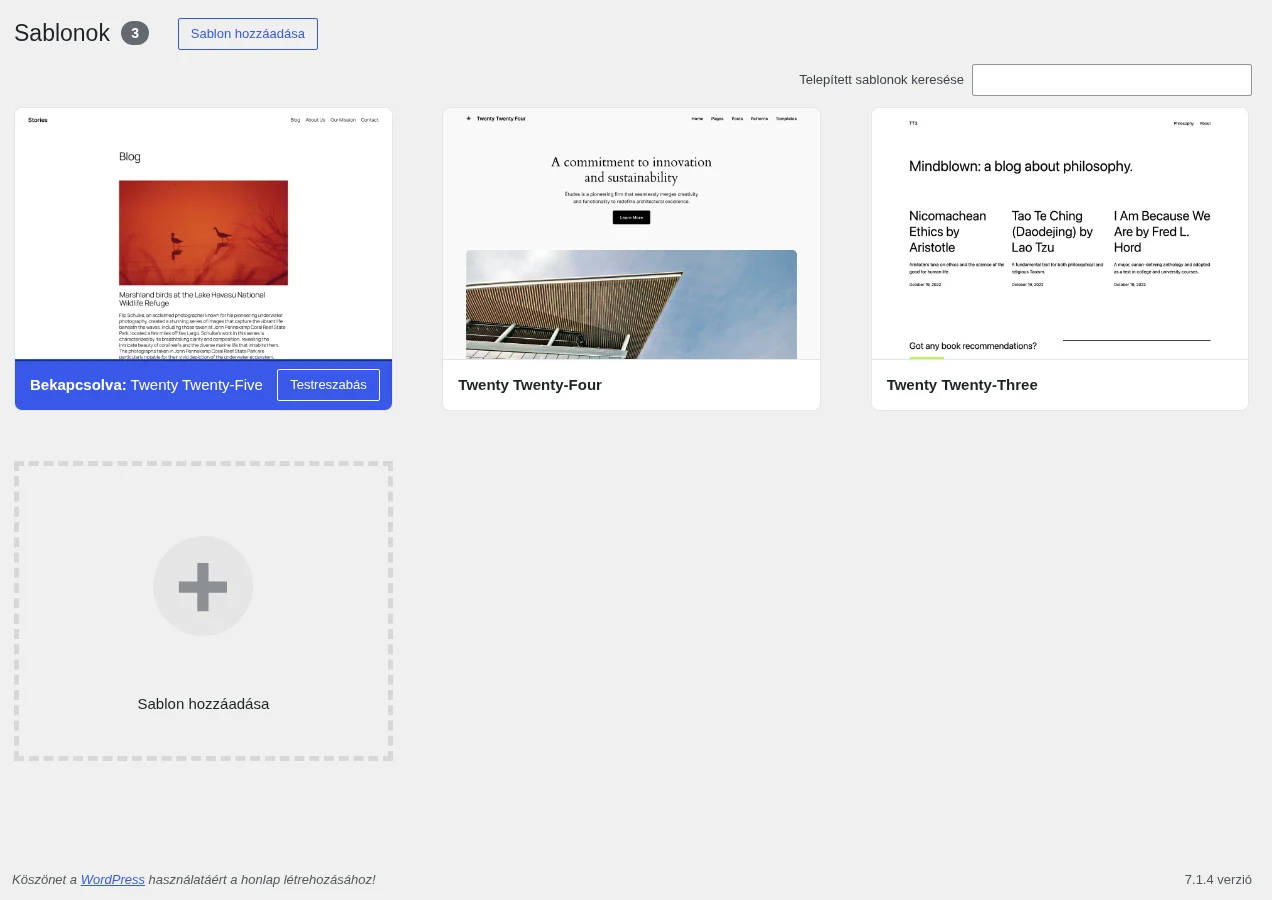
A bekapcsolt sablon kék sávot kap, a többi sablont a kártyájukra kattintva nézheted meg és kapcsolhatod be. A Sablon hozzáadása gombbal újat telepíthetsz a hivatalos sablonkönyvtárból.
A kinézetet a widgetekkel (kisalkalmazásokkal) tovább lehet bővíteni, amelyekkel gyorsan tehetsz plusz információt vagy tartalmat a sablonba. Saját sablont írni vagy nagy átalakítást végezni fejlesztői feladat; ha egyedi sablonra van szükséged, keress webdizájnert.
Bővítmények hozzáadása
Szekció neve “Bővítmények hozzáadása”A bővítmények olyan kiegészítő programok, amelyek új képességeket, lehetőségeket és beállításokat adnak a webhelyhez: például időjárás-jelentést, helyesírás-ellenőrzést vagy egyedi listákat. A Bővítmények menüben kezelheted őket: itt telepíthetsz újat a hivatalos bővítménykönyvtárból, be- és kikapcsolhatod, illetve törölheted őket.
Haladó használat
Szekció neve “Haladó használat”Ha az alapokkal már magabiztos vagy, a következő témák segítenek mélyebbre ásni:
- a fejlesztőknek szóló anyagok;
- oktatóanyagok;
- a közvetlen hivatkozások (permalinkek) beállítása (lásd: SEO és keresőoptimalizálás).
Ha elakadsz
Szekció neve “Ha elakadsz”A WordPress ingyenes és nyílt forráskódú, de több száz önkéntes segít a hivatalos támogatói fórumon. Ha valami nem világos vagy nem működik, ott érdemes kérdezni.
Segíts te is
Szekció neve “Segíts te is”Ha már magabiztos felhasználó vagy, te is hozzájárulhatsz a WordPress dokumentációjához, a támogatói fórumhoz, a fejlesztéshez és más önkéntes munkákhoz. A WordPress teljes egészében önkéntesek munkájára épül.
Készült: