

 Magyarmagyar
Keresés blokk
Keresőmező elhelyezése az oldalon: a gomb helye, felirat, ikon, szélesség és a stílusbeállítások.
A Keresés blokk keresőmezőt tesz a bejegyzésedbe, az oldaladra vagy a sablonodba. A látogatók ezzel keresnek a honlap tartalmában.
A blokk hozzáadása
Szekció neve “A blokk hozzáadása”- Kattints a szerkesztő bal felső sarkában a + (blokkbeszúró) gombra, és keress rá a Keresés blokkra, vagy írd be egy üres sorba a
/searchszót, és nyomj Entert. - Kattints a blokkra a hozzáadáshoz.
A blokkban a keresőmezőn kívül egy felirat és egy gomb áll. A Választható helyőrző… mezőbe szöveget írhatsz: ez addig látszik a keresőmezőben, amíg a látogató nem kezd gépelni.
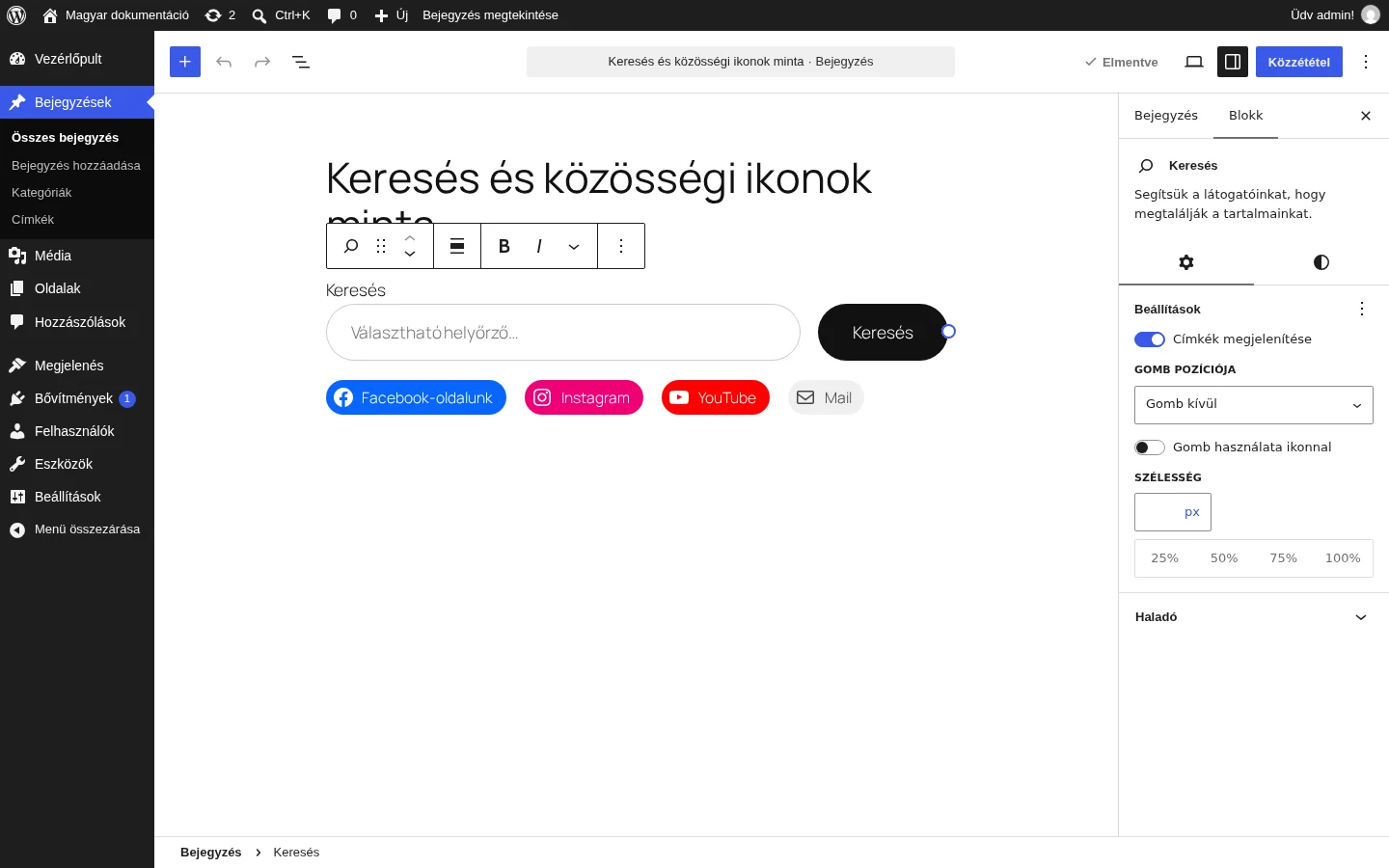
A képen a kijelölt blokk eszköztára és az oldalsáv Beállítások panelje látszik a Címkék megjelenítése kapcsolóval, a gomb pozíciójával és a szélességgel.
Az eszköztár
Szekció neve “Az eszköztár”- Átalakítás: a blokk Oszlopok, Részletek vagy Csoport blokká alakítható a tartalom megtartásával. A csoportnál háttérszínt adhatsz a keresőmező köré.
- Húzás (hat pont): fogd meg és vidd az új helyére; a kék vonal mutatja, hová kerül a blokk.
- Fel és le nyilak: a blokk mozgatása az oldalon.
- Igazítás: Nincs, Balra igazítás, Középre igazítás, Jobbra igazítás.
- Címke megjelenítése: elrejti vagy megjeleníti a keresőmező feletti feliratot.
- Gomb pozíciója: a gomb helyét állítja be (lásd lent).
- Gomb használata ikonnal: a gomb szövege helyett nagyító ikon jelenik meg.
- Beállítások (három pont): többszörözés, eltávolítás és egyéb műveletek.
A Keresés feliratra vagy a gombra kattintva az eszköztáron három további gomb jelenik meg: Félkövér (Ctrl+B, Macen Cmd+B), Dőlt (Ctrl+I, Macen Cmd+I) és a További szövegformázási lehetőségek legördülő menü (kiemelés, beágyazott kód, áthúzás és más formázások).
A gomb pozíciója
Szekció neve “A gomb pozíciója”| Lehetőség | Hatása |
|---|---|
| Gomb kívül | A keresőgomb a mezőn kívül áll. Ez az alapérték. |
| Gomb belül | A gomb a keresőmező belsejében van. |
| Nincs gomb | Nincs keresőgomb, csak a mező látszik. |
| Csak gomb | Csak a gomb látszik, a keresőmező nem. |
A gomb szövegét átírhatod, vagy az ikonos változatot is használhatod.
Az oldalsáv beállításai
Szekció neve “Az oldalsáv beállításai”Jelöld ki a blokkot, és az oldalsáv Blokk lapján a Beállítások panelen ezeket találod:
| Beállítás | Mit csinál |
|---|---|
| Címkék megjelenítése | Megjeleníti vagy elrejti a keresőmező feletti feliratot. |
| Gomb pozíciója | A gomb helye (lásd fent). |
| Gomb használata ikonnal | Szöveg helyett ikon a gombon. |
| Szélesség | A blokk szélessége pixelben, vagy a 25%, 50%, 75%, 100% gombokkal. A blokk szélét az egérrel húzva is átméretezheted. |
A Stílusok lapon (a félig kitöltött kör ikon) a blokk megjelenését állíthatod: a szín (szöveg és háttér), a tipográfia (betűcsalád, méret, megjelenés, sormagasság, kis- és nagybetű, betűköz, díszítés), a szegély (szín, vastagság, lekerekítés) és a méretek (kitöltés és margó). A Haladó panelen HTML-horgonyt és további CSS-osztályokat adhatsz meg.
Közösségi ikonok
Szekció neve “Közösségi ikonok”A Közösségi ikonok blokkról a Közösségi ikonok blokk fejezetben olvashatsz.
Készült: