

 Magyarmagyar
Blokkok hozzáadása
A blokkbeszúró, a slash parancs és a blokk további beállításai: így kerül új blokk az oldalra vagy a bejegyzésre.
Az oldal és a bejegyzés tartalma blokkokból áll. Új blokkot többféleképpen is hozzáadhatsz: a blokkbeszúróval, a slash paranccsal vagy a blokk eszköztárának menüjével. Ez a fejezet mindegyiket bemutatja.
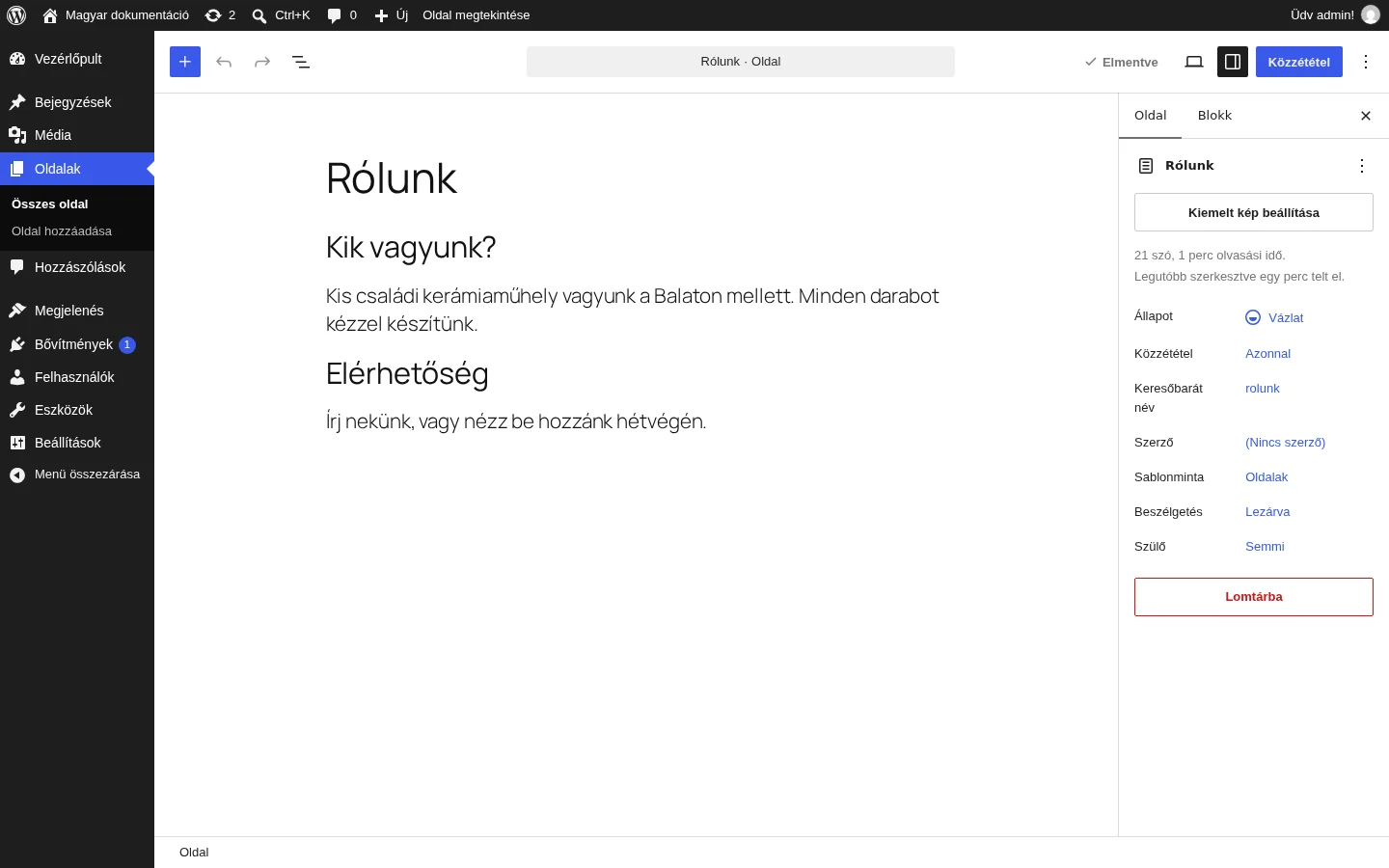
A bal felső sarokban lévő kék + gomb a blokkbeszúró. Az eszköztár többi gombja ettől jobbra a visszavonás, az ismétlés és a Lista nézet.
Blokk hozzáadása a blokkbeszúróval
Szekció neve “Blokk hozzáadása a blokkbeszúróval”A + jelű blokkbeszúrót három helyen találod:
- a szerkesztő felső eszköztárában,
- egy üres blokk jobb oldalán,
- két blokk között, ha az egérrel a köztük lévő résre állsz (kék vonal jelenik meg a + jellel).
A felső eszköztár beszúrója
Szekció neve “A felső eszköztár beszúrója”Kattints a felső eszköztár + gombjára. A bal oldalon megnyílik a beszúró három füllel: Blokkok, Minták és Média.
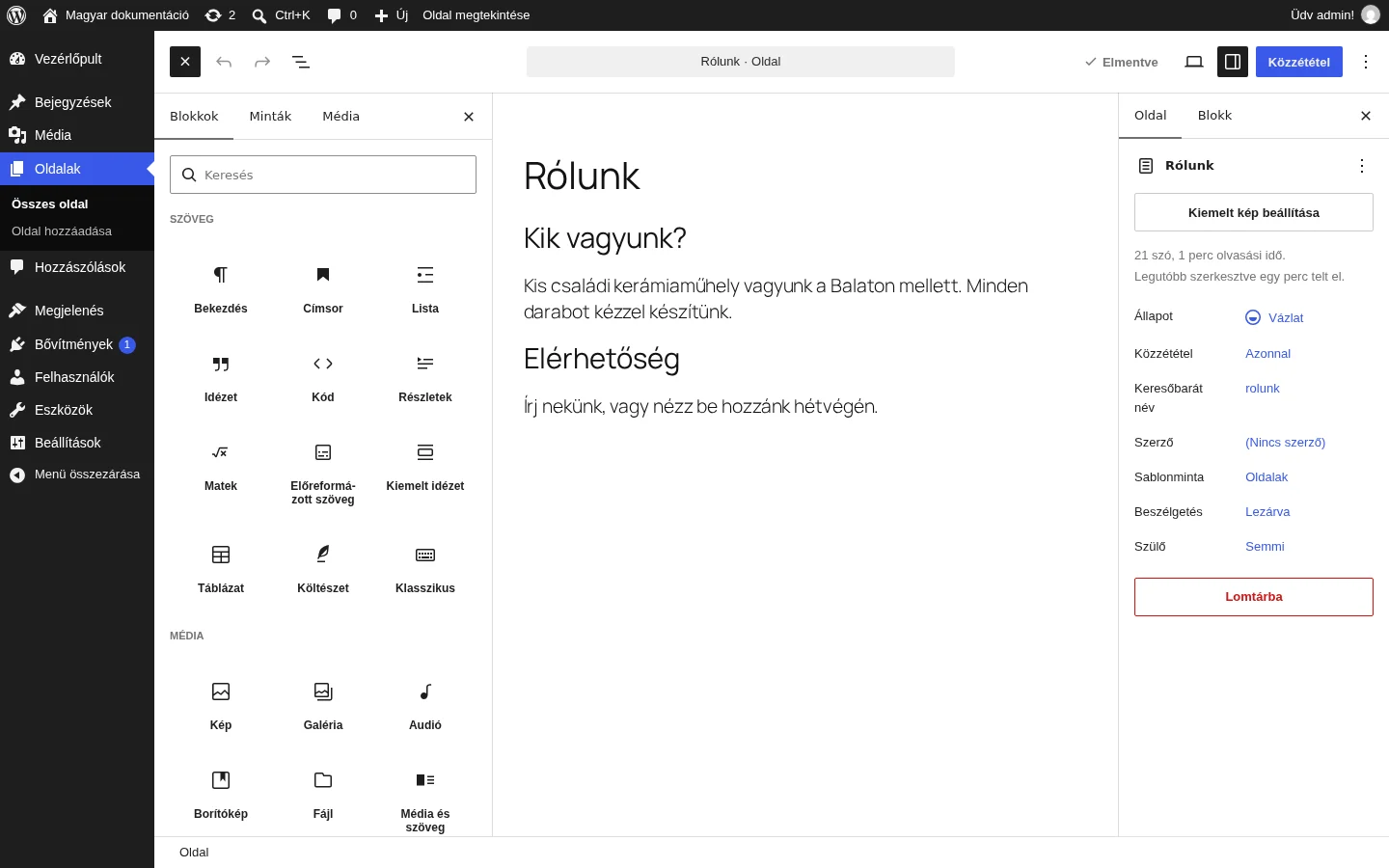
A Blokkok fülön a blokkok kategóriánként követik egymást (Szöveg, Média, Kinézet, Widgetek, Sablon, Beágyazások). Az elején a leggyakrabban használt blokkok állnak, ezt a szerkesztő beállításaiban szabályozhatod. Ha egy blokk fölé viszed az egeret, rövid leírást és előnézetet látsz róla. A bővítmények saját blokkjai is itt jelennek meg, a saját kategóriájukban.
A kiválasztott blokk két módon kerül az oldalra: kattints rá, ekkor a kurzor helyére kerül, vagy húzd az oldalon a kívánt helyre.
Minták a beszúróból
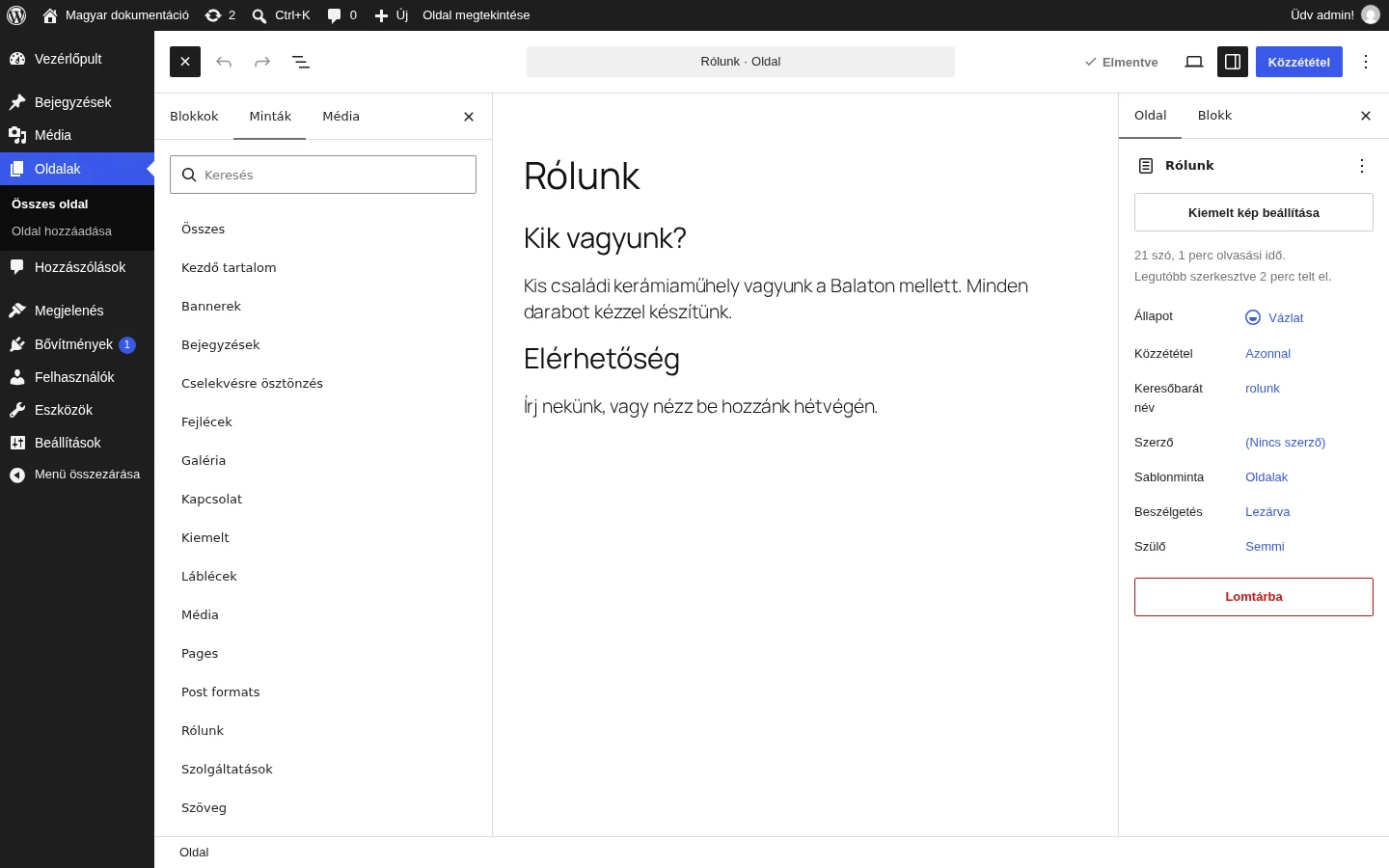
Szekció neve “Minták a beszúróból”A Minták fülön előre elkészített blokkcsoportokat találsz kategóriák szerint (például Kezdő tartalom, Bannerek, Bejegyzések, Cselekvésre ösztönzés, Kapcsolat). Egy mintára egyszer kattintva az bekerül az oldalra a kurzor helyére. A mintákról részletesen a Blokkminták fejezet szól.
Média a beszúróból
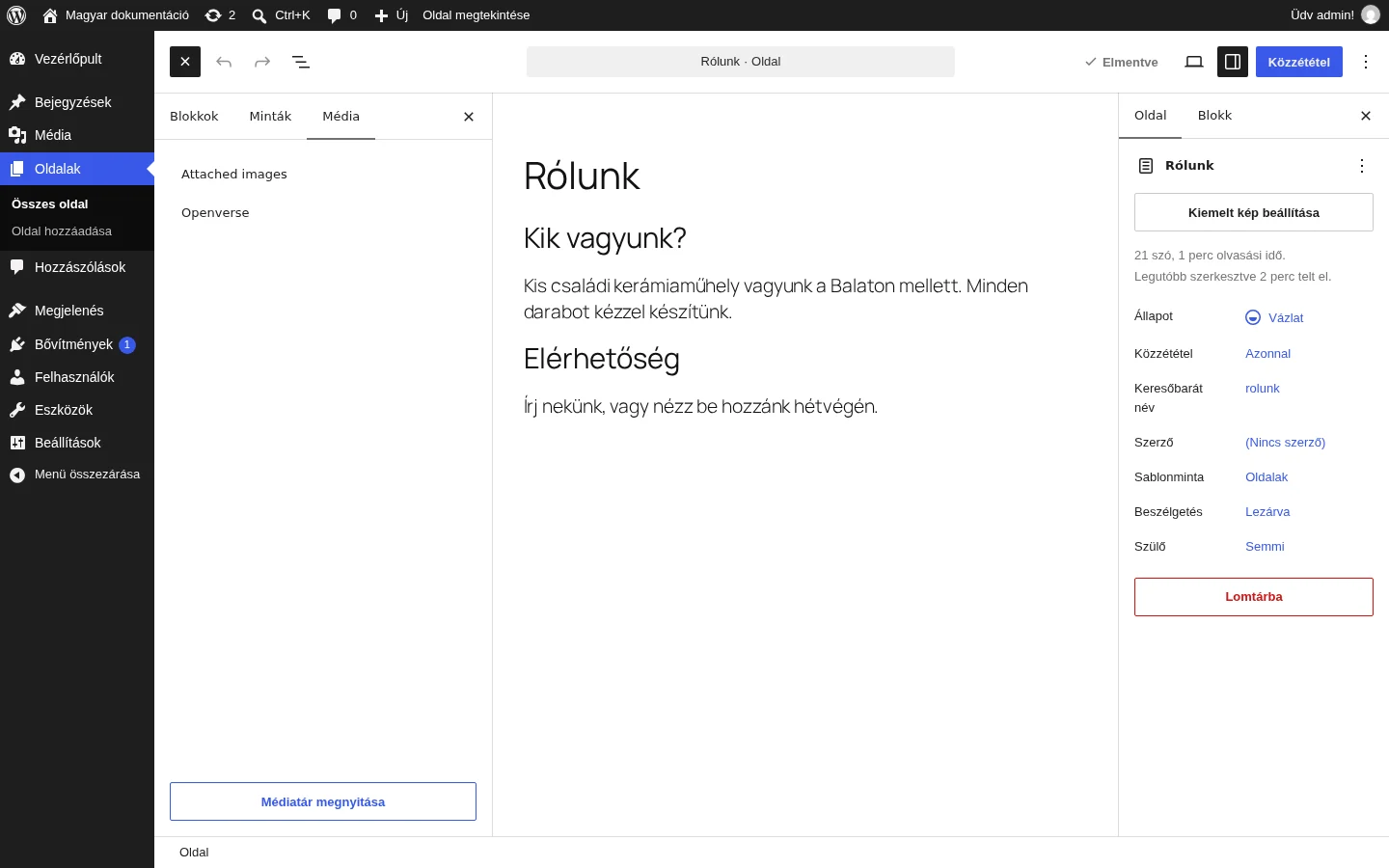
Szekció neve “Média a beszúróból”A Média fülön a már használt képeket és az Openverse szabadon használható képeit is megtalálod. A fül alján lévő Médiatár megnyitása gombbal a teljes médiatárat megnyithatod.
Szinkronizált minták
Szekció neve “Szinkronizált minták”Ha már van szinkronizált mintád, a beszúróban külön fülön megjelenik. Onnan ugyanúgy hozzáadhatod az oldalhoz, mint bármelyik mintát. A szinkronizált minta a korábbi „újrahasználható blokk” új neve, és pontosan úgy működik.
A beszúró egy üres blokk mellett
Szekció neve “A beszúró egy üres blokk mellett”Kattints a + jelre az üres blokk jobb oldalán. Ha a jel nem látszik, előbb kattints a blokk helykitöltő szövegére. A megnyíló kis ablakban a leggyakrabban használt blokkok láthatók, és kereshetsz is köztük. Az ablak alján lévő gombbal a teljes blokklistát egy nagyobb ablakban nézheted meg.
Ha egy blokkot kijelölsz, és az Enter billentyűt nyomod, új üres blokk jön létre. Ennek a jobb oldalán megjelenik a + jel.
A beszúró két blokk között
Szekció neve “A beszúró két blokk között”Ha az egérrel két blokk közötti résre állsz, vízszintes kék vonal és + jel jelenik meg. Erre kattintva ugyanaz az ablak nyílik meg, mint az üres blokk mellett, és a választott blokk a két blokk közé kerül.
Blokk hozzáadása a slash paranccsal
Szekció neve “Blokk hozzáadása a slash paranccsal”Gyors módszer, ha gépelés közben nem akarsz az egérhez nyúlni:
- Nyomj Entert, hogy új bekezdés kezdődjön.
- Írj egy per jelet (/), utána a blokk nevét, például
/képvagy/címsor. - A megjelenő javaslatok közül válaszd ki a blokkot nyilakkal és Enterrel, vagy kattints rá.
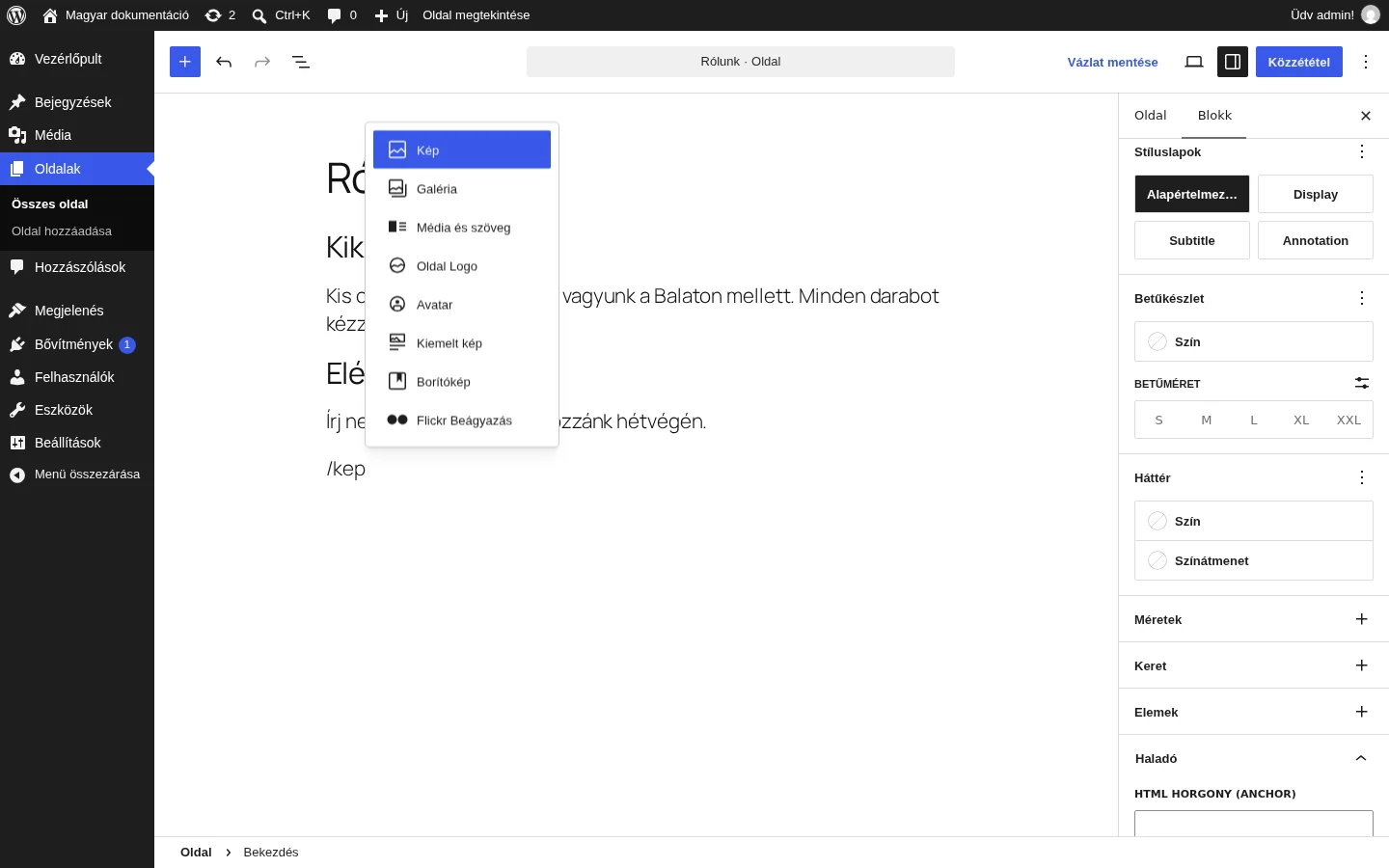
Ahogy tovább gépelsz, a lista szűkül, amíg meg nem találod a kívánt blokkot.
Blokk hozzáadása a blokk eszköztárából
Szekció neve “Blokk hozzáadása a blokk eszköztárából”Egy kijelölt blokk eszköztárában kattints a három pontra (Beállítások). A menüben a Hozzáadás (előtte) és a Hozzáadás (utána) egy új blokkot szúr be a kijelölt blokk elé vagy után.
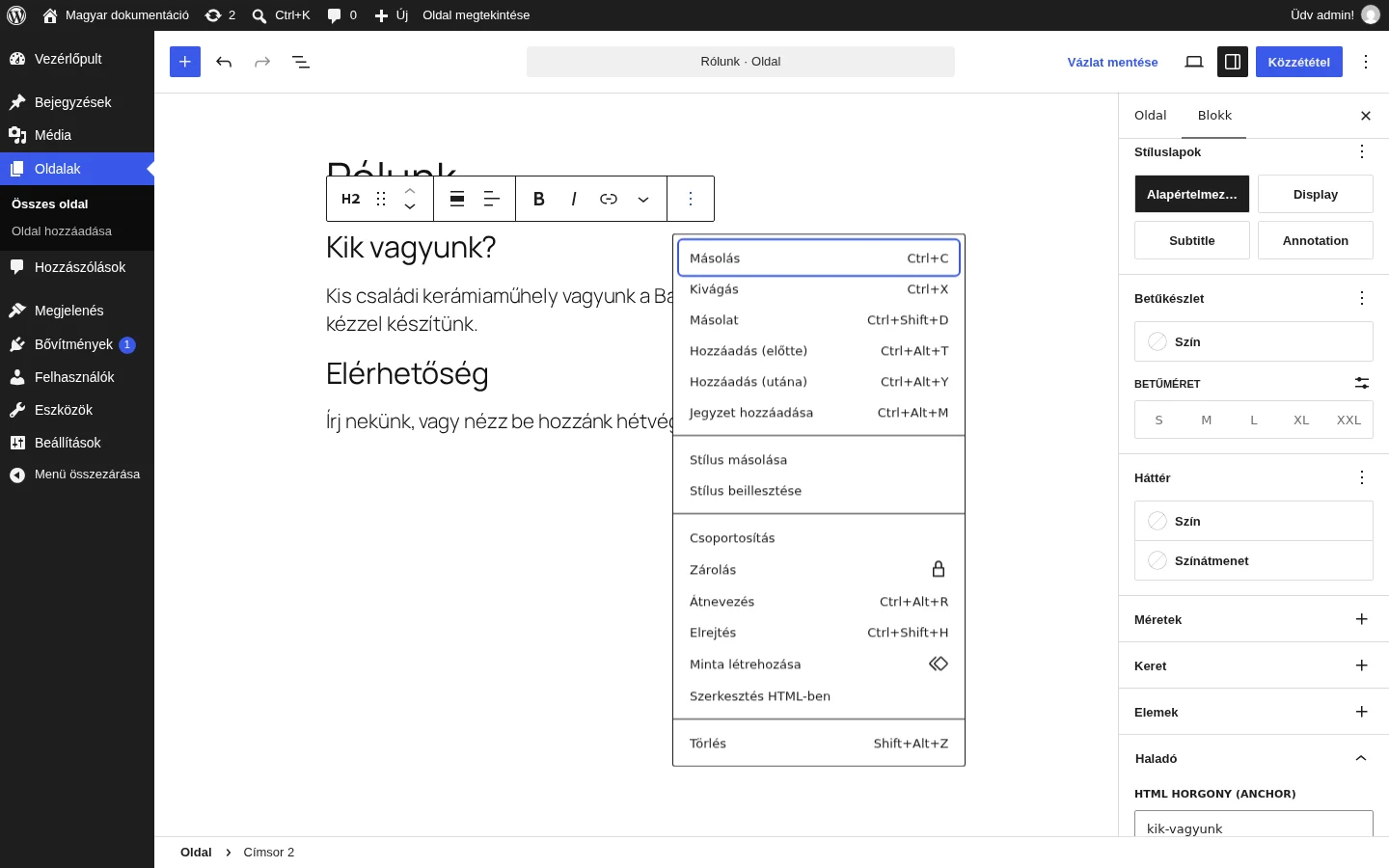
A menüben a gyorsbillentyűk is láthatók: például a Hozzáadás (előtte) a Ctrl+Alt+T, a Hozzáadás (utána) a Ctrl+Alt+Y.
Blokk hozzáadása egymásba ágyazott blokkokba
Szekció neve “Blokk hozzáadása egymásba ágyazott blokkokba”Néhány blokkba más blokkokat is tehetsz, ilyen például a Csoport blokk. Jelöld ki a csoportot: a belső blokkok csoportjának jobb alsó sarkában megjelenik a + jel. Erre kattintva új blokkot szúrhatsz a csoportba.
Blokk keresése
Szekció neve “Blokk keresése”A blokkbeszúróban a felső keresőmezőbe írhatod a blokk nevét vagy egy kulcsszót, például „kép” vagy „címsor”. A megfelelő blokkok listája azonnal megjelenik, a lista alatt pedig a találatokhoz illő minták is.
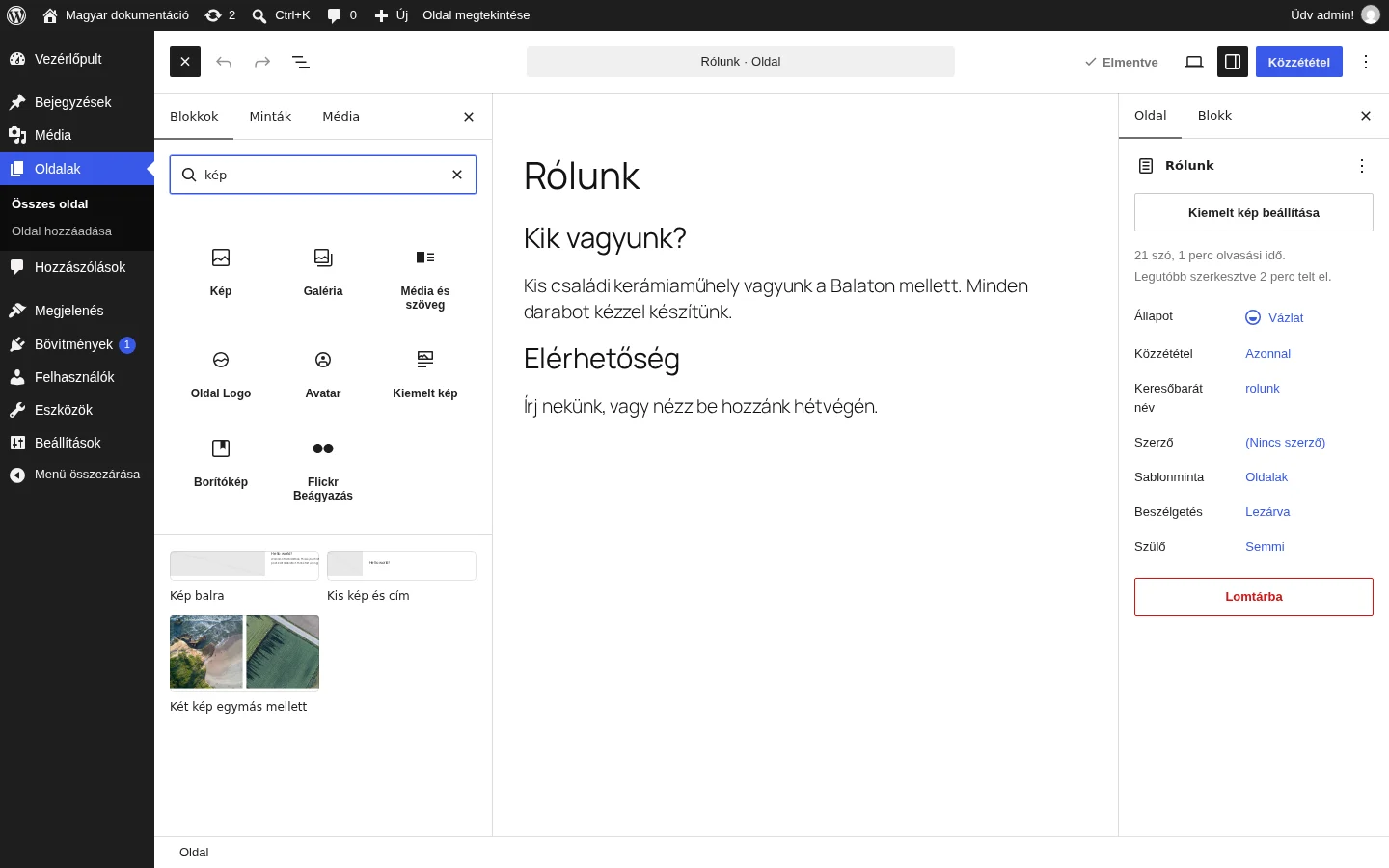
A kiválasztáshoz használhatod az egeret, az érintést vagy a nyilakat. A slash parancsnál a lista automatikusan szűkül a beírt szövegre.
Ha a keresés nem talál a WordPressbe beépített blokkot, a rendszer a blokkkönyvtárban is keres. Erről a Blokkkönyvtár fejezetben olvashatsz.
Blokkok mozgatása
Szekció neve “Blokkok mozgatása”A blokkok helyének megváltoztatásáról a Blokkok mozgatása fejezet szól.
Készült: