

 Magyarmagyar
Egyéni hivatkozás és Almenü
A Navigáció blokk két belső blokkja: egyéni hivatkozás felvétele a menübe és legördülő almenü kialakítása.
Az Egyéni hivatkozás és az Almenü a Navigáció blokk belső blokkjai: csak menün belül használhatók. A menü egészének szerkesztéséről a Navigáció fejezetben olvashatsz; itt a két blokk saját eszköztárát és beállításait találod.
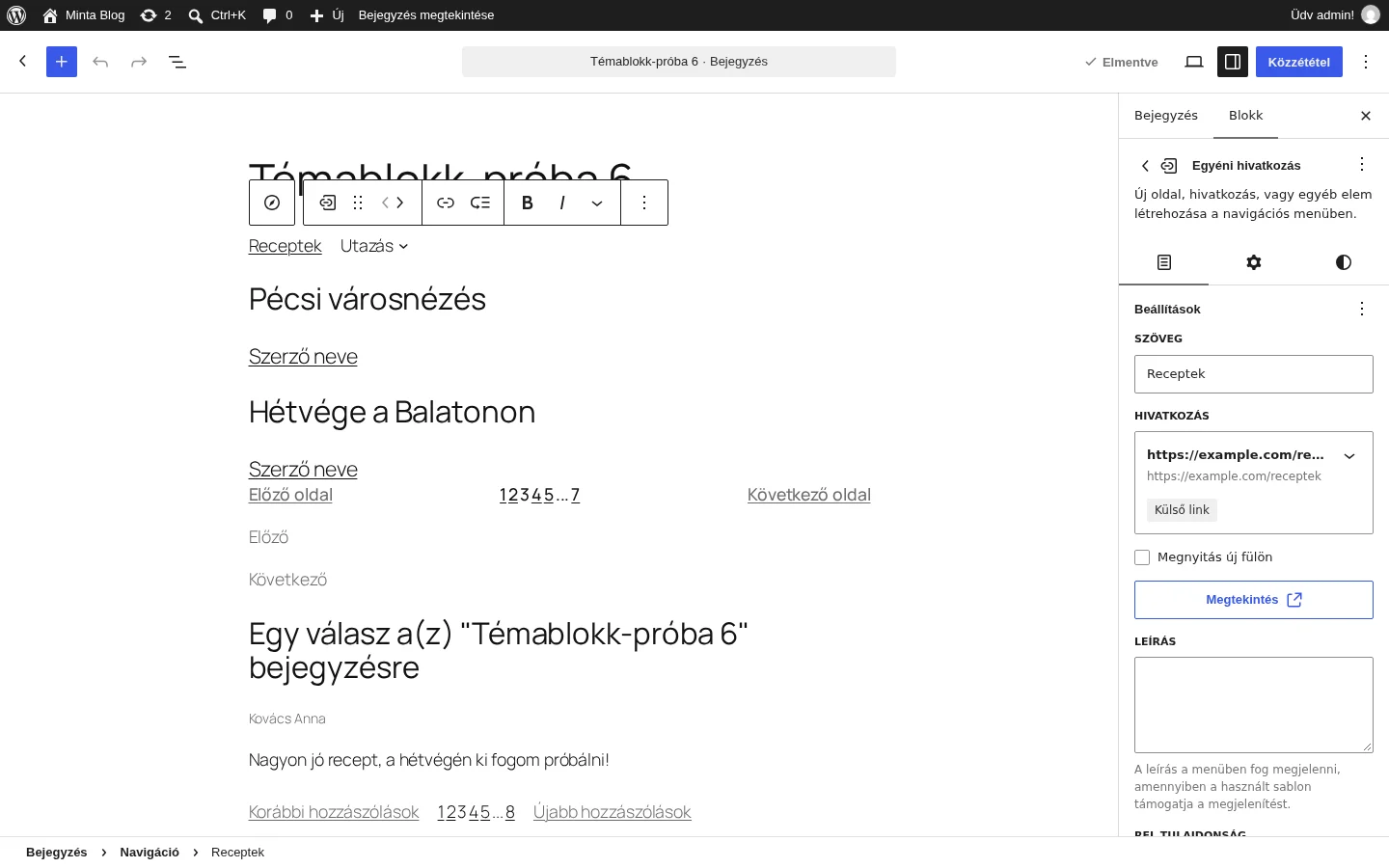
A képen jól látszik, hogy a menüpont szövege, a hivatkozás és a leírás külön mezőben állítható.
Főoldal hivatkozás
Szekció neve “Főoldal hivatkozás”A Főoldal hivatkozás blokk automatikusan a webhely kezdőlapjára mutat, és csak a Navigáció blokk belsejében használható. Ha a fejléc menüjében már szerepel, a beállítása a menüben mellőzhető.
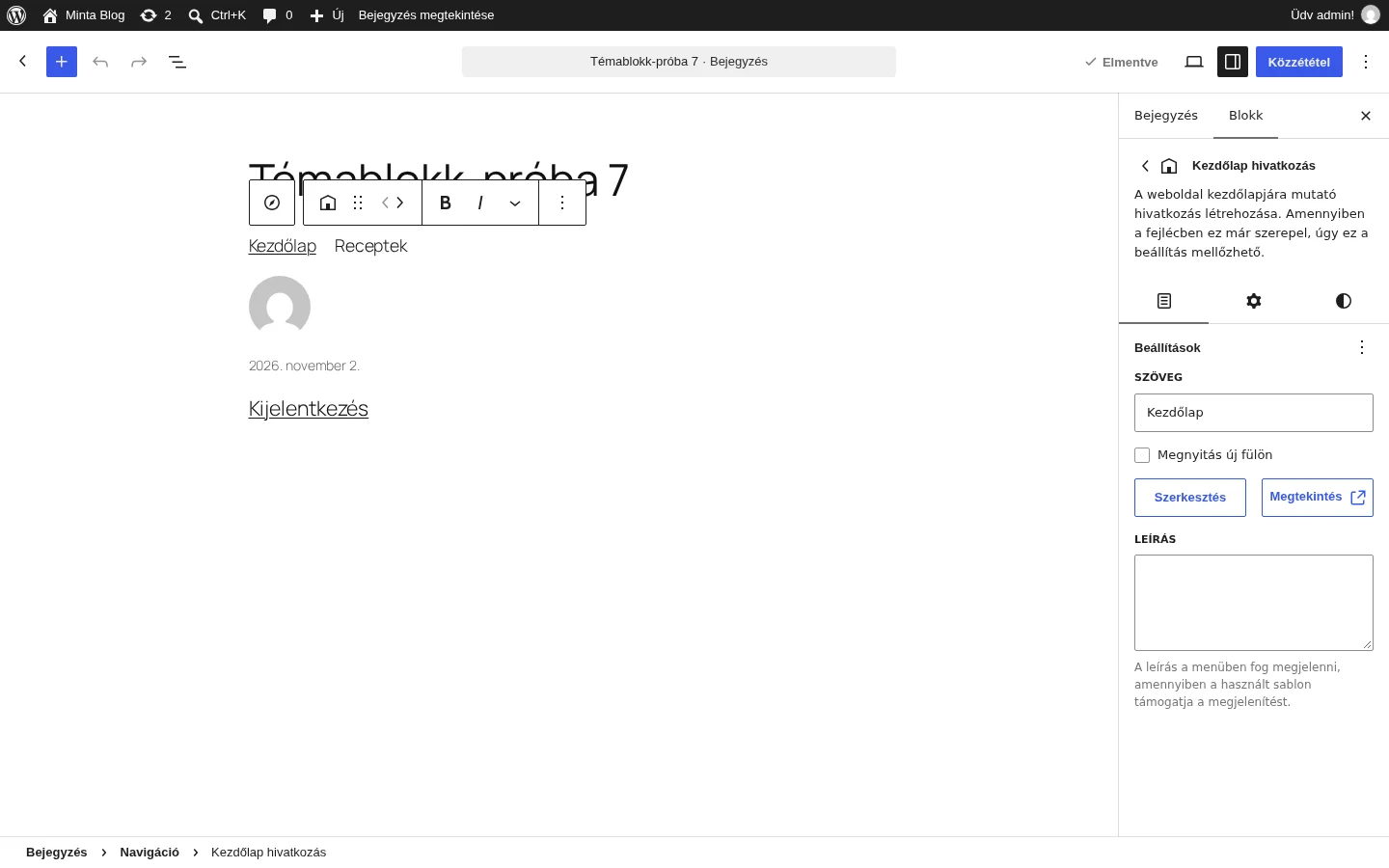
A képen a menü első eleme, a Kezdőlap a kijelölt blokk.
Három módon veheted fel a menübe, miután a Navigáció blokk ki van jelölve:
- a jobb oldali sávban kattints a + gombra, és válaszd a Főoldal hivatkozás blokkot a legutóbb használtak közül, vagy keresd meg az Összes tallózása gombbal;
- kattints a menün belüli + gombra, és ott válaszd ki ugyanígy;
- jelölj ki egy már meglévő menüpontot, kattints az eszköztár bal szélén álló blokkikonra (a Húzás fogantyútól balra), és válaszd a Főoldal hivatkozás pontot.
Az eszköztáron az Átalakítás gombbal Egyéni hivatkozás blokká alakíthatod, a nyilakkal vagy húzással a menün belül mozgathatod, a szöveget félkövérre, dőltre, áthúzottra formázhatod vagy beágyazott képpel helyettesítheted. Az Egyebek menüben a menü beállításaira ugorhatsz, és másolhatod, kettőzheted, zárolhatod vagy törölheted a blokkot. A beállításokban a Szöveg, a Megnyitás új fülön, a Leírás, a Tipográfia, a Méretek (szélesség) és a Haladó csoport érhető el.
Egyéni hivatkozás
Szekció neve “Egyéni hivatkozás”Az Egyéni hivatkozás blokkal bármilyen címre mutató menüpontot felvehetsz: egy oldalra, egy kategóriára vagy akár egy másik webhelyre.
Felvétele
Szekció neve “Felvétele”- Szúrj be egy Navigáció blokkot (a blokkbeszúróval, vagy írd be:
/navigation). - A megjelenő Hivatkozás hozzáadása mezőbe írd be az URL-t, vagy válassz a nemrég használt oldalak közül.
- Nyomj Entert a mentéshez.
Egy menüben több egyéni hivatkozás is lehet. Ha az egyiket befejezted, az Enter után új, üres hivatkozásmező jelenik meg. Mindegyiknek külön hivatkozása és szövegbeállítása van.
Blokk eszköztára
Szekció neve “Blokk eszköztára”- Átalakítás: az egyéni hivatkozásból lehet Almenü, Térköz (üres elválasztó blokk a hivatkozások között), Keresés (keresősáv), Főoldal hivatkozás, Webhely logó vagy Közösségi ikonok blokk.
- Mozgatás: a nyilakkal balra vagy jobbra mozgathatod a menüpontot, vagy áthúzhatod egy másik helyre.
- Hivatkozás: a menüpont szövegét és URL-jét szerkesztheted, kiválaszthatod, hogy új fülön nyíljon-e meg, és el is távolíthatod a hivatkozást.
- Almenü hozzáadása: a menüpont alatt legördülő lista jön létre, amelybe további hivatkozások kerülhetnek.
- Szövegformázás: a menüpont szövegét (vagy egy részét) félkövérré, dőlté vagy áthúzottá teheted, illetve beágyazott képpel helyettesítheted.
- Egyebek: a blokk másolása, kettőzése, zárolása és törlése, valamint ugrás a szülő Navigáció blokkra. A Ctrl+Z (macOS-en Cmd+Z) a műveleteket visszavonja.
Blokk beállításai
Szekció neve “Blokk beállításai”A jobb oldali sáv Beállítások füle:
| Beállítás | Mit csinál |
|---|---|
| Szöveg | A menüben megjelenő felirat. |
| Hivatkozás | A cél oldal vagy URL. |
| Megnyitás új fülön | A hivatkozás új böngészőlapon nyílik meg. |
| Leírás | Rövid szöveg, amelyet a sablon megjeleníthet a menüpont mellett, ha támogatja. |
| Hivatkozás címe | További információ a hivatkozásról, a keresőoptimalizáláshoz. Ha üresen hagyod, a hivatkozás saját címe marad. |
| Rel tulajdonság | Megadja, hogyan kapcsolódik a külső hivatkozás az aktuális oldalhoz. |
A Stílusok fülön a tipográfia (betűcsalád, megjelenés, sormagasság, betűköz, díszítés, kis- és nagybetű, betűméret) állítható. A Haladó résznél HTML-horgony, további CSS-osztály, további CSS és stílusok érhetők el.
Almenü
Szekció neve “Almenü”Az Almenü blokk szintén csak a Navigáció blokkon belül használható. Segítségével a menü egy pontja alatt legördülő lista nyílik, benne további menüpontokkal. Blokkos (vagy sablonszerkesztést támogató) témával működik.
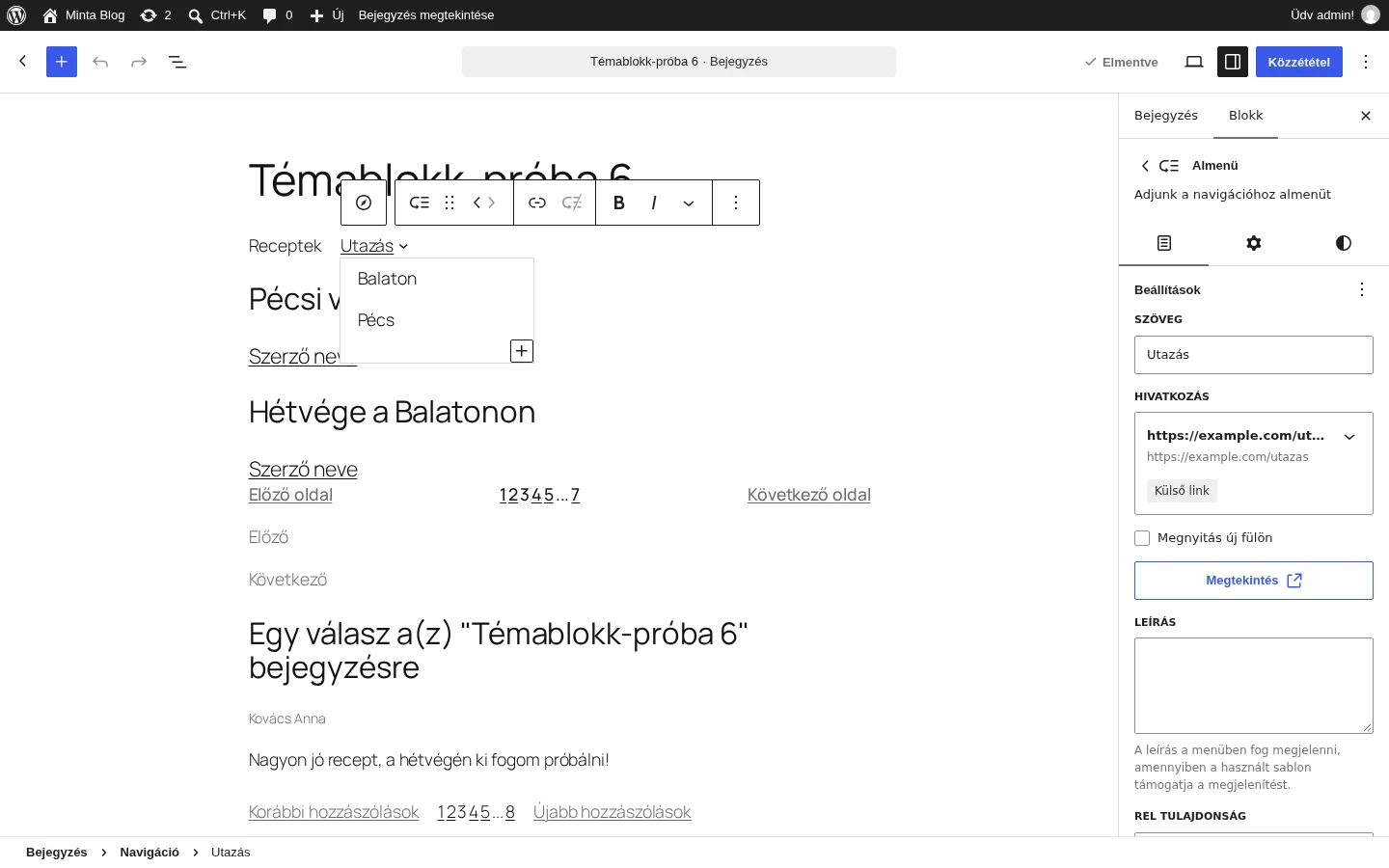
Az Utazás menüpont alatt két hivatkozás nyílik le; a lista alján a + gomb új elemet ad hozzá.
Felvétele
Szekció neve “Felvétele”- Jelöld ki azt a menüpontot, amely alá az almenü kerül, és kattints az eszköztár Almenü hozzáadása gombjára. Alatta automatikusan megjelenik egy almenü-elem.
- Vagy keresd meg az Almenü blokkot a blokkbeszúróban, vagy írd be:
/submenu.
Eszköztár
Szekció neve “Eszköztár”- Mozgatás: balra vagy jobbra mozgatás, illetve áthúzás a Navigáción belül.
- Hivatkozás: a cím közvetlenül a blokkban szerkeszthető. A hivatkozást a hivatkozás ikonnal nyitott ablakban a ceruza gombbal módosíthatod (szöveg, URL, új fülön nyíljon-e meg), a hivatkozás eltávolítására az ikon szolgál.
- Almenü hozzáadása és a + gomb: új elem az almenübe. Az almenü alá ezek a blokkok kerülhetnek: egyéni hivatkozás, bejegyzés-, oldal-, kategória- és címkehivatkozás, valamint további almenü.
- Szövegformázás: félkövér, dőlt, áthúzott, beágyazott kép, mint az egyéni hivatkozásnál.
- Egyebek: másolás, kettőzés, szerkesztés HTML-ként.
Blokk beállításai
Szekció neve “Blokk beállításai”A Beállítások fülön ugyanazok a hivatkozás-beállítások találhatók, mint az egyéni hivatkozásnál: Szöveg, Hivatkozás, Megnyitás új fülön, Leírás, Hivatkozás címe és Rel tulajdonság. A Haladó szakaszban HTML-horgony, további CSS-osztály, további CSS és stílusok állíthatók.
Készült: