

 Magyarmagyar
Új felhasználó hozzáadása
Új felhasználó létrehozása kézzel: a mezők, a jelszó, az értesítő e-mail és a szerepkör kiválasztása.
A Felhasználók → Felhasználó hozzáadása oldalon új felhasználót hozhatsz létre, aki be tud lépni a honlapodra. Ha az Általános beállításoknál be van kapcsolva a Bárki regisztrálhat lehetőség, a látogatók maguk is regisztrálhatnak. A kézi létrehozás ettől függetlenül mindig működik.
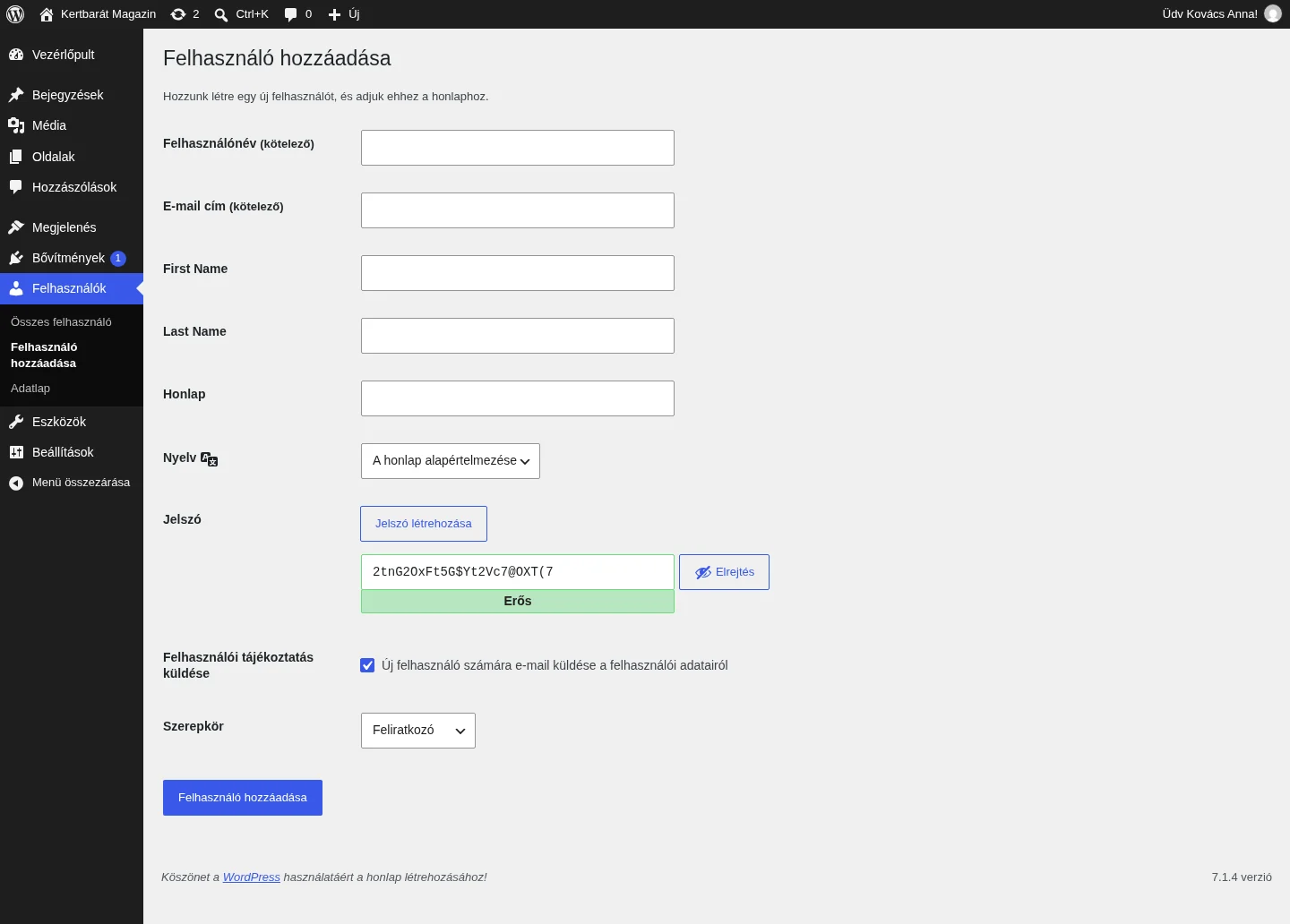
Figyeld a kötelező mezők mellett a (kötelező) jelzést, és a jelszó alatti színes sávot, amely az erősségét mutatja.
A mezők
Szekció neve “A mezők”| Mező | Mit csinál |
|---|---|
| Felhasználónév (kötelező) | A belépéshez használt név. |
| E-mail cím (kötelező) | Érvényes, a többi felhasználóétól különböző cím. Ha a felhasználó közzétett bejegyzést vagy oldalt ír, erre a címre érkezik értesítés a jóváhagyott hozzászólásokról. |
| First Name | A felhasználó keresztneve. |
| Last Name | A felhasználó vezetékneve. A megjelenített név alapesetben a kettőből áll össze. |
| Honlap | A felhasználó saját weboldalának címe. |
| Nyelv | A felhasználó saját felületi nyelve. Alapértéke A honlap alapértelmezése. |
| Jelszó | A Jelszó létrehozása gomb erős jelszót javasol. A mezőben átírhatod, az Elrejtés gombbal pedig elrejtheted. |
| Felhasználói tájékoztatás küldése | Ha be van jelölve, a felhasználó e-mailben megkapja a fiókja adatait. |
| Szerepkör | A felhasználó jogosultsága. Alapértéke az Általános beállításoknál megadott új felhasználói szerepkör. |
A jelszó erősségét a mező alatti sáv jelzi (például Erős). Minél erősebb a jelszó, annál biztonságosabb a belépés. Legyen legalább hét karakter hosszú, és keverj benne kis- és nagybetűt, számot és írásjelet.
A szerepkörök jogairól a Szerepkörök és jogosultságok fejezetben olvashatsz.
Felhasználó létrehozása
Szekció neve “Felhasználó létrehozása”- Nyisd meg a Felhasználók → Felhasználó hozzáadása oldalt.
- Add meg a Felhasználónév és az E-mail cím mezőt.
- Ha szeretnéd, töltsd ki a neveket és a Honlap mezőt.
- Hagyd meg a javasolt jelszót, vagy írj be egy sajátot.
- Jelöld be vagy vedd ki a Felhasználói tájékoztatás küldése jelölőnégyzetet.
- Válaszd ki a Szerepkör értékét.
- Kattints a Felhasználó hozzáadása gombra.
Csak a gomb megnyomása után kerül mentésre a felhasználó. A sikeres mentést a lap tetején megjelenő üzenet jelzi. Az új felhasználó ezután megjelenik a Felhasználók oldal listájában.
Készült: