

 Magyarmagyar
Tartalom láthatósága
Hogyan szabályozhatod, ki láthatja a bejegyzéseidet és oldalaidat: nyilvános, magán és jelszóval védett tartalom.
A láthatóság azt szabályozza, ki láthatja a tartalmadat. Alapértelmezés szerint minden bejegyzés és oldal nyilvános: a közzététel pillanatától bárki megnézheti. A láthatóságot bejegyzésenként és oldalanként külön állíthatod.
A láthatóság beállítása
Szekció neve “A láthatóság beállítása”- Nyisd meg a bejegyzést vagy oldalt a szerkesztőben.
- Az oldalsáv Bejegyzés (oldalnál Oldal) fülén kattints az Állapot sor értékére (például Közzétéve).
- Az Állapot & láthatóság ablakban válaszd ki a kívánt lehetőséget.
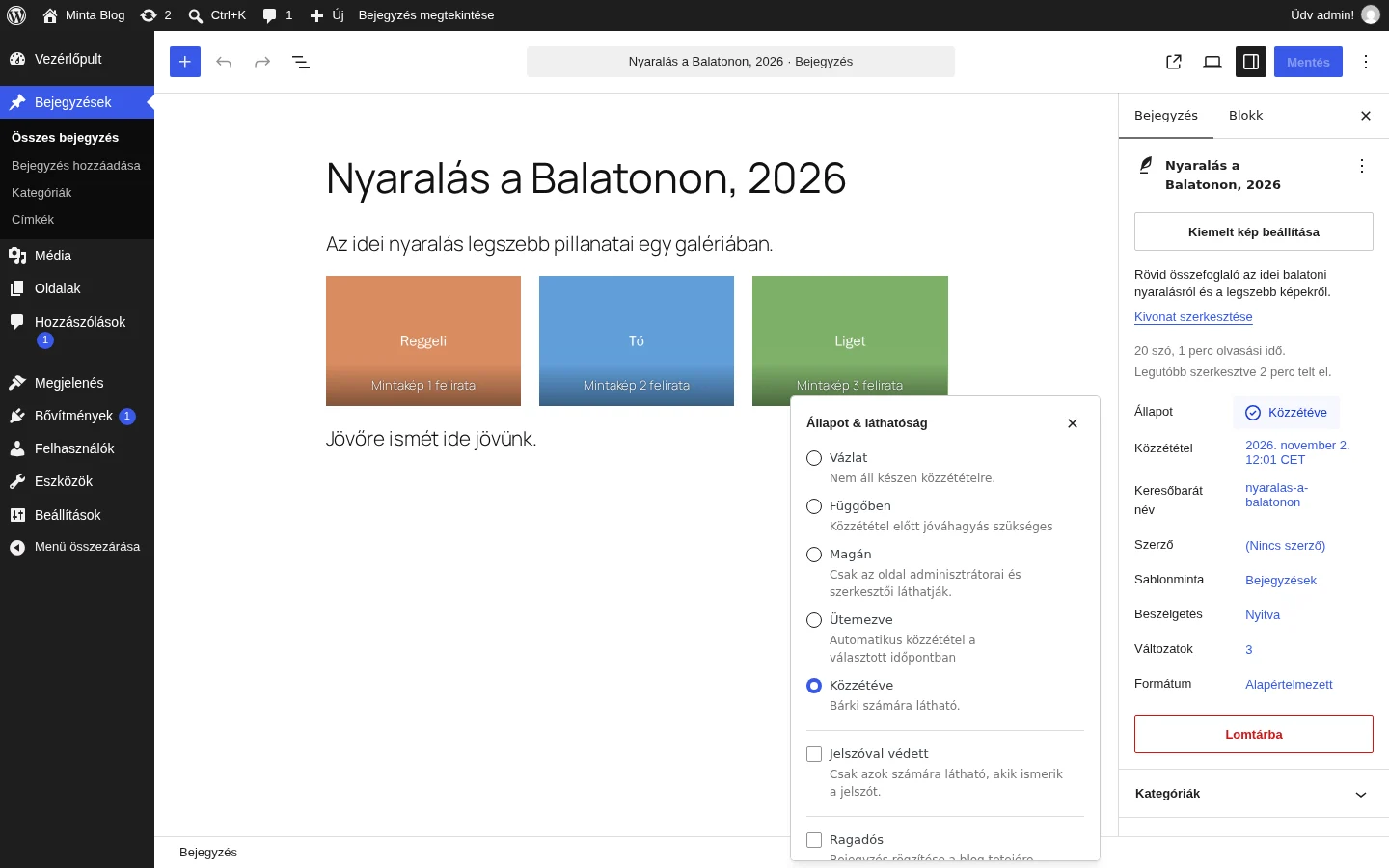
A képen látható a lista: Vázlat, Függőben, Magán, Ütemezve, Közzétéve, alattuk a Jelszóval védett és a Ragadós jelölőnégyzet.
| Lehetőség | Mit jelent |
|---|---|
| Közzétéve | Bárki számára látható. Ez az alapérték. |
| Magán | Csak az oldal adminisztrátorai és szerkesztői láthatják. |
| Jelszóval védett | Csak az látja, aki ismeri a jelszót. Bejelölés után megjelenik egy jelszómező. |
Az állapotról (vázlat, függőben, ütemezett) bővebben a Bejegyzések és oldalak állapota fejezetben olvashatsz.
Jelszóval védett tartalom
Szekció neve “Jelszóval védett tartalom”A jelszóval védett bejegyzés vagy oldal tartalma nem látszik azonnal. A látogató helyette a tartalom címét és egy jelszómezőt lát, és csak a helyes jelszó beírása után férhet hozzá a szöveghez.
A jelszó legfeljebb 20 karakter lehet. A jelszót, illetve a láthatóságot csak az adminisztrátor, a szerkesztő és a tartalom szerzője módosíthatja: a szerkesztőben az Állapot soron, vagy a listán a Gyors szerkesztés linkkel. Ez a módja annak is, hogy megnézd egy elfelejtett jelszót.
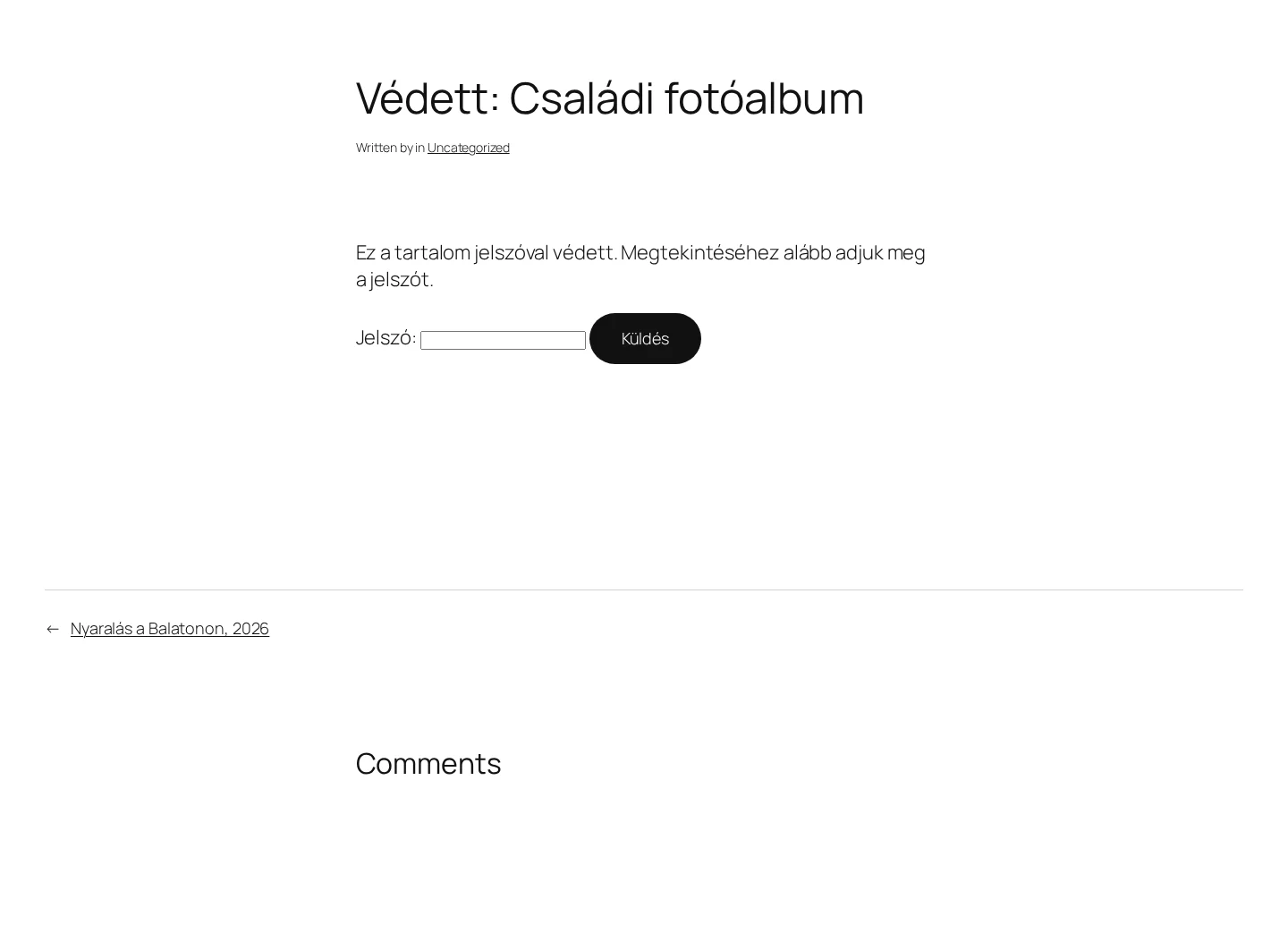
A képen látszik, mit lát a látogató: a cím elé a Védett: szó kerül, a tartalom helyén pedig a jelszóűrlap jelenik meg.
Hogyan viselkedik a jelszóval védett tartalom
Szekció neve “Hogyan viselkedik a jelszóval védett tartalom”- A kivonat helyén az a szöveg áll, hogy nincs kivonat, mert a bejegyzés védett.
- A WordPress a jelszót a böngésző sütijében tárolja, ezért a látogatónak nem kell minden alkalommal újra beírnia. Ha több bejegyzésnek ugyanaz a jelszava, elég egyszer megadnia.
- A WordPress egyszerre csak egy jelszót jegyez meg. Ha A és B bejegyzésnek különböző jelszava van, és a látogató A, majd B jelszavát adta meg, akkor az A bejegyzéshez visszatérve újra be kell írnia az A jelszavát.
- A védett bejegyzés tartalmán kívül az egyéni mezők (a sablon által kiírt adatok) nem feltétlenül védettek. A téma fejlesztője tudja őket a jelszóellenőrzés mögé rejteni.
- A védett bejegyzések a kezdőlapon és az archívumokban továbbra is megjelennek a címükkel. Elrejtésükhöz, a jelszóűrlap szövegének átírásához vagy a süti lejárati idejének módosításához kód vagy bővítmény kell.
Magán tartalom
Szekció neve “Magán tartalom”A magán tartalmat csak te, illetve a megfelelő jogosultságú felhasználók látják. A látogatók és a hétköznapi felhasználók nem is tudnak róla: nem szerepel a listákban, és ha ki is találják a címét, nem látják a tartalmát. Te csak bejelentkezve látod.
Ha a bejegyzést Magán állapotra állítod, az rögtön közzétett, de csak a szerkesztők és az adminisztrátorok látják.
Figyelem több szerkesztő esetén
Szekció neve “Figyelem több szerkesztő esetén”Ha a honlapodon több szerkesztő vagy adminisztrátor van, ők a jelszóval védett és a magán bejegyzéseket is látják a szerkesztőfelületen. A jelszóval védettekhez nincs szükségük a jelszóra. A magán bejegyzéseket az Összes bejegyzés (vagy Oldalak) listában is látják, módosíthatják, sőt nyilvánossá is tehetik. Mielőtt ilyen tartalmat hozol létre, gondolj erre.
Az egész honlap elrejtése
Szekció neve “Az egész honlap elrejtése”A WordPress alapból nem tudja az egész honlapot elrejteni a nyilvánosság elől, vagy csak bizonyos felhasználókra korlátozni. Erre bővítmények használhatók, a hozzáférést a szerver beállításaival is korlátozhatod, de ez már túlmutat ezen a kézikönyvön.
Készült: