

 Magyarmagyar
A blokkszerkesztő felülete
A blokkszerkesztő munkaterülete: felső eszköztár, oldalsáv, dokumentum áttekintése, parancspaletta és a további beállítások menü.
A blokkszerkesztő (más néven WordPress-szerkesztő vagy Gutenberg) a WordPress alapértelmezett szerkesztője bejegyzések és oldalak írásához. A tartalmat blokkokból építed fel: bekezdés, kép, cím, lista, videó, galéria és sok más blokk áll rendelkezésedre, és bővítményekkel további blokkok adhatók hozzá. A blokkok elrendezését könnyen módosíthatod, így látványos oldalakat készíthetsz.
A régi, klasszikus szerkesztő helyett a blokkszerkesztő lett az alapértelmezett. Ha mégis a klasszikus szerkesztőt szeretnéd használni, ahhoz a Klasszikus szerkesztő bővítményre van szükséged.
A szerkesztő megnyitása
Szekció neve “A szerkesztő megnyitása”A szerkesztő megnyitásához kattints a Bejegyzések → Új hozzáadása vagy az Oldalak → Új hozzáadása menüpontra. Alapértelmezés szerint teljes képernyős módban nyílik meg.
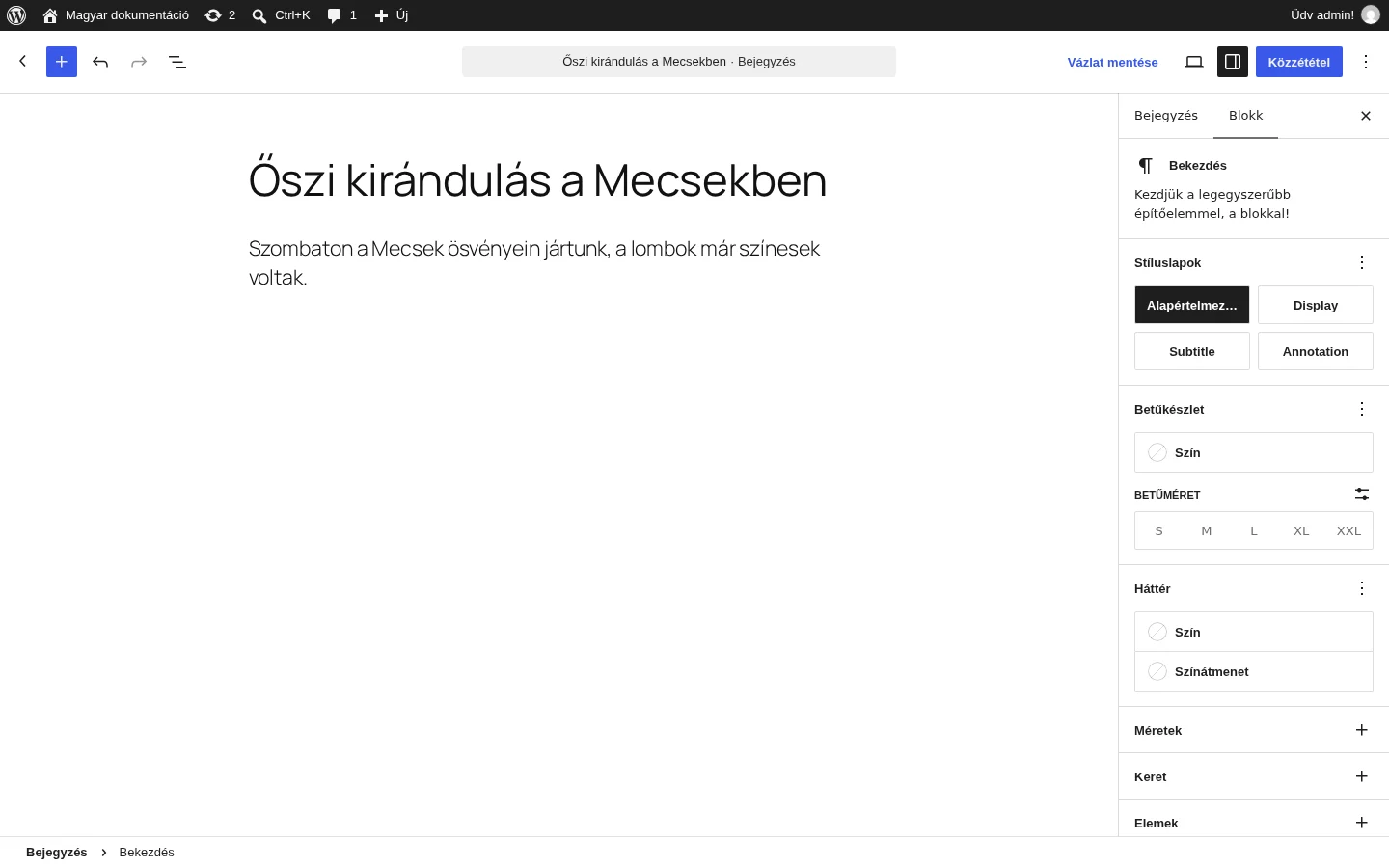
A munkaterület három részből áll: a felső eszköztárból, a jobb oldali oldalsávból (a bejegyzés és a blokk beállításaival) és a tartalmi területből.
A felső eszköztár
Szekció neve “A felső eszköztár”Közzététel előtt az eszköztár a következő elemeket mutatja (balról jobbra):
| Elem | Mit csinál |
|---|---|
| Vissza nyíl (a bal szélen a W-ikon vagy a webhely ikonja) | Kilép a szerkesztőből, és visszavisz a bejegyzések vagy oldalak listájához. Ha vannak nem mentett módosítások, rákérdez, hogy mented-e őket. |
| Blokkbeszúró (kék +) | Megnyitja vagy bezárja a beszúrót, amellyel blokkot, mintát vagy médiát adhatsz a bejegyzéshez. |
| Visszavonás és Újra | Visszavonja az utolsó műveletet, vagy újra végrehajtja a visszavontat. |
| Dokumentum áttekintése | Két lapot nyit meg: Lista nézet és Körvonal (lásd lent). |
| Parancspaletta | A közép sávra kattintva (vagy a Ctrl+K, Macen a Cmd+K billentyűkkel) megnyílik a parancspaletta, amelyben parancsokat keresel és hajtasz végre, például blokk duplikálása, csoportosítása vagy törlése. |
| Vázlat mentése | A bejegyzést közzététel nélkül elmenti vázlatként. Sikeres mentés után a felirat Elmentve lesz. Közzététel után a gomb eltűnik. |
| Megtekintés (képernyő ikon) | Megmutatja, hogyan néz ki a bejegyzés a webhelyen az aktuális módosításokkal. |
| Beállítások (oldalsáv ikon) | Megjeleníti vagy elrejti a jobb oldali oldalsávot, amelyben a bejegyzés és a blokk beállításai vannak. |
| Közzététel | A bejegyzést nyilvánossá teszi. |
| Három pont (jobb szél) | További beállításokat nyit meg, lásd lent. |
Közzététel után az eszköztáron megjelenik a Bejegyzés megtekintése (oldalnál Oldal megtekintése) gomb, amely új lapon nyitja meg a bejegyzést a webhelyen.
Dokumentum áttekintése
Szekció neve “Dokumentum áttekintése”A Dokumentum áttekintése gomb két lapot nyit meg a bal oldalon:
- Lista nézet: a bejegyzés vagy oldal összes blokkjának listája, amelyben könnyen ugorhatsz egyik blokkról a másikra.
- Körvonal: a bejegyzés adatai, például a karakterek és a szavak száma, a becsült olvasási idő, a bekezdések és blokkok száma, valamint a címsorok szerkezete.
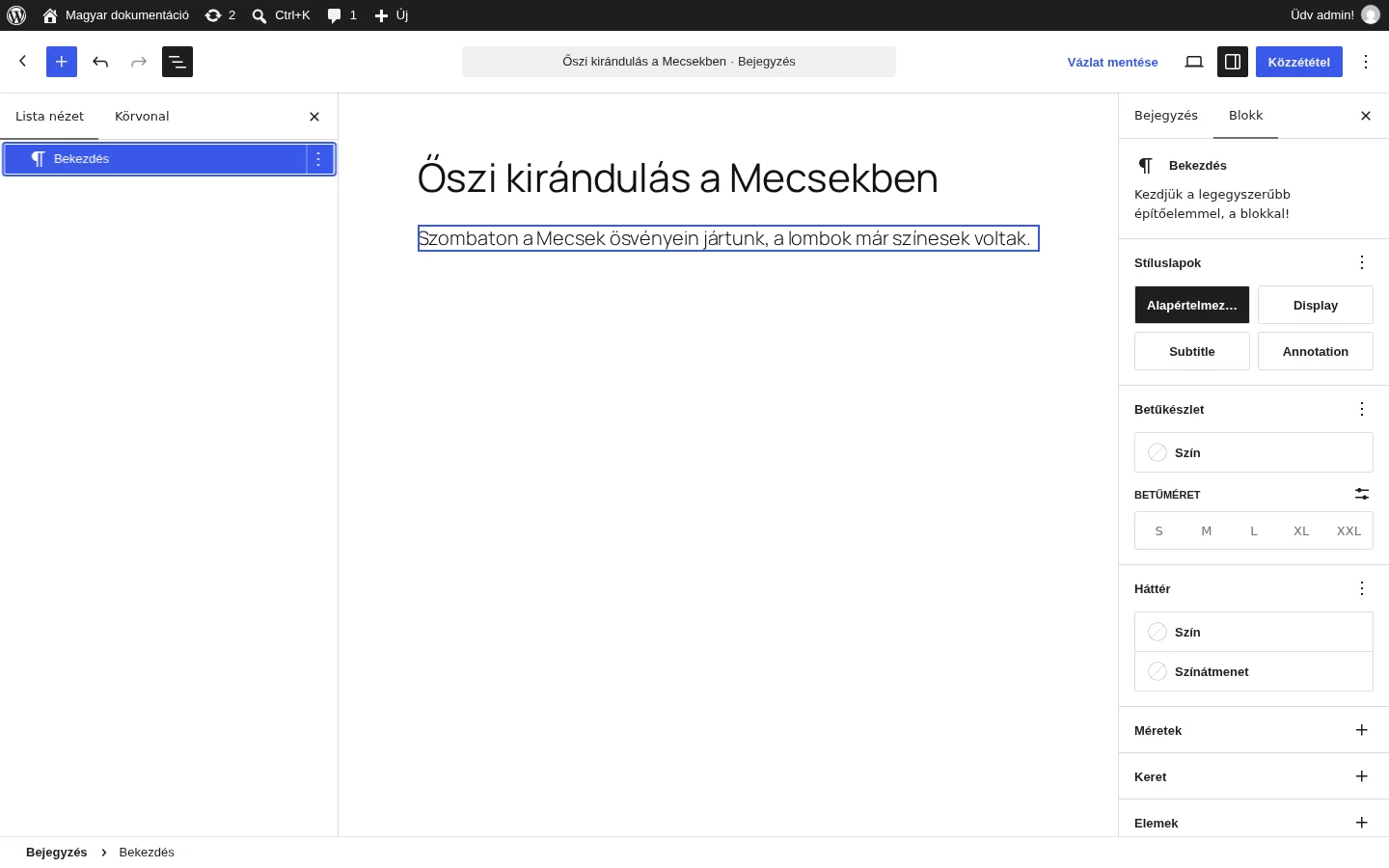
A képen a Lista nézet lapon az egyetlen bekezdésblokk látszik, kijelölve.
A további beállítások menü
Szekció neve “A további beállítások menü”Az eszköztár jobb szélén lévő három pontra kattintva a szerkesztési élményt testre szabhatod.
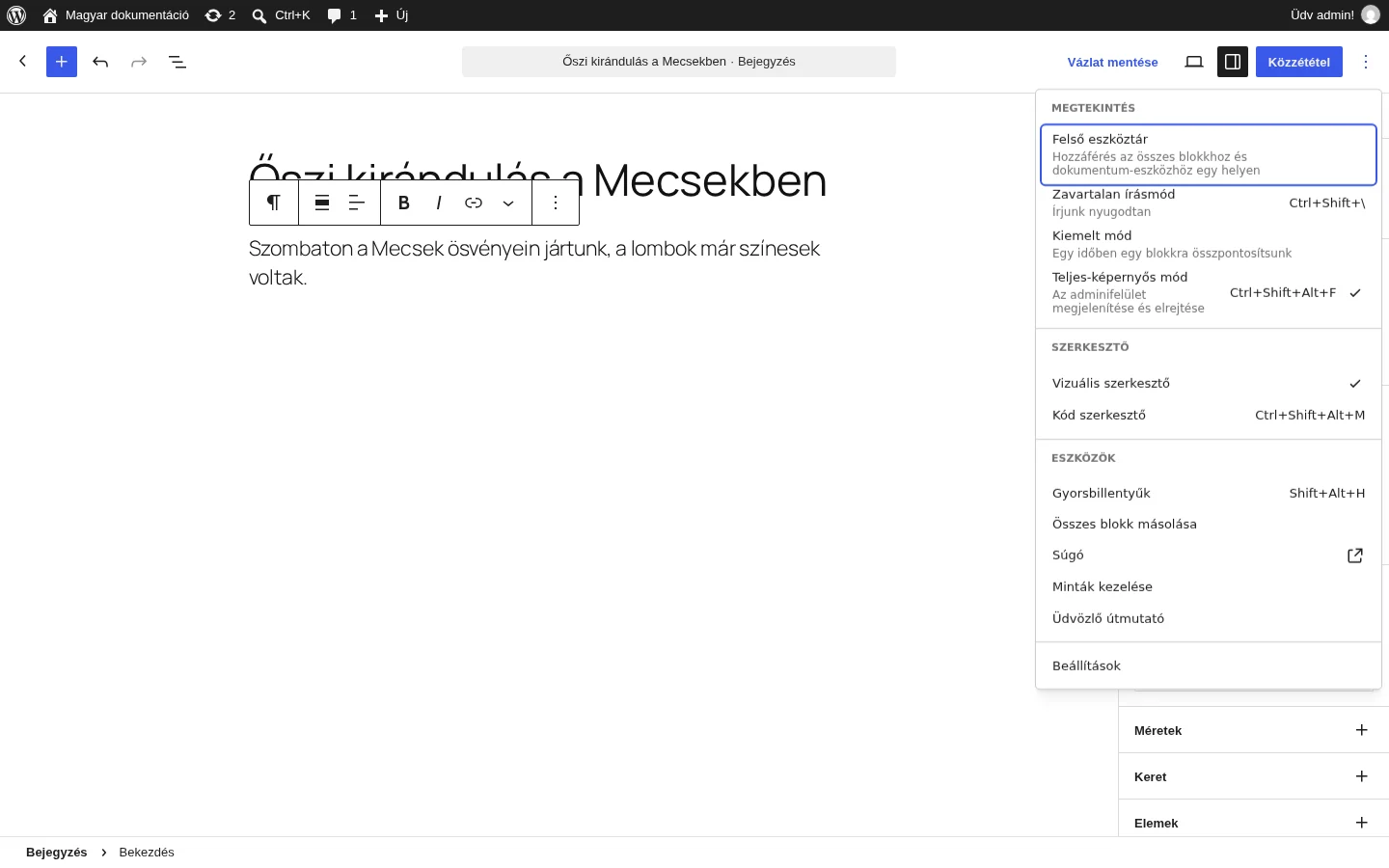
A képen a menü négy csoportja látszik: Megtekintés, Szerkesztő, Eszközök és alul a Beállítások.
Megtekintés
Szekció neve “Megtekintés”- Felső eszköztár: az eszköztár megjelenítése vagy elrejtése. Bekapcsolva a blokkeszköztár nem a blokk fölött jelenik meg, hanem a szerkesztő felső eszköztára alatt rögzítve.
- Zavartalan írásmód: csak a szövegre koncentrálhatsz, mert elrejti a megnyitott oldalsávokat, a beszúró lehetőségeit és a blokkeszköztárat.
- Kiemelt mód: az éppen szerkesztett blokk kivételével az összes többi szürkén látszik, így egyszerre egy blokkra figyelhetsz.
- Teljes-képernyős mód: elrejti az adminfelületet (a főmenüt és az eszköztárat).
A zavartalan írásmód használata
Szekció neve “A zavartalan írásmód használata”A zavartalan írásmód az írásra fókuszál: bekapcsolva a megnyitott oldalsávok bezáródnak, a felső eszköztár eltűnik (csak akkor jelenik meg, ha az egeret a szerkesztő tetejére viszed), a felső eszköztár sok gombja és a blokkok beszúrására szolgáló + gombok rejtve vannak, a blokkeszköztár pedig nem látszik.
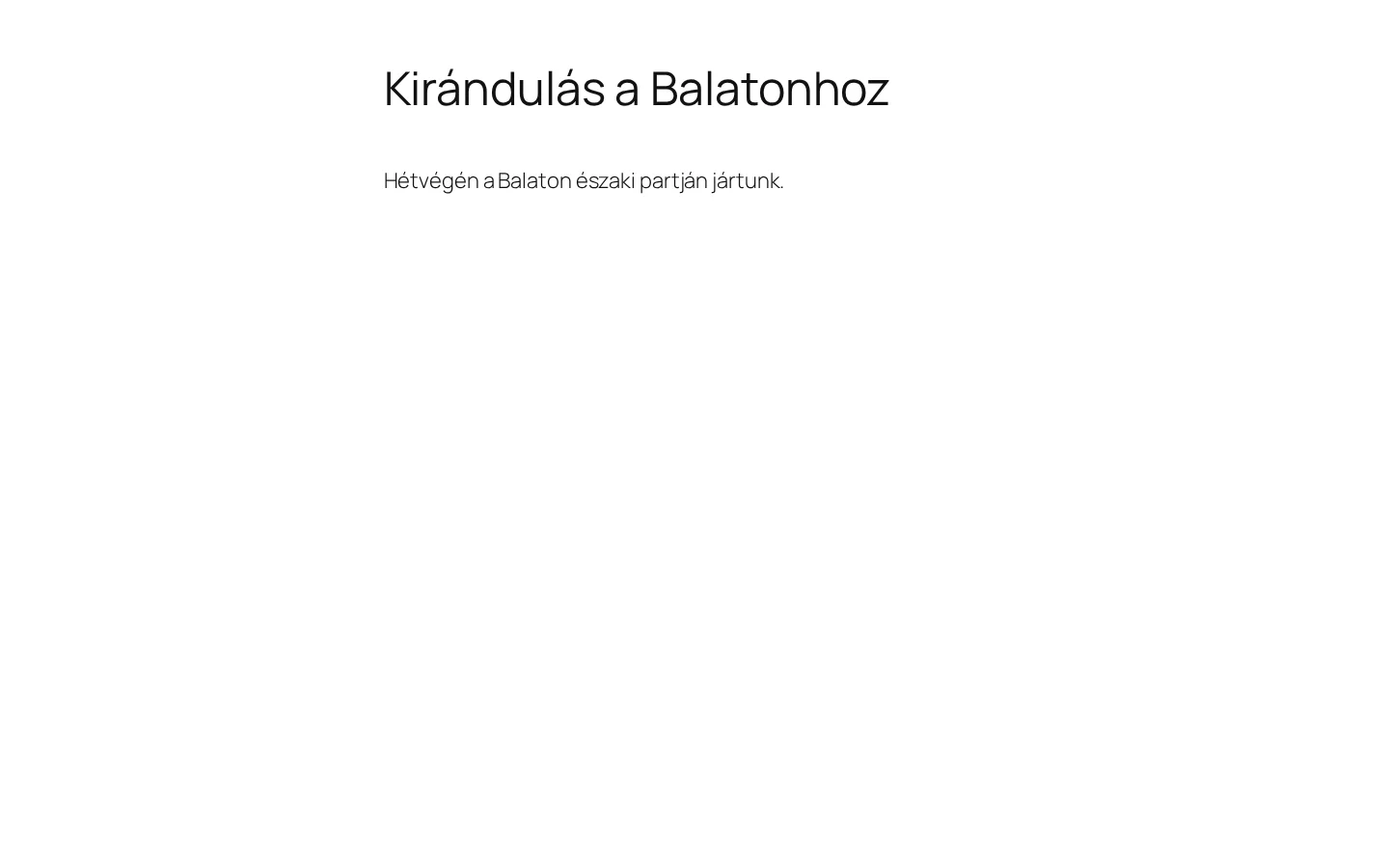
A képen az eszköztárak és az oldalsáv nélküli szerkesztőfelület látszik, csak a cím és a szöveg maradt.
- Bekapcsolás: a három pontos menüben válaszd a Zavartalan írásmód pontot. A választás a böngésződben tárolódik, ezért másik böngészőben vagy gépen újra be kell kapcsolnod.
- Kikapcsolás: vidd az egeret a szerkesztő legtetejére, amíg a felső eszköztár megjelenik, majd a három pontos menüben szüntesd meg a Zavartalan írásmód kijelölését. A Ctrl + Shift + * (Macen **⇧ + ⌘ + *) billentyűparanccsal is válthatsz.
- Blokkok hozzáadása: új bekezdést az Enterrel kezdhetsz. Más blokkot (például címsort vagy képet) ebben a módban csak a perjel (/) parancsával szúrhatsz be.
- A zavartalan írásmódot kombinálhatod a Teljes-képernyős móddal és a Kiemelt móddal.
A további billentyűparancsokat a Billentyűparancsok a blokkszerkesztőben fejezet sorolja fel.
Szerkesztő
Szekció neve “Szerkesztő”Alapértelmezés szerint a Vizuális szerkesztő aktív. A Kód szerkesztő a teljes bejegyzést HTML-kódként mutatja.
Eszközök
Szekció neve “Eszközök”- Gyorsbillentyűk: a billentyűparancsok listája.
- Összes blokk másolása: a bejegyzés teljes tartalmát a vágólapra másolja.
- Súgó: további segédanyagok megnyitása.
- Minták kezelése: a blokkmintákat kezelheted.
- Üdvözlő útmutató: a szerkesztő bemutatója.
Beállítások
Szekció neve “Beállítások”A Beállítások menüpontban finomhangolhatod a szerkesztőt: testre szabhatod a szerkesztési élményt, megadhatod, hogyan viselkedjenek a blokkok és mely blokkok jelenjenek meg a keresésben, és megjeleníthetsz vagy elrejthetsz egyes paneleket a bejegyzés beállításai közül.
Hasznos fogások
Szekció neve “Hasznos fogások”- Több blokk kijelöléséhez tartsd lenyomva a Shift billentyűt, és kattints a blokkokra.
- Az összes blokkot a Ctrl+A (Macen Cmd+A) billentyűkkel jelölheted ki.
- Ha kijelölsz egy szövegrészt, és megnyomod a visszafelé dőlő idézőjel (
`) billentyűt, a szöveg beágyazott kóddá alakul. - Ha a beszúró Média lapján az Openverse gyűjteményből választasz képet, az a Médiatárba is bekerül.
- A Kicsinyített nézet (Zoom out) magasabb szintű áttekintést ad az oldal elrendezéséről. Az ikon csak akkor látszik, ha az előnézeti beállításokban a sablon megjelenítése be van kapcsolva.
Készült: