

 Magyarmagyar
A Hozzászólások képernyő
A hozzászólások moderálása: szűrés, jóváhagyás, válasz, gyorsszerkesztés, spam, lomtár és a hozzászólás szerkesztése.
A Hozzászólások képernyőn a bejegyzéseidhez érkezett hozzászólásokat szerkesztheted, jóváhagyhatod, törölheted, spamnek jelölheted, vagy válaszolhatsz rájuk. Azt, hogy ki hozzászólhat, és hogyan történik a moderálás, a Beállítások → Vita képernyőn szabályozod.
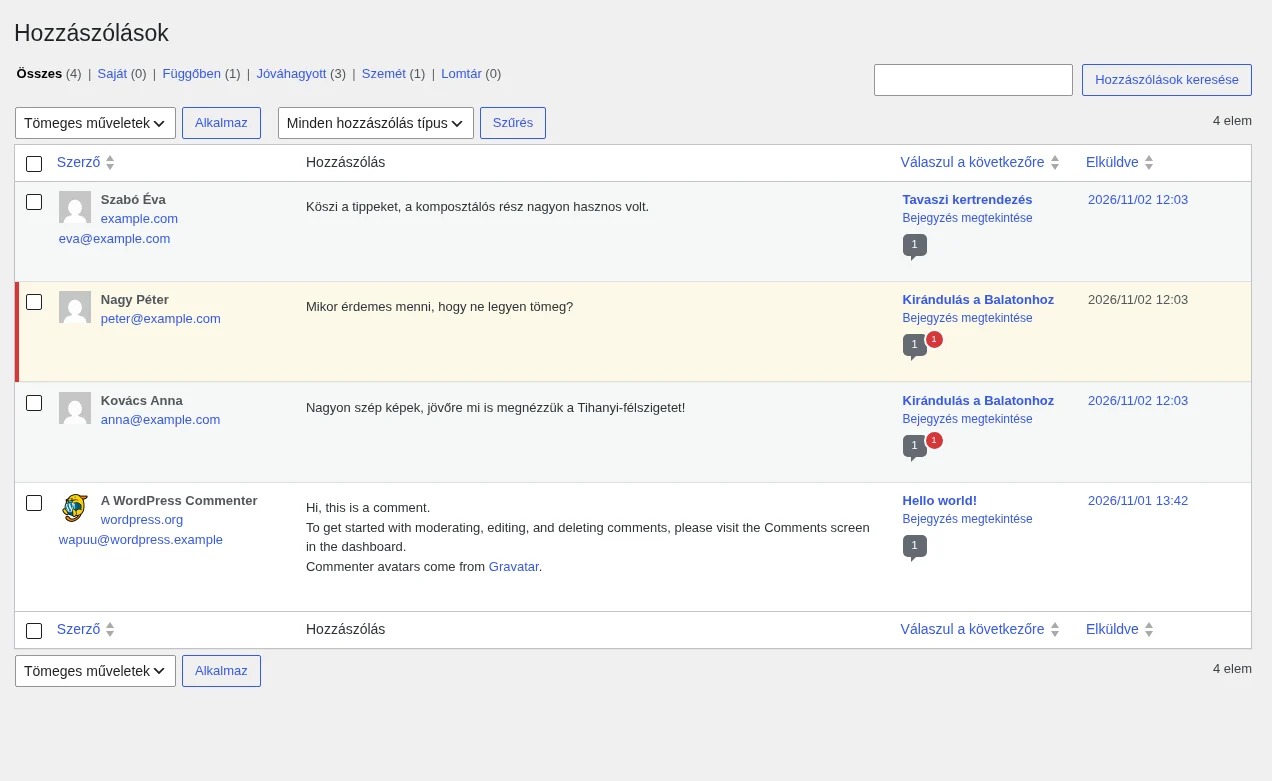
A képen a felső sorban a szűrőlinkek, alatta a táblázat látszik. A sárga hátterű, piros sávos sor jóváhagyásra váró hozzászólás.
A hozzászólások táblázata
Szekció neve “A hozzászólások táblázata”A legújabb hozzászólás áll elöl. Az oszlopok:
| Oszlop | Mit mutat |
|---|---|
| Jelölőnégyzet | Kijelöli a hozzászólást a tömeges művelethez. |
| Szerző | A hozzászóló képe (Gravatar) és neve. Alatta az e-mail-címe (rákattintva levelet írhatsz neki), a megadott weboldala és az IP-címe. Az IP-címre kattintva az attól a címtől érkezett összes hozzászólás látszik, így egyszerre kezelheted őket. |
| Hozzászólás | A hozzászólás szövege. Fölé víve az egeret, megjelennek az egyedi műveletek. |
| Válaszul a következőre | Annak a bejegyzésnek a címe, amelyhez a hozzászólás érkezett (kattintásra a bejegyzés szerkesztője nyílik meg), a Bejegyzés megtekintése link és egy buborék a bejegyzés jóváhagyott hozzászólásainak számával. A szürke buborék azt jelenti, hogy minden hozzászólást moderáltál, a piros pötty a függőben lévők számát mutatja. A buborékra kattintva csak az adott bejegyzés hozzászólásai látszanak. |
| Elküldve | A hozzászólás ideje. Rákattintva a hozzászólás a webhelyen nyílik meg. |
A Szerző és a Válaszul a következőre oszlop fejlécére kattintva növekvő vagy csökkenő sorrendbe rendezheted a listát.
Lapozás és Képernyő opciók
Szekció neve “Lapozás és Képernyő opciók”Ha több oldalnyi hozzászólás van, a táblázat fölött lapozógombok jelennek meg: ugrás az első és az utolsó oldalra, egy oldal előre és vissza, valamint egy mező az oldalszám beírásához. A Képernyő opciók fülön megadhatod, mely oszlopok látsszanak, és hány hozzászólás jelenjen meg oldalanként (1 és 999 között).
A jobb felső keresőmezőbe írt szóra a Hozzászólások keresése gombbal szűrhetsz.
Szűrés
Szekció neve “Szűrés”A képernyő tetején a következő linkek állnak, zárójelben a darabszámmal: Összes, Saját, Függőben, Jóváhagyott, Szemét és Lomtár. Egy linkre kattintva csak az adott állapotú hozzászólások látszanak.
A tömeges műveletek mellett a Minden hozzászólás típus legördülő menüvel típus szerint is szűrhetsz: csak a hozzászólásokat vagy csak a visszahivatkozásokat (pingeket) mutatja. A Szűrés gombbal alkalmazod.
Kijelölés és műveletek
Szekció neve “Kijelölés és műveletek”Tömeges művelethez előbb jelöld ki a hozzászólásokat:
- Egyenként: pipa a hozzászólás mellett.
- Az összeset: pipa a táblázat fejlécében vagy láblécében; újra rákattintva a kijelölés megszűnik.
- Fordított kijelölés: a Shift billentyűt nyomva tartva kattints a fejléc vagy a lábléc jelölőnégyzetére.
A Tömeges műveletek menüben a Jóváhagyás visszavonása, a Jóváhagyás, a Szemétnek jelölés és a Lomtárba helyezés közül választhatsz, az Alkalmaz gombbal hajtod végre a kijelölt hozzászólásokon.
Egyedi műveletek: ha egy hozzászólás fölé viszed az egeret, a szövege alatt linkek jelennek meg:
- Jóváhagyás / Jóváhagyás visszavonása: egy link, amely a hozzászólás állapotát az ellenkezőjére váltja. A jóváhagyott hozzászólásnál a visszavonás narancssárga, a függőben lévőnél a jóváhagyás zöld.
- Válasz: a hozzászólás alatt megnyílik egy válaszmező, amelyben megírhatod és elküldheted a válaszodat.
- Gyorsszerkesztés: a listában módosíthatod a hozzászóló nevét, e-mail-címét, weboldalát és a hozzászólás szövegét. A Frissítés gombbal mented, a Mégsem gombbal elveted.
- Szerkesztés: megnyitja a hozzászólás szerkesztőjét (lásd lent).
- Szemét: spamnek jelöli a hozzászólást (piros link).
- Lomtár: a lomtárba helyezi (piros link). Onnan később visszaállítható vagy véglegesen törölhető.
Szemét
Szekció neve “Szemét”A spamnek jelölt hozzászólások a Szemét szűrőlinkkel érhetők el. Itt minden hozzászólásnál választhatod a Nem szemét vagy a Végleges törlés műveletet. A Szemét kiürítése gomb az összes spam hozzászólást véglegesen törli, akkor is, ha nem jelölted ki őket.
Lomtár
Szekció neve “Lomtár”A lomtárba helyezett hozzászólások a Lomtár szűrőlinkkel érhetők el. Mindegyik Visszaállítható az előző állapotába. A Lomtár ürítése gomb az összes lomtárban lévő hozzászólást véglegesen törli, akkor is, ha nem jelölted ki őket.
A hozzászólás szerkesztése
Szekció neve “A hozzászólás szerkesztése”A Szerkesztés linkre kattintva a hozzászólás teljes szerkesztője nyílik meg. Itt a szöveget és az állapotát is módosíthatod.
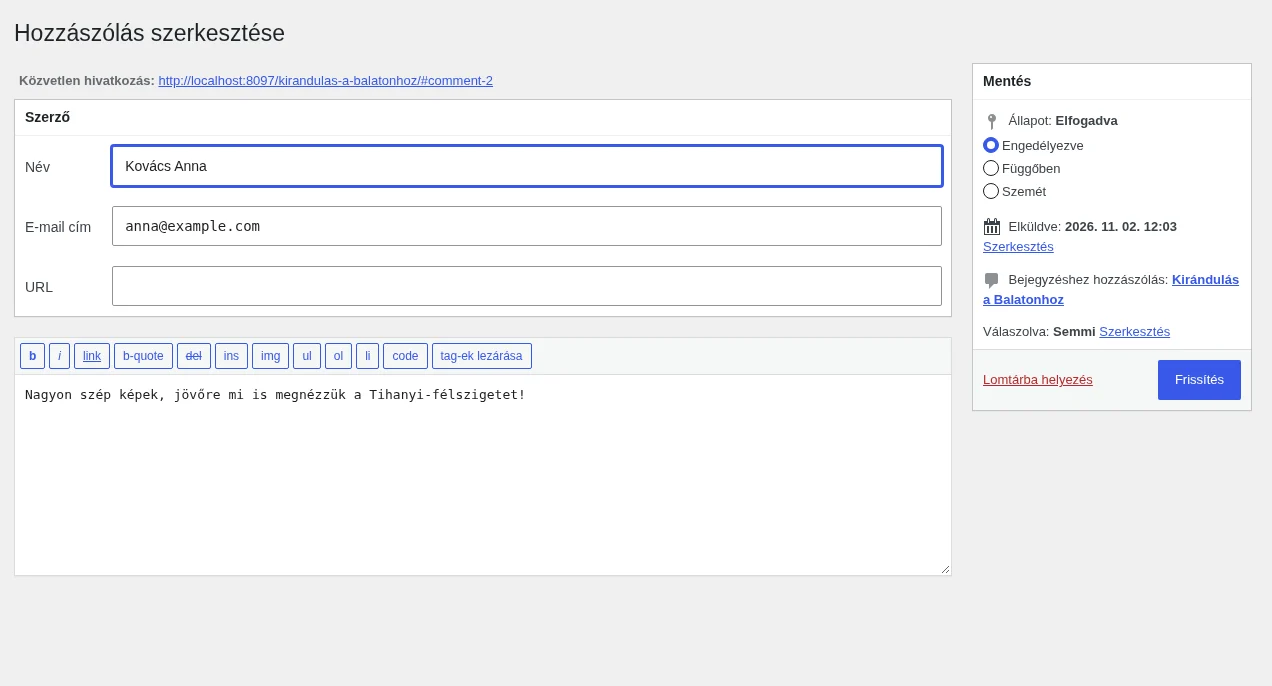
A képen a bal oldalon a szerző adatai és a szövegmező, jobb oldalon a Mentés doboz látszik.
- Szerző: a hozzászóló Név, E-mail cím és URL adata.
- Szövegmező: a hozzászólás szövege, fölötte a formázó gombokkal (b, i, link, b-quote, del, ins, img, ul, ol, li, code, tag-ek lezárása).
- Mentés doboz:
- Állapot: Engedélyezve (jóváhagyott), Függőben vagy Szemét.
- Elküldve: a beküldés ideje, a Szerkesztés linkkel módosítható.
- Bejegyzéshez hozzászólás: link a bejegyzéshez, amelyre a hozzászólás érkezett.
- Lomtárba helyezés: a lomtárba küldi a hozzászólást.
- Frissítés: menti a módosításokat, és visszavisz a hozzászólások listájához.
Készült: