

 Magyarmagyar
Az oldal és bejegyzés beállításai
A szerkesztő oldalsávja: kiemelt kép, kivonat, állapot, közzététel, keresőbarát név, szerző, sablonminta, beszélgetés, szülő, kategóriák és címkék.
Az oldalsáv az éppen szerkesztett oldal vagy bejegyzés fő beállításait gyűjti össze. Az első fülének neve a tartalom típusától függ: oldalnál Oldal, bejegyzésnél Bejegyzés, egyéni tartalomtípusnál a típus neve (a webhelyszerkesztőben Sablon). A második fül, a Blokk a kijelölt blokk beállításait mutatja.
Az oldalsáv megnyitása
Szekció neve “Az oldalsáv megnyitása”Kattints a szerkesztő jobb felső sarkában az oldalsáv ikonjára (a jobb oldalán sávot mutató négyzet). Ugyanezzel az ikonnal zárhatod is be, vagy az oldalsáv jobb felső × gombjával.
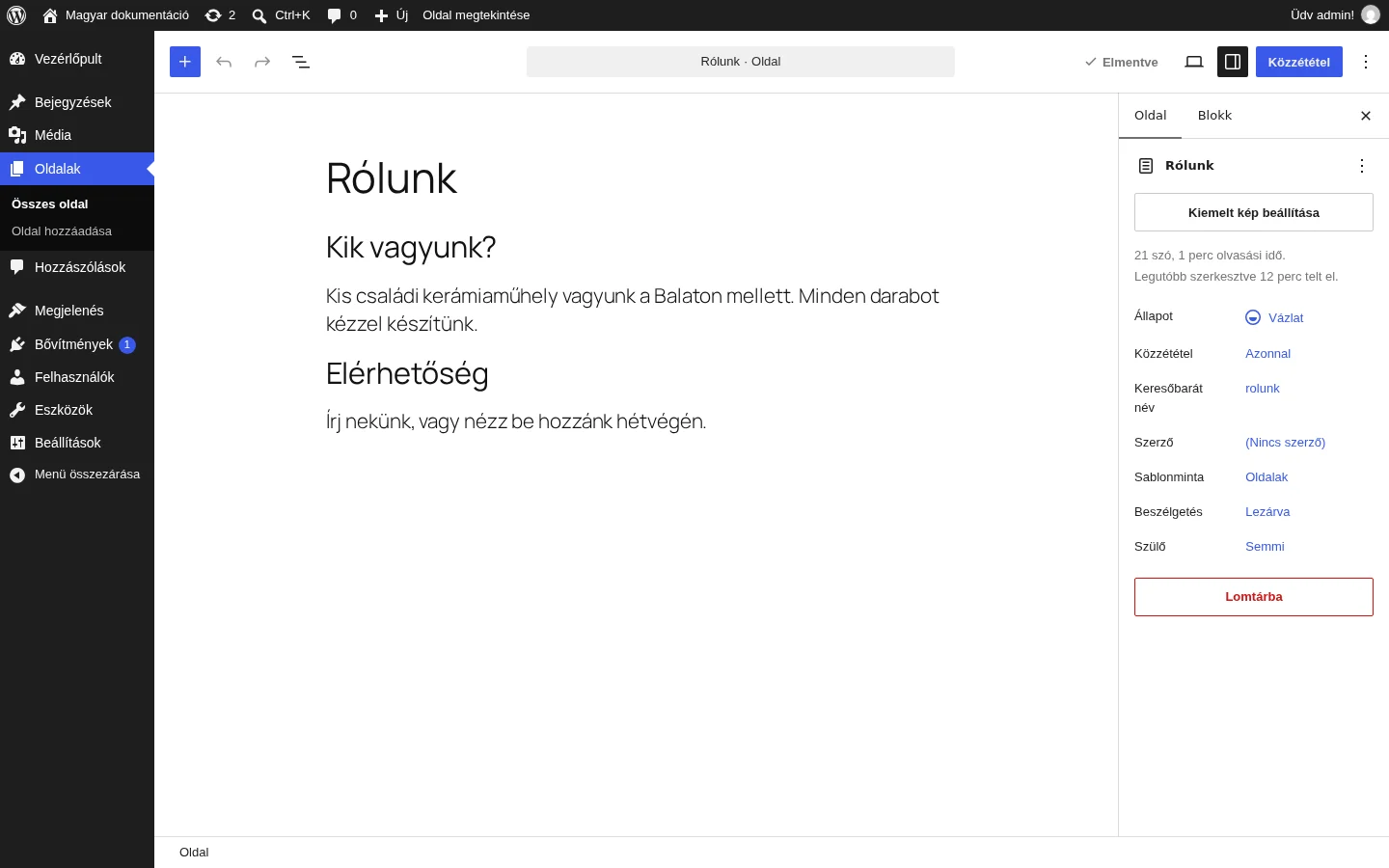
Az oldalsáv szakaszai a témától és a bővítményektől függően eltérhetnek. Hogy mely szakaszok látszanak, azt a szerkesztő beállításaiban is módosíthatod.
Kiemelt kép
Szekció neve “Kiemelt kép”A kiemelt kép (más néven bélyegkép) megjelenése a témától függ: sok téma a kezdőlapon vagy a bejegyzéslistában ezzel mutatja be a bejegyzést.
- Kattints a Kiemelt kép beállítása gombra, vagy húzd a képet a számítógépedről a területre.
- A médiatárban válaszd ki a képet, vagy tölts fel újat.
- Kattints a kép beállítására szolgáló gombra a jobb alsó sarokban.
Ha már van kiemelt kép, két lehetőséged van: Csere, hogy másikat válassz, vagy Eltávolítás, ha az oldalnak ne legyen képe.
Kivonat
Szekció neve “Kivonat”A kivonat nem kötelező, csak a kivonatot támogató tartalomtípusoknál (például bejegyzéseknél) látszik. Egy-két mondatos leírást adhatsz benne. A téma ezt használhatja előzetesként a kezdőlapon, a keresési találatok között vagy az archívumban. Ha üresen hagyod, a WordPress a bejegyzés első 55 szavából készít kivonatot.
Állapot
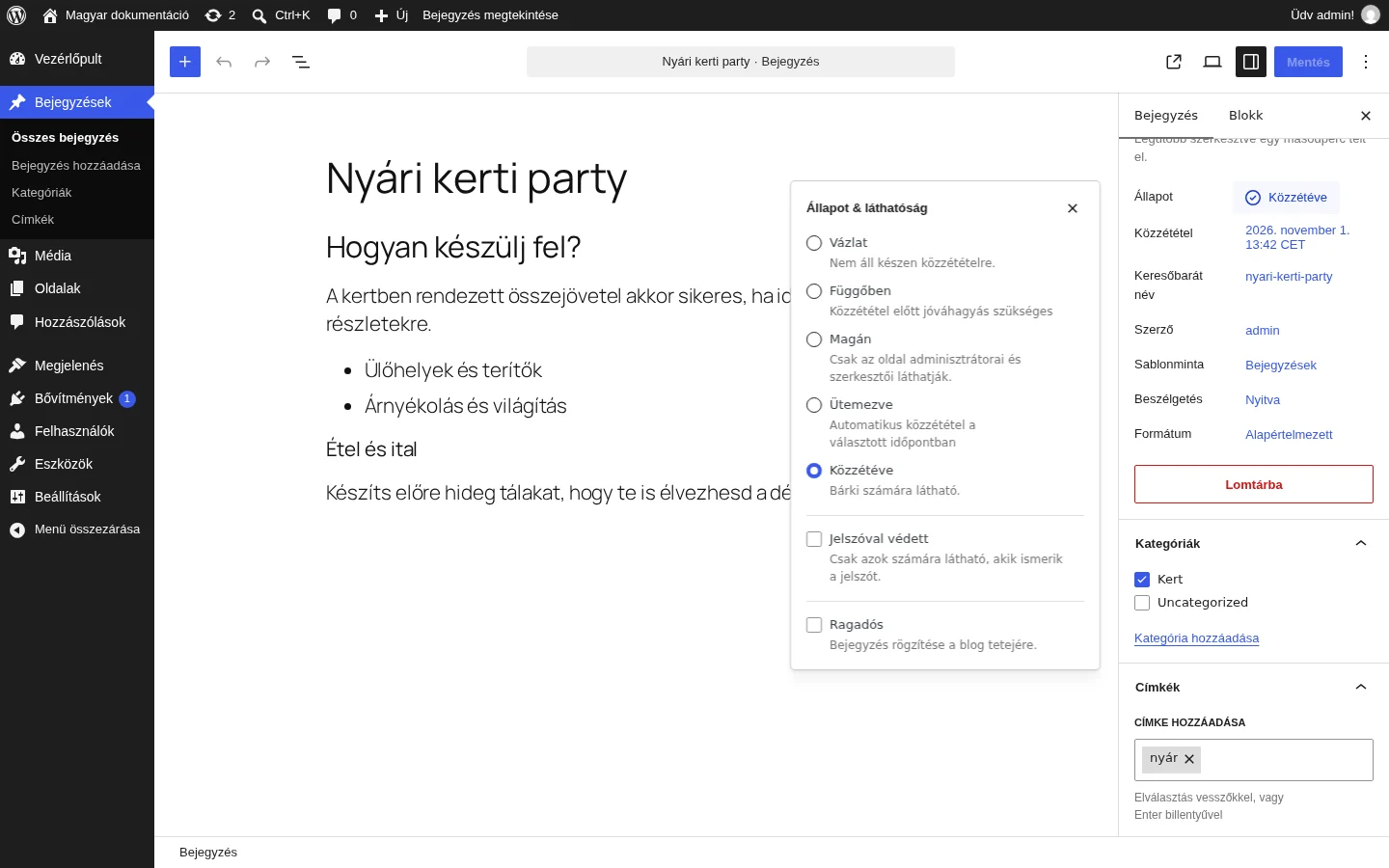
Szekció neve “Állapot”Az Állapot sorra kattintva az Állapot & láthatóság ablak nyílik, az × gombbal zárhatod be.
| Beállítás | Jelentés |
|---|---|
| Vázlat | Még nem áll készen a közzétételre. |
| Függőben | Közzététel előtt jóváhagyás szükséges. A függőben lévő tételek a listában is így jelennek meg, és külön szűrővel is megtalálhatók. Közzététel után ez a lehetőség már nem érhető el. |
| Magán | Csak az oldal adminisztrátorai és szerkesztői láthatják. |
| Ütemezve | A kiválasztott időpontban automatikusan közzéteszi. |
| Közzétéve | Bárki számára látható. |
| Jelszóval védett | Csak az látja, aki ismeri a jelszót. A kapcsoló bekapcsolásakor meg kell adnod egy biztonságos jelszót. |
| Ragadós | Csak bejegyzéseknél: a bejegyzés a bejegyzések kezdőlapjának tetejére rögzül. |
Közzététel
Szekció neve “Közzététel”A Közzététel sorra kattintva megadhatod, mikor jelenjen meg a tartalom. A jobb felső „Most” gomb azonnali közzétételre állítja.
Ha múltbeli vagy jövőbeli időpontot szeretnél, használd a naptárat:
- Az időt óra és perc szerint állíthatod.
- A hónapot, a napot és az évet a dátum alatti mezőkkel adhatod meg.
- A naptár nyilaival más hónapra léphetsz, majd kattints a kívánt napra. A mai napot szürke kör, a kiválasztott napot kék kör jelöli.
- A hét kezdőnapja a webhely Beállítások → Általános oldalának A hét első napja beállítása szerint alakul.
Jövőbeli dátummal a tartalom ütemezetten, a megadott időben jelenik meg.
Keresőbarát név
Szekció neve “Keresőbarát név”Az oldal vagy bejegyzés webcímének utolsó szakasza, más néven keresőbarát név (slug). A kattintás után felugró ablak az × gombbal zárható be.
- A keresőbarát nevet a WordPress a címből készíti, kisbetűs, ékezet nélküli, kötőjeles formában. Átírhatod a hivatkozás mezőben.
- A teljes webcím a webhely címéből és ebből a névből áll össze, például
https://pelda.hu/nyari-kerti-party. - A Bejegyzés megtekintése hivatkozás a közzététel utáni teljes webcímet mutatja, és új fülön megnyitja a tartalmat.
- Ha a Beállítások → Közvetlen hivatkozások oldalon az egyszerű szerkezet van kiválasztva, a webcím nem szabható testre.
Szerző
Szekció neve “Szerző”Megmutatja a szerzőt. Ha elég jogosultságod van, a legördülő listából másik szerzőt is választhatsz.
Sablonminta
Szekció neve “Sablonminta”A sablon azt határozza meg, hogyan jelenik meg a tartalom. A Sablonminta sorra kattintva a legördülő listából a téma bármelyik sablonját kiválaszthatod.
Blokkos témánál további lehetőségeid vannak:
- Sablon szerkesztése: a lista alján található, megnyitja az aktuális sablont a sablonszerkesztőben.
- Új sablon: a felugró ablak jobb felső sarkában a hozzáadás ikonnal új sablont hozhatsz létre: add meg a nevét, hozd létre, és építsd fel a sablonszerkesztőben.
A sablon szerkesztése és az új sablon készítése szerkesztői jogosultsággal nem érhető el.
Beszélgetés
Szekció neve “Beszélgetés”Itt szabályozod, hogyan reagálhatnak a látogatók a bejegyzésre.
- A Nyitva bejelölésével engedélyezed a hozzászólásokat.
- A pingbackek és trackbackek engedélyezésére szolgáló jelölőnégyzet (csak bejegyzéseknél) a más weboldalakról érkező hivatkozások jelzéseit kapcsolja be.
Formátum
Szekció neve “Formátum”A bejegyzés formátuma csak bejegyzéseknél és csak néhány témánál érhető el. A téma a formátum alapján más stílusban jeleníti meg a bejegyzést. Hogy az egyes formátumok pontosan hogyan néznek ki, azt a téma ismerteti.
Szülő
Szekció neve “Szülő”Csak hierarchikus tartalomtípusoknál (például oldalaknál) látszik. Segítségével oldalakat rendezhetsz fa szerkezetbe, és az oldalak sorrendjét is módosíthatod.
- A Szülő mezőre kattintva az oldalak hierarchiában jelennek meg. Bármelyiket kiválaszthatod szülőnek: az aktuális oldal az ő gyermekoldala lesz.
- A sorrend mezővel azt állíthatod, milyen sorrendben jelenjenek meg az oldalak az alapértelmezett menüben.
Lomtárba
Szekció neve “Lomtárba”Amint a tartalmat először elmentetted vázlatként, megjelenik a Lomtárba gomb. Függőben lévő, ütemezett és közzétett tartalomnál is látszik. A lomtárba kerülő elem alapértelmezés szerint 30 napig marad ott, utána véglegesen törlődik.
Kategóriák
Szekció neve “Kategóriák”A bejegyzések egy vagy több kategóriába tartoznak. A kategóriák segítenek a rendszerezésben, és a webhely több helyén is használhatod őket a bejegyzések megjelenítésére.
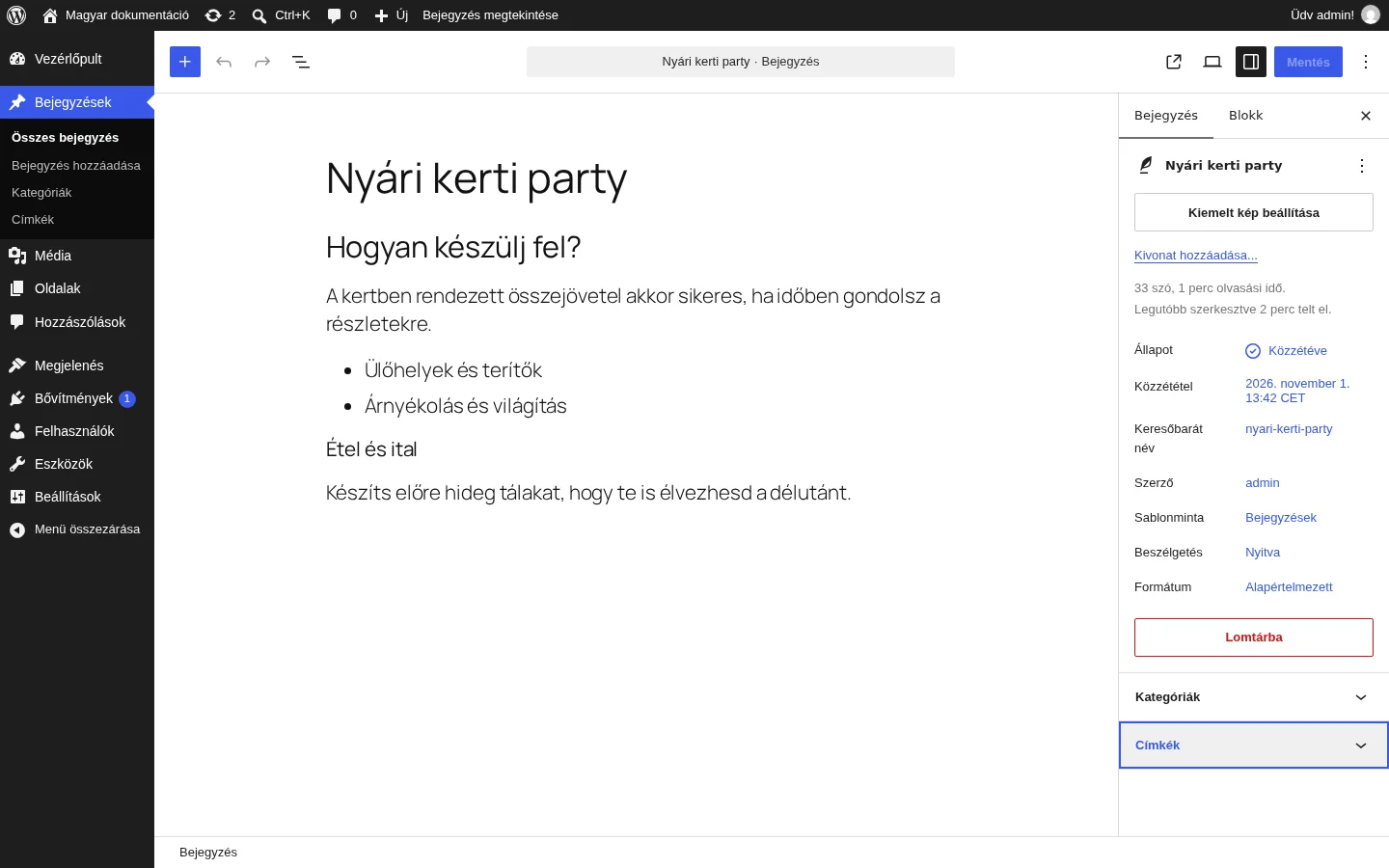
A Kategóriák szakaszban jelölőnégyzetekkel válaszd ki, mely kategóriákba kerüljön a bejegyzés. Új kategóriát így adhatsz hozzá:
- Kattints a Kategória hozzáadása hivatkozásra.
- Írd be az új kategória nevét.
- Ha szeretnéd, válassz szülő kategóriát, így hierarchiát alakíthatsz ki.
- Kattints a kategória hozzáadására szolgáló gombra.
Címkék
Szekció neve “Címkék”A címkék szintén a bejegyzések csoportosítására szolgálnak, és az olvasóknak is gyorsan megmutatják, miről szól a bejegyzés. A kategóriákkal ellentétben nem kötelezők. Alapértelmezés szerint csak bejegyzéseknél érhetők el.
- Új címke hozzáadásához írd be a nevét a Címke hozzáadása mezőbe, majd nyomj Entert (vagy vesszőt). Több címkét vesszővel választhatsz el.
- Ha a címke már létezik, gépelés közben a mező felajánlja a találatokat.
- Címke eltávolításához kattints a mellette lévő × jelre.
- Ha háromnál több gyakran használt címkéd van, azok a leggyakrabban használtak között jelennek meg, és egy kattintással hozzáadhatod őket az aktuális bejegyzéshez.
A webhelyszerkesztő oldalsávja
Szekció neve “A webhelyszerkesztő oldalsávja”Blokkos témánál a webhelyszerkesztőben a sablon beállításait is oldalsávon látod:
- Megjelenik a sablon neve és a célja, alatta a sablont alkotó sablonrészek listája.
- A listából egy sablonrészre kattintva a szerkesztő a sablon megfelelő részére ugrik, és az oldalsávon megnyílnak az adott sablonrész részletei.
- A haladó beállításoknál módosíthatod a sablonrész címét, területét, HTML-elemét, és további CSS-osztályokat is megadhatsz.
- Ha a témával érkezett sablont módosítottad, a sablon beállításainak jobb felső sarkában a három pontos menüből a testreszabások törlésével visszaállíthatod az eredeti állapotot. Ilyenkor az általad végzett módosítások elvesznek.
Készült: