

 Magyarmagyar
Bővítmények kezelése
Mik a bővítmények, hogyan találod meg, telepíted, frissíted, kapcsolod ki és törlöd őket, és mit tehetsz, ha egy bővítmény hibázik.
A bővítmények olyan programcsomagok, amelyek új tudást adnak a WordPressnek: például levélszemét-szűrést, keresőoptimalizálást, adatok be- és kivitelét, webáruházat, biztonsági védelmet vagy gyorsítótárazást. A WordPress magja szándékosan szűkre szabott, így mindenki csak azt telepíti, amire szüksége van. A bővítményeket gyakran önkéntesek fejlesztik, és legtöbbjük ingyenes. A hivatalos bővítménytárban több ezer bővítmény található, ezeket átvizsgálják, de minőségük eltérő, és sok közülük folyamatosan fejlődik.
A WordPress két bővítménnyel érkezik. Az Akismet a hozzászólásaidat egy webszolgáltatással veti össze, és kiszűri a levélszemetet. A Hello Dolly egy játékos bővítmény: bekapcsolva az admin felület jobb felső sarkában véletlenszerűen megjelenik egy sor a „Hello, Dolly” dalból. Ez a világ első hivatalos WordPress-bővítménye. A bővítményeket nem csak a hivatalos tárból szerezheted: weben keresve más forrásokat is találsz, de ezek nem mind kerülnek be a hivatalos tárba.
A bővítmények listája
Szekció neve “A bővítmények listája”A bővítményeket a Bővítmények → Telepített bővítmények oldalon kezeled.
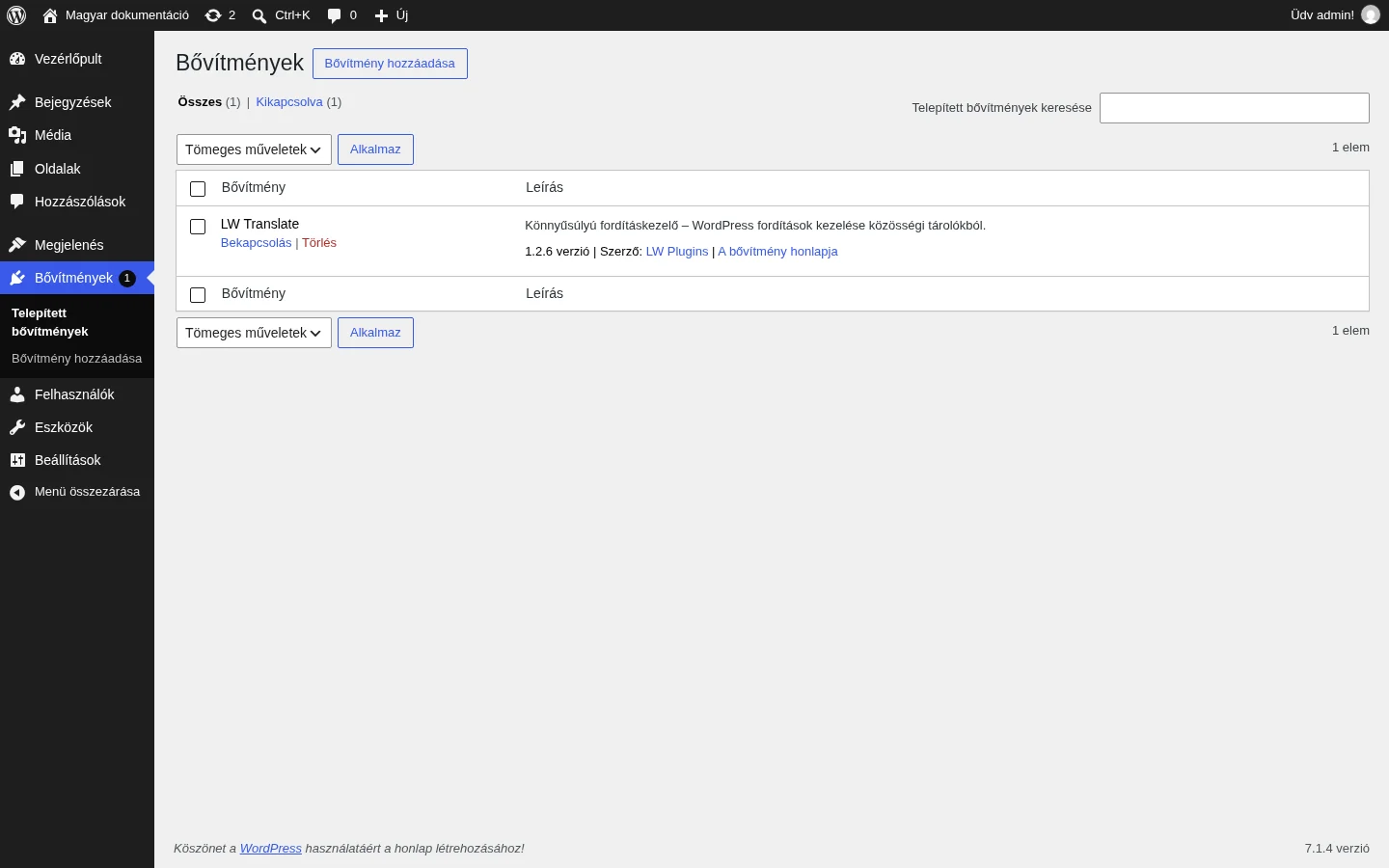
A listában minden telepített bővítmény látszik, bekapcsolva és kikapcsolva is. A bekapcsolt bővítmények neve félkövér. Minden bővítmény alatt linkek jelennek meg: Bekapcsolás vagy Kikapcsolás, Törlés, és a bővítménytől függően további hivatkozások (például beállítások). A leírás alatt a verziót, a szerzőt és a bővítmény honlapját találod. A lista tetején az Összes és Kikapcsolva szűrők mellett a keresőmezővel is szűkítheted a találatokat.
Kötelezően használt bővítmények
Szekció neve “Kötelezően használt bővítmények”A kötelezően használt (angolul „must-use”) bővítmények a wp-content/mu-plugins mappába kerülnek, és automatikusan működnek. Az alapértelmezett bővítménylistában nem látszanak, és csak úgy kapcsolhatók ki, ha a fájljukat törlöd a mappából. Általában a tárhelyszolgáltatók vagy fejlesztők használják őket.
Bővítmény keresése és telepítése
Szekció neve “Bővítmény keresése és telepítése”A bővítményeket három módon telepítheted:
- Beépített telepítővel. A hivatalos tárban lévő bármelyik bővítmény így telepíthető.
- Feltöltéssel. Ha megvan a bővítmény .zip fájlja a gépeden, feltöltheted az admin felületen.
- Kézzel, SFTP-vel. Ritka esetben, ha a szerver nem engedi az automatikus telepítést.
Automatikus telepítés
Szekció neve “Automatikus telepítés”Ez a legegyszerűbb mód.
- Nyisd meg a Bővítmények → Bővítmény hozzáadása oldalt.
- A jobb felső keresőmezőben kereshetsz kulcsszóra, szerzőre vagy címkére. A keresés típusát a mező melletti legördülő listában választod. A keresés nélküli lapokon a Kiemelt, Népszerű, Ajánlott és Kedvencek fülek között böngészhetsz.
- Kattints egy bővítmény címére vagy a További részletek linkre, ha többet szeretnél tudni róla: telepítési tudnivalók, leírás és egyéb információk jelennek meg.
- A Telepítés gombbal telepítsd.
- A telepítés végén kattints a Bekapcsolás gombra.
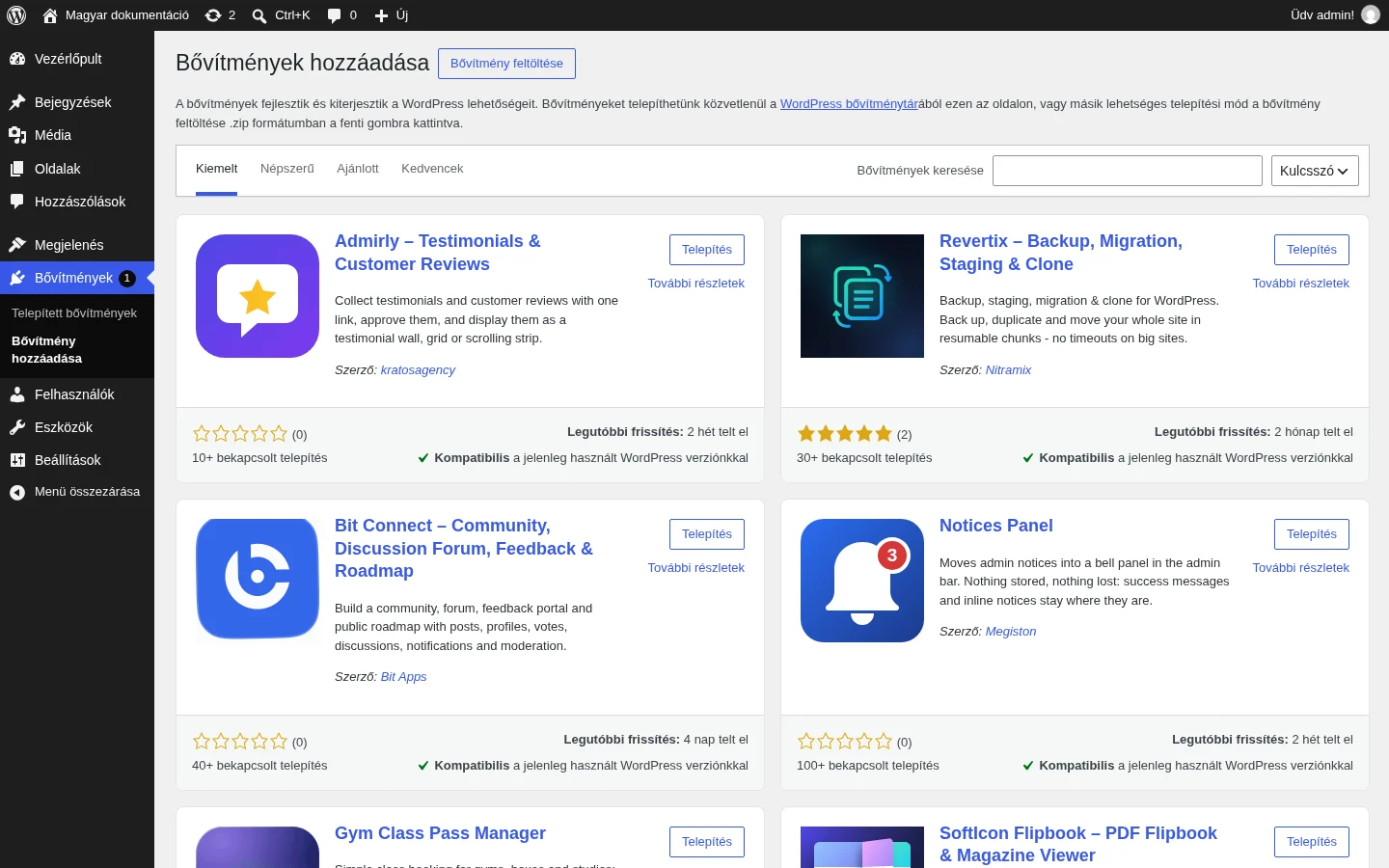
A képen a keresőmező, a fülek és a bővítménykártyák láthatók. Minden kártyán ott a Telepítés gomb.
Kompatibilitás
Szekció neve “Kompatibilitás”Ha egy bővítményt régóta nem frissítettek a WordPress legutóbbi kiadása óta, előfordulhat, hogy nem kompatibilis, vagy nem tudni, hogy az-e. Telepítés előtt a Bővítmény hozzáadása oldalon minden kártya alján látod a kompatibilitási jelzést: Kompatibilis a jelenleg használt WordPress verziónkkal vagy az, hogy a bővítményt nem tesztelték a használt verzióval. A További részletek linkkel még több információt kapsz.
A már telepített bővítmények kompatibilitásáról a Telepített bővítmények listában a Részletek megtekintése linkre kattintva tájékozódhatsz.
Telepítés feltöltéssel
Szekció neve “Telepítés feltöltéssel”- Nyisd meg a Bővítmények → Bővítmény hozzáadása oldalt.
- Kattints felül a Bővítmény feltöltése gombra.
- Válaszd ki a .zip fájlt a gépedről.
- Kattints a Telepítés gombra.
- Ha a telepítés sikerült, a rendszer ezt jelzi. Kattints a bővítmény bekapcsolására szolgáló gombra.
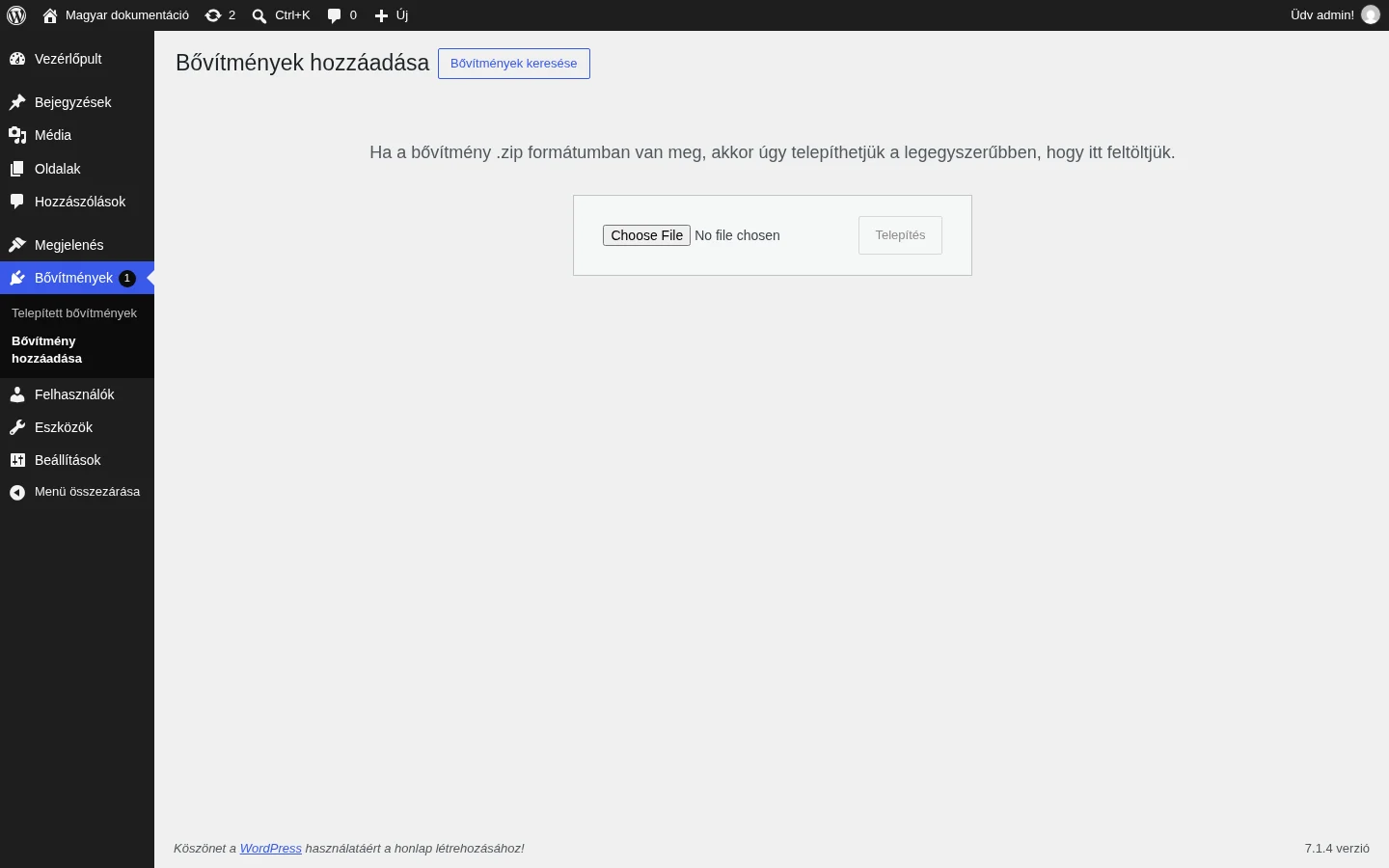
A fájlválasztó és a Telepítés gomb a középső dobozban van. A gomb csak fájl kiválasztása után válik használhatóvá.
Kézi telepítés SFTP-vel
Szekció neve “Kézi telepítés SFTP-vel”Ezt csak akkor használd, ha feltétlenül szükséges, például ha a szervered nem engedi az automatikus telepítést. Az SFTP-s fájlátvitel ismerete kell hozzá, ezért haladó felhasználóknak és fejlesztőknek ajánlott.
- Töltsd le a bővítmény zip fájlját a bővítménytárból, és csomagold ki a gépeden. Egy mappát kapsz, amelynek neve a bővítmény neve.
- Másold a kicsomagolt mappát SFTP-vel vagy a tárhely fájlkezelőjével a webhely
wp-content/pluginsmappájába. - Az admin felületen, a Bővítmények menüben kattints a feltöltött bővítmény Bekapcsolás linkjére.
Kedvenc bővítmények
Szekció neve “Kedvenc bővítmények”A WordPress.org-os fiókodban kedvencnek jelölhetsz bővítményeket, és más felhasználók kedvenceit is megnézheted, majd telepítheted.
Bővítmény kedvencnek jelölése
Szekció neve “Bővítmény kedvencnek jelölése”- Jelentkezz be a bővítménytárba a WordPress.org-os fiókoddal.
- Nyisd meg a kedvencnek szánt bővítmény oldalát.
- Kattints a szív ikonra a letöltés gomb mellett.
A kedvencnek jelölt bővítmény megjelenik a WordPress.org nyilvános profilodon. Ha írtál róla értékelést, az értékelésed is ott látszik.
Egy felhasználó kedvenceinek megtekintése
Szekció neve “Egy felhasználó kedvenceinek megtekintése”- Nyisd meg a Bővítmények → Bővítmény hozzáadása oldalt.
- Kattints a Kedvencek fülre.
- A A WordPress.org felhasználónevünk mezőbe írd be a felhasználónevet (a sajátodat is megadhatod).
- Kattints a Kedvencek lekérése gombra.
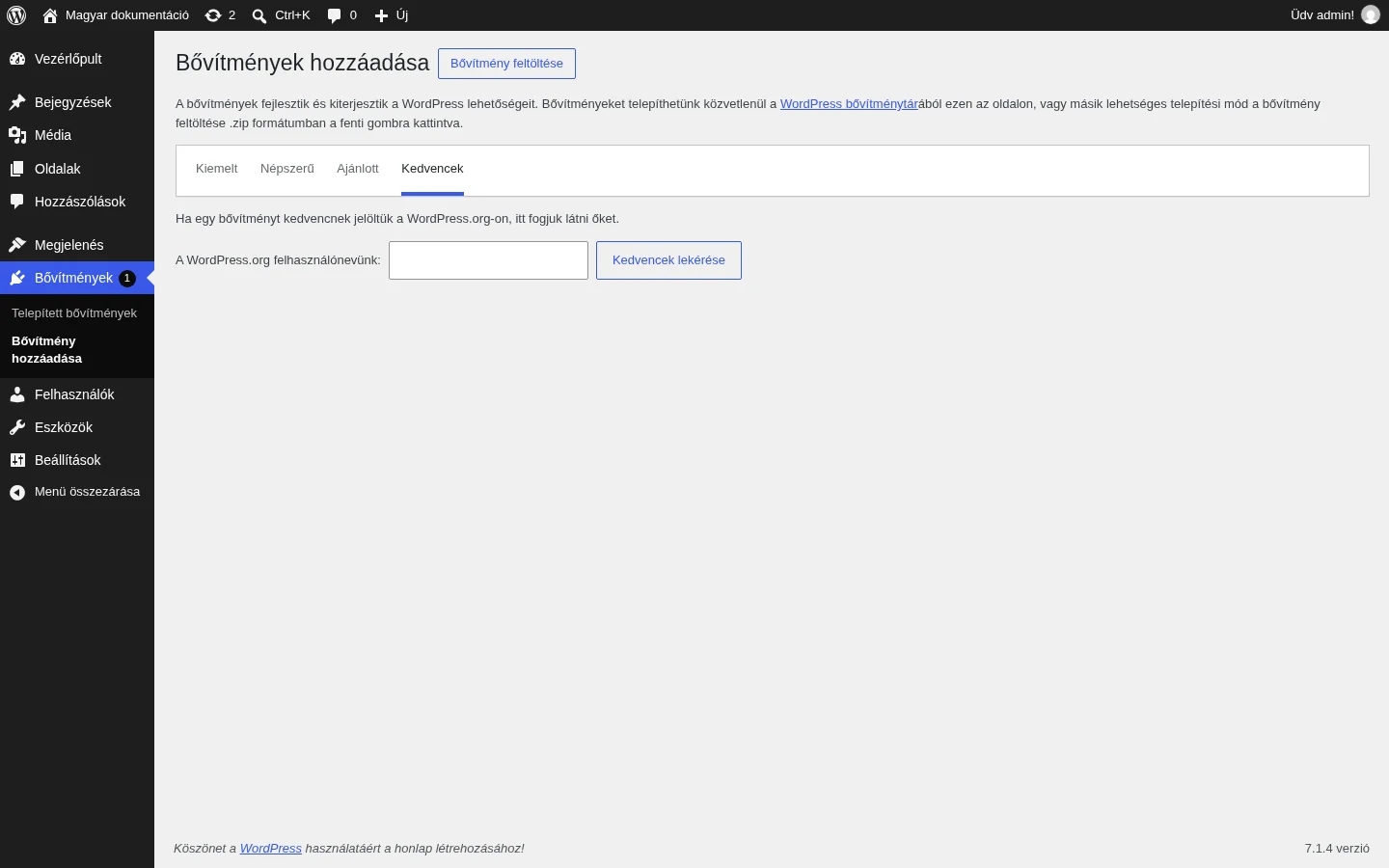
A találati listán minden bővítménynél van Telepítés gomb, így közvetlenül hozzáadhatod őket a webhelyedhez.
Bővítmények frissítése
Szekció neve “Bővítmények frissítése”A fejlesztők időnként új funkciókat adnak a bővítményekhez, javítják a kódot és a biztonsági hibákat. Érdemes a bővítményeidet naprakészen tartani, ez javítja a webhely biztonságát és teljesítményét.
Mindig legyen friss mentésed a webhelyről a frissítés előtt, mert a frissítés közben néha előfordulhat hiba.
Frissítés a Vezérlőpultról
Szekció neve “Frissítés a Vezérlőpultról”A WordPress magától jelzi, ha egy bővítményhez frissítés érhető el. Ezt a Vezérlőpult → Frissítések oldalon látod.
- Görgess le a bővítményekhez.
- Jelöld be a frissíteni kívánt bővítmények jelölőnégyzetét.
- Kattints a bővítmények frissítésére szolgáló gombra.
Frissítés a bővítmények oldaláról
Szekció neve “Frissítés a bővítmények oldaláról”- Kattints a bal oldali menüben a Bővítmények pontra.
- Keresd meg azokat a bővítményeket, amelyek alatt új verzióról szóló értesítés van.
- A verzió részleteit az értesítés linkjével nézheted meg.
- A Frissítés most linkre kattintva frissítsd a bővítményt.
Tömeges frissítés
Szekció neve “Tömeges frissítés”Ha több bővítményhez is van frissítés, egyszerre is frissítheted őket.
- A Bővítmények oldalon kattints a frissítés elérhető jelzésű szűrőre. Csak a frissítésre váró bővítmények látszanak.
- Jelöld ki a frissíteni kívánt bővítményeket (a fejléc jelölőnégyzetével mindet).
- A Tömeges műveletek legördülő listából válaszd a frissítést, és kattints az Alkalmaz gombra.
Ha minden rendben ment, a WordPress megerősíti, hogy a frissítések sikeresen befejeződtek. Frissítés előtt érdemes átnézni, melyik bővítményeket frissíted.
Automatikus frissítés be- és kikapcsolása
Szekció neve “Automatikus frissítés be- és kikapcsolása”A WordPress 5.5 óta egyes bővítményeknél külön is bekapcsolhatod az automatikus frissítést.
- Nyisd meg a Bővítmények → Telepített bővítmények oldalt. A lista jobb szélső oszlopában, az automatikus frissítések alatt minden bővítménynél van egy hivatkozás az automatikus frissítés bekapcsolására.
- Kattints a hivatkozásra az adott bővítménynél, vagy jelölj ki több bővítményt, és a tömeges műveletekkel kapcsold be az automatikus frissítést mindegyiknél.
A kikapcsolás ugyanígy megy: az automatikus frissítéssel rendelkező bővítmények soraiban az automatikus frissítés kikapcsolására szolgáló hivatkozást használd, egyenként vagy a kijelölt bővítményeken.
Bővítmények törlése
Szekció neve “Bővítmények törlése”A bővítményeket biztonságosan eltávolíthatod az admin felületről.
- Nyisd meg a Bővítmények oldalt, és keresd meg a törölni kívánt bővítményt.
- Kattints a Kikapcsolás linkre. Kikapcsolni a bővítményt tömeges művelettel is lehet: jelöld ki, és a Tömeges műveletek közül válaszd ki a kikapcsolást.
- Ha a kikapcsolás sikerült, kattints a bővítmény Törlés linkjére.
Kézi törlés
Szekció neve “Kézi törlés”Csak akkor használd, ha az automatikus törlés nem működik a szervereden.
- A Bővítmények oldalon kapcsold ki a bővítményt.
- Lépj be a webhelyed fájljaihoz SFTP-vel vagy a tárhely fájlkezelőjével.
- Nyisd meg a
wp-content/pluginsmappát. - Töröld a bővítmény mappáját.
Bővítmény újratelepítése
Szekció neve “Bővítmény újratelepítése”Ha újra szeretnél telepíteni egy bővítményt, töröld, majd telepítsd újra a fent leírt módon.
Hibaelhárítás
Szekció neve “Hibaelhárítás”Néha egy bővítmény nem úgy működik, ahogy várod. Az alábbi lépések segítenek kideríteni az okot.
Hol keress segítséget
Szekció neve “Hol keress segítséget”- Olvasd el a bővítmény leírását, hogy biztosan jól követted-e az utasításokat. A Bővítmények oldalon a bővítmény neve alatti Részletek megtekintése linkre kattintva találod. Ha hozzáférsz a bővítmény fájljaihoz, ugyanez a
readme.txtfájlban is megvan. - Keress a WordPress támogatási fórumán a bővítmény nevére, a hibaüzenetre vagy a tünetre.
- A bővítménytárban a bővítmény oldalán a Támogatás fül a fórumban bejelentett problémákat mutatja.
- Nézd meg a bővítmény szerzőjének honlapját, blogját: ott gyakran vannak ismert hibák és tippek.
- Keress a weben a bővítmény nevére és a hibára.
- Ha nem találsz megoldást, tegyél fel kérdést a támogatási fórumban. A bővítmény nevét és a probléma lényegét írd a cím végére, hogy könnyebben segítsenek.
Lehetséges megoldások
Szekció neve “Lehetséges megoldások”Ellenőrizd, hogy be van-e kapcsolva a bővítmény. Nyisd meg a Bővítmények → Telepített bővítmények oldalt, keresd meg a bővítményt, és kattints a Bekapcsolás linkre.
Ha tudod, melyik bővítmény okozza a gondot:
- Kapcsold ki, majd kapcsold vissza. Néha ez megoldja a hibát.
- Ha a bővítmény hibás vagy nem kompatibilis, kapcsold ki, keress hasonló funkciójú másikat a bővítménytárban, telepítsd és kapcsold be.
Ha nem tudod, melyik okozza a gondot: a bővítmények néha ütköznek egymással. Erre utalhat, ha:
- egyetlen bővítmény telepítése után jelentkezett a hiba,
- egyetlen bővítmény frissítése után jelentkezett a hiba,
- a hibaüzenet megmondja, melyik bővítményfájl a hibás.
Ha ezek nem segítenek, kapcsold ki a bővítményeket egyenként, amíg a hiba el nem tűnik. Amelyiknél eltűnik, az az okozó: kapcsold ki és vissza, vagy cseréld egy hasonló bővítményre.
Készült: