

 Magyarmagyar
Harmonika blokk
Összecsukható szakaszok listája: elemek felvétele és rendezése, az eszköztár, a beállítások és a belső blokkok.
A Harmonika blokk összecsukható szakaszokban jeleníti meg a tartalmat, így az olvasó csak azt nyitja ki, amire szüksége van. Gyakran használják GYIK-hoz, programok listájához, vagy egy hosszú oldal áttekinthetőbbé tételére. A harmonika Harmonika elem blokkokból áll; minden elemnek két része van:
- Harmonika fejléc: a kattintható cím.
- Harmonika panel: a ki- és becsukódó tartalom, amelybe bármilyen blokkot tehetsz.
A blokk hozzáadása
Szekció neve “A blokk hozzáadása”Kattints a + gombra, keresd meg a Harmonika blokkot, és kattints rá. Egy üres sorba írt /accordion is beszúrja.
Elemek felvétele, szerkesztése és rendezése
Szekció neve “Elemek felvétele, szerkesztése és rendezése”- Új elem: kattints a blokkban a + gombra, vagy az eszköztáron az Elem hozzáadása gombra.
- Fejléc szerkesztése: kattints a fejlécre, és írj egy rövid, beszédes címet.
- Tartalom: kattints a panelbe, és tegyél bele bármit: bekezdést, képet, listát és így tovább.
- Sorrend: az eszköztár mozgatógombjaival, vagy a Lista nézetben húzással változtathatod.
- Kinyitás és becsukás szerkesztés közben: a fejlécre kattintva megnyithatod vagy becsukhatod a panelt, hogy egyszerre egy elemre figyelj.
Az eszköztár
Szekció neve “Az eszköztár”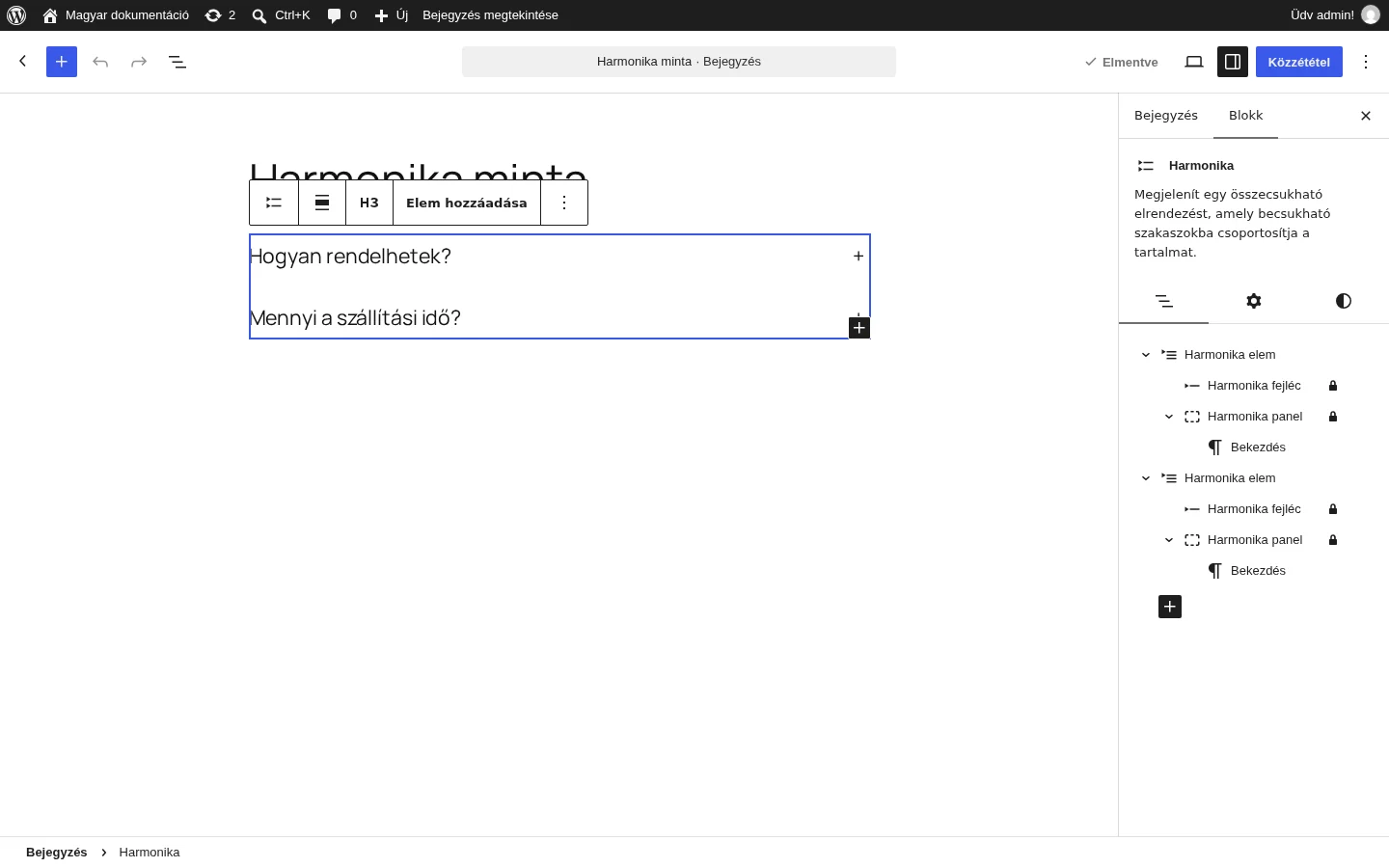
A képen a kijelölt blokk két elemmel látszik. Az oldalsáv a Lista nézet fülön a két elem fejlécét és panelét mutatja.
- Átalakítás: a harmonikát Oszlopok, Részletek vagy Csoport blokkká alakítja.
- Húzás és Mozgatás fel / le: a blokk áthelyezése az oldalon.
- Igazítás módosítása: nincs, széles vagy teljes szélesség. Az utóbbi kettő csak akkor érhető el, ha a téma támogatja.
- Szint (a képen H3): a fejlécek címsorszintje a blokkon belül.
- Elem hozzáadása: új harmonikaelem a blokk végére.
- Beállítások (három pont): másolás, kettőzés, törlés és más műveletek.
A beállítások
Szekció neve “A beállítások”Az oldalsávon három fül van: Lista nézet, Beállítások (fogaskerék) és Stílusok (félig kitöltött kör).
Lista nézet
Szekció neve “Lista nézet”A fa nézet a Harmonika elem blokkokat, azok fejlécét és panelét mutatja. Itt húzással sorba rendezheted az elemeket. A fejléc és a panel zárolt, külön nem törölhető.
Beállítások fül
Szekció neve “Beállítások fül”| Beállítás | Mit csinál |
|---|---|
| Automatikus bezárás | bekapcsolva a harmonika egy új elem kinyitásakor magától becsukja a többit |
| Ikon megjelenítése | bekapcsolva ikon látszik a fejlécnél |
| Ikon pozíciója | az ikon a cím bal vagy jobb oldalán áll |
A Haladó panelen: HTML-horgony, további CSS-osztályok és további CSS.
Stílusok fül
Szekció neve “Stílusok fül”- Betűkészlet: betűtípus, méret, megjelenés, sormagasság, kis- és nagybetűk, betűköz, díszítés.
- Háttér: háttérkép, szín és színátmenet.
- Elrendezés: a belső blokkok a tartalom szélességét használják-e. Bekapcsolva a belső blokkok kitöltik a harmonika szélességét. A témától függően a harmonika széles vagy teljes szélességű is lehet.
- Méretek: belső és külső margó és más méretek.
- Keret és árnyék: keretszín, vastagság, lekerekítés és árnyék.
A harmonika belső blokkjai
Szekció neve “A harmonika belső blokkjai”A harmonika három blokkból áll: a Harmonika elem, a Harmonika fejléc és a Harmonika panel blokkból. Ezekhez a témától függően további stílusbeállítások (szín, betűkészlet, térközök) tartozhatnak. A fejléc címsorszintjét (például H3 vagy H4) az oldal szerkezetéhez illően válaszd meg.
Tippek
Szekció neve “Tippek”- Tartsd rövidnek és beszédesnek a fejléceket, hogy az olvasó lássa, mi van az elemben.
- Egy harmonikán belül használj azonos címsorszintet, és illeszd az oldal címsorszerkezetéhez.
- Hosszú tartalmat érdemes kisebb elemekre bontani, vagy a panelben listát használni.
- A gyakran használt harmonikát (például egy GYIK-et) mentsd mintázatként, hogy az oldalakon újra felhasználhasd.
Akadálymentesség
Szekció neve “Akadálymentesség”A fejlécek gombként működnek, a panelek pedig jelzik a segítő technológiának, hogy nyitottak vagy csukottak. Hogy ez jól működjön:
- használj beszédes, rövid fejléceket;
- ne tegyél interaktív elemet (hivatkozást, gombot) magába a fejlécbe, azokat a panelbe tedd;
- olyan címsorszintet válassz, amely illeszkedik az oldal szerkezetéhez.
Gyakori kérdések
Szekció neve “Gyakori kérdések”Mi a különbség a Harmonika és a Részletek között? A Részletek egyetlen összecsukható szakasz. A Harmonika összehangoltan működő elemek listája, amelyből egyszerre egy vagy több is nyitva lehet.
Nyithatok egyszerre több elemet? Igen. Kapcsold ki az Automatikus bezárás beállítást a Harmonika blokk beállításai között.
Hogyan lesz egy elem alapból nyitva? Jelöld ki a Harmonika elem blokkot, és kapcsold be a nyitott kezdőállapotot az elem beállításai között.
Tehetek bármit a panelbe? Igen, képet, listát és beágyazott tartalmat is.
Készült: