

 Magyarmagyar
Általános beállítások
A honlap neve, címe, tagsága, időzónája, dátum- és időformátuma.
Az Általános beállítások a Beállítások → Általános menüpont alatt vannak. Ez a Beállítások menü nyitóoldala, és a honlap legalapvetőbb adatait tartalmazza: a nevét, a címét, azt, hogy ki regisztrálhat, valamint a dátum és az idő megjelenítését.
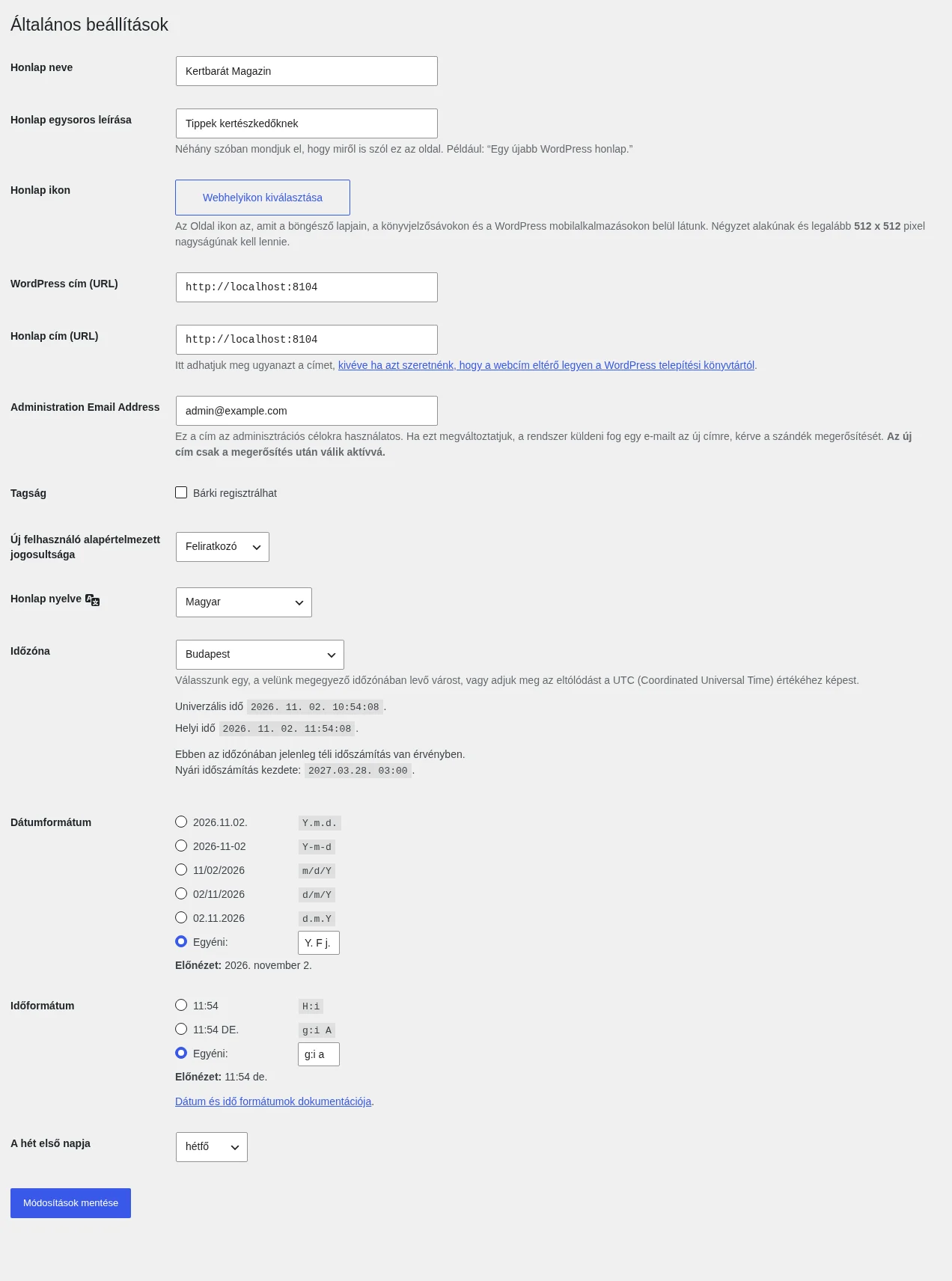
A képen az oldal teljes tartalma látszik. A módosítások csak a Módosítások mentése gomb megnyomása után lépnek érvénybe; mentés után a lap tetején megerősítő üzenet jelenik meg.
A beállítások
Szekció neve “A beállítások”| Beállítás | Mit csinál |
|---|---|
| Honlap neve | A honlap neve. A legtöbb sablon kiírja minden oldal tetején és a böngésző címsorában is. A WordPress ezt használja a hírcsatornák (feedek) nevének is. |
| Honlap egysoros leírása | Néhány szavas jelmondat arról, miről szól az oldal. Alapértelmezetten üres. |
| Honlap ikon | A weboldal kis ikonja a böngésző lapján, a könyvjelzősávon és a WordPress mobilalkalmazásokban. Négyzet alakú, legalább 512 × 512 pixeles kép kell hozzá. |
| WordPress cím (URL) | Annak a könyvtárnak a teljes webcíme, ahol a WordPress magfájljai vannak. Ha a WordPress az „blog” mappába települt, akkor ez például http://pelda.hu/blog. A cím végéről a WordPress levágja a perjelet. |
| Honlap cím (URL) | Az a cím, amelyet a látogatóknak be kell írniuk a böngészőbe. Megegyezik a WordPress címmel, kivéve, ha a WordPress külön könyvtárban van. |
| Administration Email Address | A honlap adminisztrációs értesítéseinek e-mail-címe (a felületen ez a felirat egyelőre angolul áll). |
| Tagság | A Bárki regisztrálhat jelölőnégyzettel bárki létrehozhat fiókot az oldalon. |
| Új felhasználó alapértelmezett jogosultsága | Az a szerepkör, amelyet az újonnan regisztráló vagy a Felhasználók menüben hozzáadott felhasználók kapnak. Választható: Adminisztrátor, Szerkesztő, Szerző, Közreműködő, Feliratkozó. |
| Honlap nyelve | A vezérlőpult nyelve. |
| Időzóna | A te időzónád. |
| Dátumformátum | A dátumok megjelenése az oldalon. |
| Időformátum | Az idő megjelenése az oldalon. |
| A hét első napja | Hogy a naptárak melyik nappal kezdődjenek. Alapértelmezetten hétfő. |
A WordPress és a honlap címe
Szekció neve “A WordPress és a honlap címe”Ha a wp-config.php fájlban megadod a WP_SITEURL vagy a WP_HOME állandót, akkor a megfelelő mezőben ez az érték látszik, és az admin felületről nem módosítható. A két cím rossz átírása elérhetetlenné teheti az oldalt, ezért csak akkor nyúlj hozzá, ha pontosan tudod, mit csinálsz.
Az adminisztrációs e-mail-cím
Szekció neve “Az adminisztrációs e-mail-cím”Erre a címre érkeznek a honlap rendszerértesítései, például:
- a hozzászólások moderálásáról,
- új felhasználók regisztrációjáról,
- frissítésekről és karbantartásról,
- a helyreállítási módról és a súlyos hibákról,
- a bővítmények és sablonok problémáiról.
Ez a cím nem azonos a saját felhasználói fiókod e-mail-címével, és a módosítása nem változtatja meg a belépéshez használt címet. A fiók adatait a profiloldalon kezelheted.
Ha új címet adsz meg, a WordPress megerősítő levelet küld rá. Az új cím addig nem lesz aktív, amíg a levélben lévő hivatkozásra nem kattintasz; addig a régi cím marad érvényben. Mentés után a lap egy értesítésben jelzi, hogy az új cím megerősítésre vár.
Ha nem érkezik meg a levél:
- Nézd meg a spam- vagy levélszemét mappát.
- Várj néhány percet.
- Ellenőrizd, hogy a tárhelyed vagy a levelezőszolgáltatód megfelelően küldi-e a WordPress leveleit.
- Próbáld ki, hogy az oldal egyáltalán tud-e e-mailt küldeni.
- Ha a levelek megbízhatatlanul érkeznek, használj SMTP-bővítményt vagy tranzakciós levélküldő szolgáltatást.
- Ha a gond marad, fordulj a tárhelyszolgáltatódhoz vagy a rendszergazdához.
Ha az oldalt fejlesztő vagy ügynökség készítette, győződj meg róla, hogy a megadott cím olyan, amelyhez a szervezetedben hozzáférsz, mert a helyreállítási mód és a súlyos hibák értesítései ide mennek.
Időzóna
Szekció neve “Időzóna”A legördülő listából válassz egy várost, amely a te időzónádban van (magyar oldalnál Budapest). Ha nem találsz megfelelő várost, megadhatod az eltérést az UTC-hez (egyezményes világidő) képest is. Mentés után az oldal kiírja az univerzális és a helyi időt, így ellenőrizheted, jó-e a beállítás. Ha az időzónában van nyári időszámítás, az oldal azt is jelzi.
Dátum- és időformátum
Szekció neve “Dátum- és időformátum”A formátumok a sablonokban jelennek meg, például a bejegyzések dátumánál. Az admin felület listáiban (például a bejegyzések listájában) nem ezt használja a WordPress. Választhatsz a felkínált formátumok közül, vagy az Egyéni mezőbe saját formátumkódot írhatsz (például Y. F j.). A Előnézet sor mutatja, hogyan fog kinézni; mentés után frissül.
Készült: