

 Magyarmagyar
A Felhasználók oldal
A felhasználók listája: oszlopok, keresés, szűrés szerepkör szerint, szerkesztés, törlés és szerepkör módosítása.
A Felhasználók oldalon az oldalad felhasználóit hozhatod létre, módosíthatod és törölheted. Kereshetsz közöttük, és egyszerre több kijelölt felhasználón is végezhetsz műveletet. Az új felhasználó létrehozása a Felhasználó hozzáadása gombbal indul. Hogy melyik szerepkör mit tehet, a Szerepkörök és jogosultságok fejezetben olvashatsz.
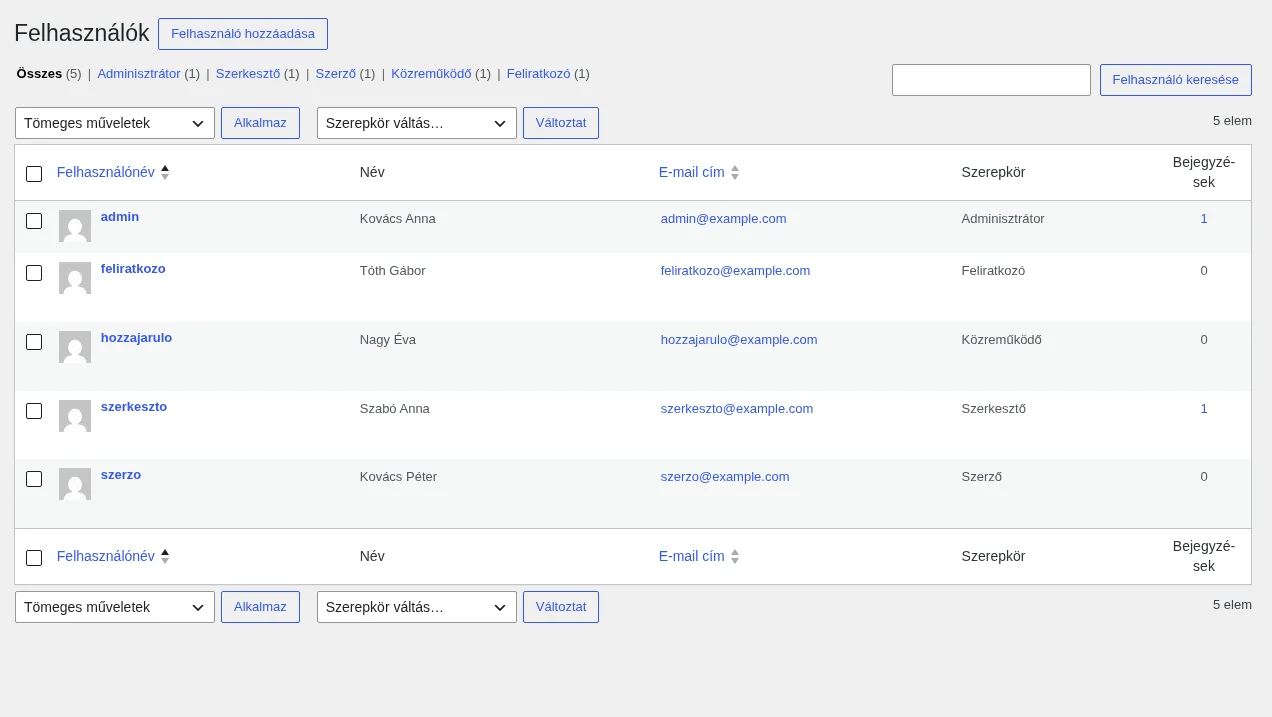
A felhasználók táblázata
Szekció neve “A felhasználók táblázata”A táblázat az összes felhasználót felhasználónév szerint rendezve mutatja. Oszlopai:
- jelölőnégyzet: kijelöli a felhasználót a törléshez vagy a szerepkör módosításához; a fejlécben lévő jelölőnégyzet az összeset kijelöli;
- kép: a felhasználó profilképe;
- Felhasználónév: a belépési név. Rákattintva megnyílik a felhasználó szerkesztése. Ha az egeret a sor fölé viszed, megjelenik a Szerkesztés és a Törlés hivatkozás; a saját fiókodnál nincs Törlés hivatkozás;
- Név: a felhasználó vezeték- és keresztneve;
- E-mail cím: a felhasználó e-mail-címe;
- Szerepkör: a felhasználó szerepköre (Adminisztrátor, Szerkesztő, Szerző, Közreműködő, Feliratkozó);
- Bejegyzések: a felhasználó bejegyzéseinek száma. Rákattintva a Bejegyzések listára jutsz, szűrve az illető bejegyzéseire.
Rendezés
Szekció neve “Rendezés”A Felhasználónév és az E-mail cím oszlop fejlécére kattintva növekvő vagy csökkenő sorrendbe rendezheted a listát. Ha az egeret a fejléc fölé viszed, megjelenik a rendezés iránya.
Oldalszámozás és képernyőbeállítások
Szekció neve “Oldalszámozás és képernyőbeállítások”Ha a felhasználók nem férnek el egy oldalon, lapozógombokkal és az oldalszám beírásával léphetsz másik oldalra. A jobb felső Képernyő-beállítások fülön kiválaszthatod, mely oszlopok látszanak (e-mail cím, szerepkör, bejegyzések), és hány felhasználó jelenjen meg oldalanként.
Keresés
Szekció neve “Keresés”A jobb felső mezőbe írj be egy szövegrészletet, és kattints a Felhasználó keresése gombra. A WordPress azokat a felhasználókat listázza, akiknél a keresett szöveg szerepel a felhasználónévben, a névben, az e-mail-címben vagy a weboldal címében. Ha nincs találat, erről üzenetet kapsz.
Szűrés szerepkör szerint
Szekció neve “Szűrés szerepkör szerint”A táblázat fölött a hivatkozások szerepkörök szerint szűrik a listát, mellettük zárójelben a felhasználók számával: Összes, Adminisztrátor, Szerkesztő, Szerző, Közreműködő, Feliratkozó. A Feliratkozó hivatkozásra kattintva például csak a feliratkozókat látod, az Összes hivatkozás újra az összeset mutatja.
Műveletek
Szekció neve “Műveletek”Kijelölés
Szekció neve “Kijelölés”- Egyenként: pipáld be a felhasználó előtti jelölőnégyzetet; többet is kijelölhetsz.
- Az összeset: pipáld be a táblázat fejlécében vagy láblécében lévő jelölőnégyzetet. Újra rákattintva a kijelölés megszűnik.
- Fordított kijelölés: a Shift billentyűt nyomva tartva kattints a fejléc vagy a lábléc jelölőnégyzetére.
A műveletek típusai
Szekció neve “A műveletek típusai”- Tömeges művelet: egyszerre több kijelölt felhasználón hajtható végre. A Tömeges műveletek listában csak a Törlés szerepel. Válaszd ki, majd kattints az Alkalmaz gombra.
- Azonnali művelet: egyetlen felhasználón, a sor fölé víve az egeret megjelenő Szerkesztés vagy Törlés hivatkozással hajtod végre. A felhasználónévre kattintva is a szerkesztésre jutsz.
Felhasználó szerkesztése
Szekció neve “Felhasználó szerkesztése”A felhasználó szerkesztő oldala hasonló a saját adatlapodhoz: ugyanazokat az adatokat módosíthatod, az adminisztrátor pedig a szerepkört is megváltoztathatja.
Felhasználó törlése
Szekció neve “Felhasználó törlése”A törlést tömeges műveletként és egyenként is elindíthatod. Magadat nem törölheted. A Törlés után a „Felhasználók törlése” oldal felsorolja a törlésre kijelölt felhasználókat, és megkérdezi, mi legyen a felhasználó bejegyzéseivel és hivatkozásaival. Két lehetőséged van:
- Minden tartalom törlése.: a felhasználóval együtt a bejegyzései és hivatkozásai is törlődnek;
- Minden tartalom hozzárendelése: a legördülő listából választott másik felhasználóhoz kerül át a törölt felhasználó minden tartalma.
A választás után kattints a Törlés megerősítése gombra. Sikeres törlés után a lap tetején üzenet jelzi, hány felhasználót töröltél.
Szerepkör módosítása
Szekció neve “Szerepkör módosítása”A Tömeges műveletek lista mellett a Szerepkör váltás… lista található.
- Jelöld ki a felhasználókat, akiknek a szerepkörét módosítani szeretnéd.
- A Szerepkör váltás… listából válaszd ki az új szerepkört.
- Kattints a Változtat gombra.
Sikeres módosítás után a „Szerepkörök módosítva.” üzenetet látod.
Készült: