

 Magyarmagyar
Fülek blokk (Tabs)
Tartalom elrendezése füles felületen: fülek felvétele, törlése, rendezése, kettőzése, tartalom a panelekben és a beállítások.
A Tabs blokk (a szerkesztőben jelenleg ezen az angol néven látszik) a tartalmat külön fülekre bontja. Az olvasó egyszerre egy fület lát, és kattintással lép át a többire. Jó GYIK-hoz, termékadatokhoz, vagy bármihez, amit nem akarsz egyetlen hosszú oldalon felsorolni. A billentyűzettel és képernyőolvasóval is kezelhető.
A blokk hozzáadása
Szekció neve “A blokk hozzáadása”- Nyiss meg egy bejegyzést vagy oldalt a szerkesztőben.
- Állj oda a kurzorral, ahová a füleket szánod.
- Kattints a + gombra, keresd meg a Tabs blokkot, és kattints rá.
Egy üres sorba írt /tabs és az Enter is beszúrja. Beszúráskor két fül jön létre, mindkettőhöz üres panellel.
A blokk felépítése
Szekció neve “A blokk felépítése”A Tabs blokk egymásba ágyazott blokkokból áll:
- Tabs: a külső blokk, ez fog össze mindent.
- Tab List: a kattintható fülgombok sora.
- Tab Panels: a panelek tárolója.
- Tab Panel: egy fül tartalma. Egyszerre csak a kijelölt fülhöz tartozó panel látszik.
A fülgombok és a panelek sorrendben összetartoznak: a harmadik gomb a harmadik panelt mutatja. A kijelölt blokk neve az ablak alján, a morzsasorban látszik (például Bejegyzés › Tabs › Tab List).
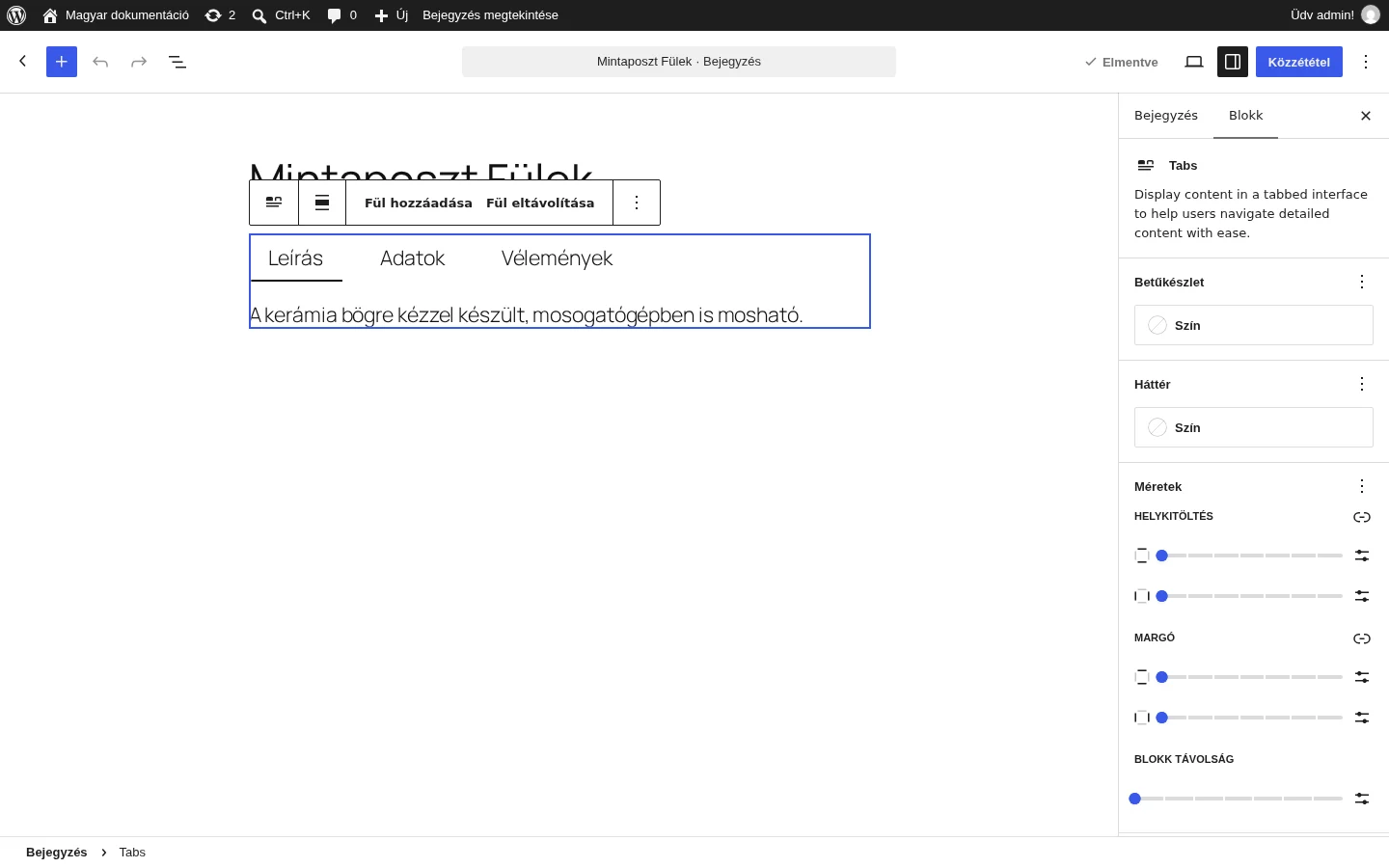
A képen a Tabs blokk három füllel (Leírás, Adatok, Vélemények) látható. Az eszköztáron a Fül hozzáadása és a Fül eltávolítása gomb van.
Fülek felvétele és törlése
Szekció neve “Fülek felvétele és törlése”Új fül:
- Jelöld ki a fülek sorát (Tab List), és kattints az utolsó fül címének végére.
- Nyomj Entert.
Az új fül a megfelelő üres panellel együtt jön létre. Az eszköztár Fül hozzáadása gombja is új fület ad a lista végére.
Fül törlése:
- Kattints a törlendő fül címének legelejére.
- Nyomd meg a Backspace billentyűt, vagy kattints az eszköztár Fül eltávolítása gombjára.
A fül és a hozzá tartozó panel együtt törlődik. A blokknak legalább egy fülnek maradnia kell, az összeset nem törölheted.
Fülek rendezése
Szekció neve “Fülek rendezése”- Jelölj ki egy fület a fülek sorában.
- Az eszköztár nyílgombjaival (balra és jobbra) mozgasd előrébb vagy hátrébb.
Ha egy panelt közvetlenül húzol át (például a Lista nézetben), a hozzá tartozó fül vele együtt mozdul, így a sorrend végig egyezik.
Fül kettőzése
Szekció neve “Fül kettőzése”A kettőzés lemásolja a fület és a panel tartalmát is, és új fülként összekapcsolja őket.
- Jelöld ki a kettőzendő fület.
- Az eszköztáron kattints a Beállítások (három pont) gombra, és válaszd a Kettőzés parancsot.
Tartalom a panelekben
Szekció neve “Tartalom a panelekben”Egy panel a Csoport blokkhoz hasonlóan működik: bármilyen blokkot tehetsz bele (bekezdést, képet, címsort, oszlopokat és így tovább).
- Jelöld ki a fület, amelyhez tartalmat adsz.
- Kattints a panelbe.
- A + gombbal szúrj be bármilyen blokkot, ahogy máshol a szerkesztőben.
Az eszköztár
Szekció neve “Az eszköztár”A Tabs blokk, a fülek sora és az egyes panelek kijelölve más-más eszköztárat mutatnak. A fülek soránál (Tab List) látod a Fül hozzáadása és Fül eltávolítása gombot, a sorrendet módosító nyilakat és az igazítást. A Beállítások (három pont) gomb a szokásos műveleteket adja: másolás, kettőzés, törlés, zárolás.
A beállítások
Szekció neve “A beállítások”Tabs blokk
Szekció neve “Tabs blokk”A blokk kijelölésekor az oldalsávon ezek a panelek vannak:
| Panel | Mit állíthatsz |
|---|---|
| Betűkészlet | szín |
| Háttér | háttérszín |
| Méretek | helykitöltés, margó és a belső blokkok távolsága |
Fülek sora (Tab List)
Szekció neve “Fülek sora (Tab List)”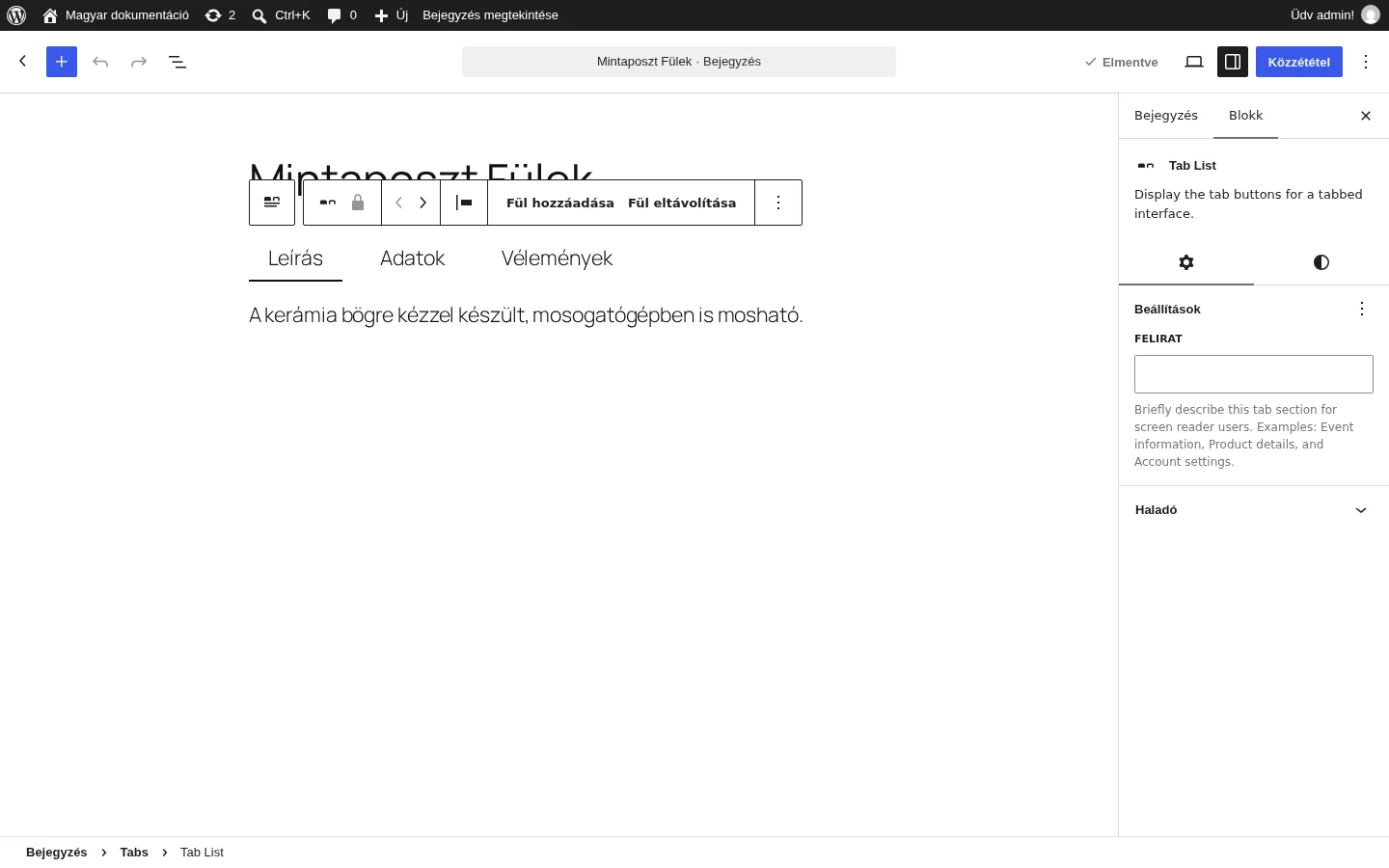
A fülek sorának (Tab List) kijelölésekor a Beállítások fülön ezt találod:
- Felirat: rövid leírás a fülek csoportjáról (például „Termékadatok”). A képernyőolvasók ezt olvassák fel, hogy megmondják, mire valók a fülek. Akkor különösen hasznos, ha egy oldalon több Tabs blokk van.
- Elrendezés: alapból a gombok több sorba törnek, ha nem férnek el egy sorban, így a hosszú feliratú vagy sok fül is olvasható marad, és nem lóg ki.
A Stílusok fülön a fülgombok színe, betűkészlete és kerete állítható.
Egyes fülek
Szekció neve “Egyes fülek”A fülek külön is kijelölhetők, és stílusuk a szokásos blokkbeállításokkal alakítható:
- Szín: a gomb szövegének és hátterének színe, a kijelölt (aktív) állapotban is.
- Betűkészlet: a fülfelirat mérete és más szövegbeállításai.
- Keret: keretszín, vastagság, lekerekítés.
- Térköz: a gombon belüli margó.
Mivel ezek szokásos blokkbeállítások, egyszer is megadhatod őket az egész webhelyre a Webhelyszerkesztő → Stílusok → Blokkok részén.
Készült: