

 Magyarmagyar
Kód blokk
Kódrészletek megjelenítése az oldalon: beszúrás, eszköztár, átalakítás és a blokk beállításai.
A Kód blokkal kódrészleteket jeleníthetsz meg a látogatóknak. A szöveg egyenközű (monospace) betűtípussal, a szóközök és a tabulálás megtartásával látszik. Például:
if ( feltétel ) { muvelet1(); muvelet2();} else { alapmuvelet();}A blokk hozzáadása
Szekció neve “A blokk hozzáadása”Kattints a bal felső sarokban a + (blokkbeszúró) gombra, keress rá a Kód blokkra a keresőmezőben, és kattints rá. Gyorsabb módszer: írd be egy új sorban, hogy /kód (vagy /code), és nyomj entert.
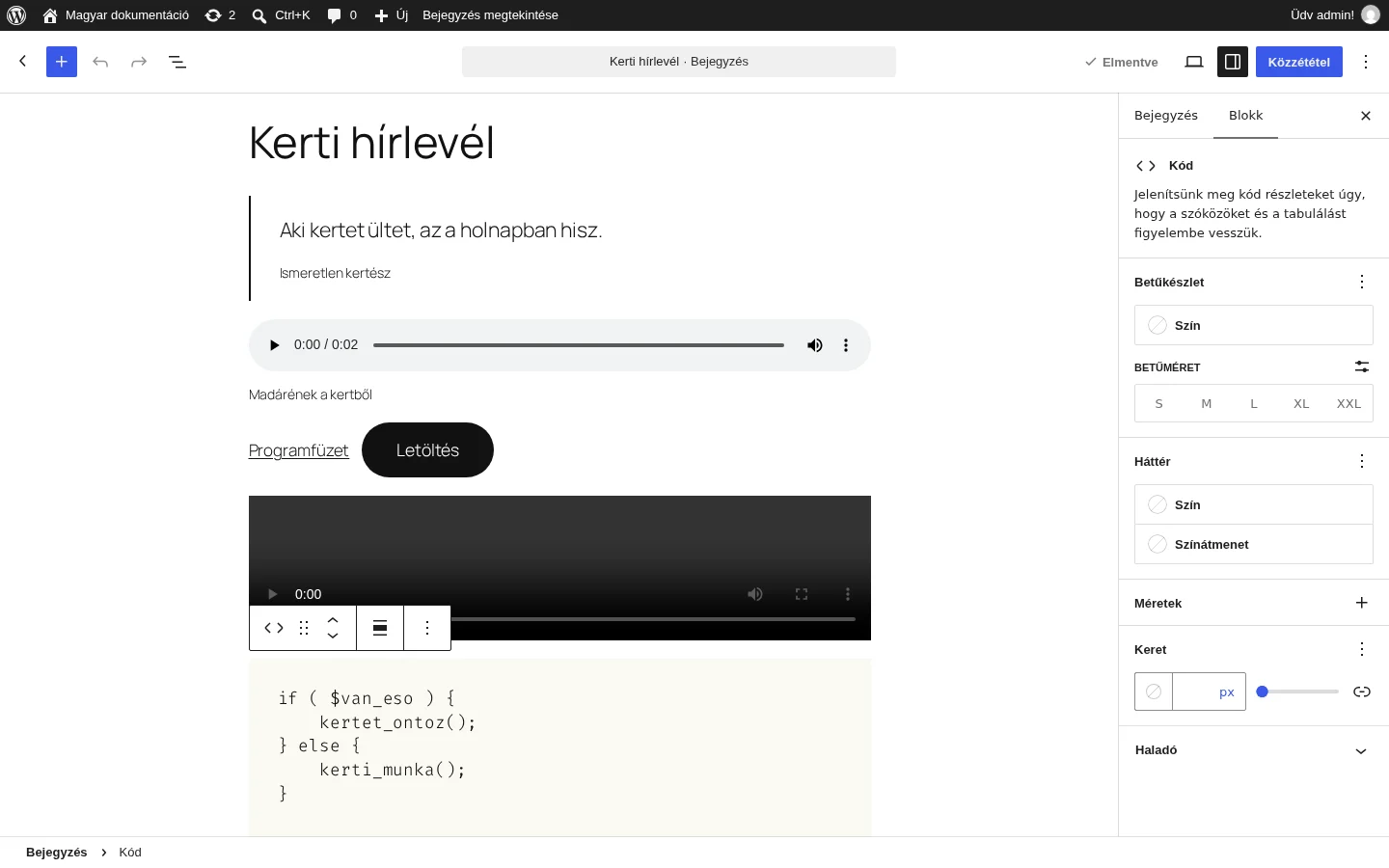
A képen a kijelölt Kód blokk látszik az eszköztárával, jobbra a Betűkészlet, Háttér, Méretek, Keret és Haladó panelekkel.
A Kód blokk eszköztára
Szekció neve “A Kód blokk eszköztára”Az eszköztár gombjai: Kód (átalakítás), Húzás, Mozgatás fel és Mozgatás le, Igazít és Beállítások (három pont). Ha szövegrészt jelölsz ki a blokkban, a szövegformázó gombok is megjelenhetnek: Félkövér, Dőlt, Link és a További menü.
Átalakítás
Szekció neve “Átalakítás”A Kód gombbal a blokk tartalmát átalakíthatod Bekezdéssé, Oszlopokká, Csoporttá, Egyéni HTML-lé vagy Előreformázott szöveggé. Ha a kódot Csoporttá alakítod, a csoport hátterének színét megváltoztathatod, így a kód mögötti háttér más színű lehet.
Húzás és mozgatás
Szekció neve “Húzás és mozgatás”A pontokkal jelölt Húzás gombbal a blokkot a kívánt helyre húzhatod, a Mozgatás fel és Mozgatás le nyilakkal pedig egy lépéssel feljebb vagy lejjebb viheted.
Igazítás
Szekció neve “Igazítás”Az Igazít gombbal a blokk szélességét választhatod meg: Nincs (a blokk igazítása nem változik) vagy Széles (a blokk a tartalom szélességénél szélesebb lesz).
Félkövér, dőlt és link
Szekció neve “Félkövér, dőlt és link”Jelöld ki a kód egy részét, és használd a Félkövér gombot (Ctrl+B, Macen Cmd+B) vagy a Dőlt gombot (Ctrl+I, Macen Cmd+I). A Link gombbal a kijelölt szövegre hivatkozást tehetsz. A További menü további formázásokat tartalmaz, például kiemelést, soron belüli kódot és áthúzást.
Beállítások (három pont)
Szekció neve “Beállítások (három pont)”A három pontos menüből másolhatod, kettőzheted, törölheted a blokkot, vagy HTML-ként szerkesztheted.
A Blokk fül beállításai
Szekció neve “A Blokk fül beállításai”Az oldalsáv Blokk fülét a Beállítások gombbal nyithatod meg a Közzététel gomb mellett.
| Panel | Mit állíthatsz |
|---|---|
| Betűkészlet | A szöveg színe, a betűméret és a további tipográfiai beállítások (például megjelenés, sormagasság, betűköz). |
| Háttér | A blokk háttere: szín vagy színátmenet. |
| Méretek | Helykitöltés (belső margó) és margó (külső távolság). |
| Keret | A szegély színe, vastagsága és lekerekítése. |
| Haladó | HTML-horgony, további CSS-osztályok, további CSS és stílusok. |
Készült: