

 Magyarmagyar
Fájl blokk
Letölthető fájl hivatkozásának beszúrása: feltöltés, csere, URL másolása, letöltés gomb, PDF beágyazása, stílusok.
A Fájl blokkal olyan hivatkozást teszel az oldalra, amelyről a látogatók letölthetnek egy fájlt, például egy PDF-et vagy egy dokumentumot.
A blokk hozzáadása
Szekció neve “A blokk hozzáadása”- Kattints a + (blokkbeszúró) gombra, és válaszd a Fájl blokkot. Egy új, üres Bekezdés blokkban a
/fájl(vagy/file) beírása és az enter is megteszi. - Töltsd fel a fájlt a számítógépedről a Feltöltés gombbal, vagy válaszd ki a Médiatár gombbal egy már feltöltött fájlt.
A fájl hozzáadása után a téglalapba írva átírhatod a megjelenő fájlnevet. A Csere gombbal másik fájlt tölthetsz be, az URL másolása gombbal pedig a vágólapra másolhatod a fájl webcímét (a szerkesztő alján üzenet jelzi, hogy megtörtént).
Ha nem támogatott fájlt próbálsz feltölteni, a képernyő bal alsó sarkában hibaüzenet jelenik meg.
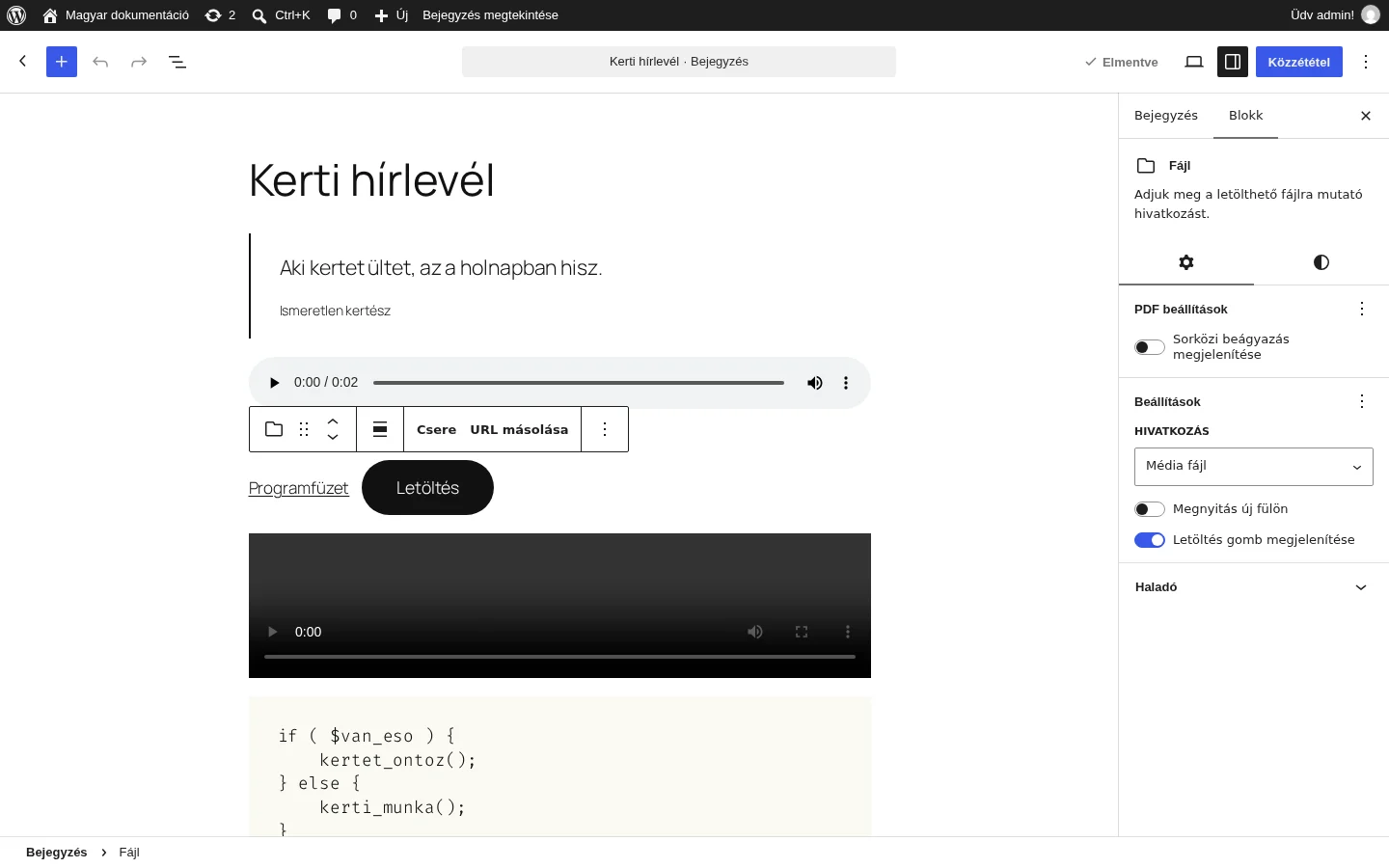
A képen a fájl hivatkozása és mellette a Letöltés gomb látszik, fölötte az eszköztárral.
Ki tölthet fel fájlt?
Szekció neve “Ki tölthet fel fájlt?”A Fájl blokk egyes részeit csak bizonyos felhasználói szerepkörök érik el. Alapértelmezés szerint csak az Adminisztrátorok, a Szerkesztők és a Szerzők tölthetnek fel fájlt a blokkal.
Szerkesztés csak tartalomra korlátozva
Szekció neve “Szerkesztés csak tartalomra korlátozva”A Fájl blokk támogatja a tartalomszerkesztő módot: a webhelyszerkesztő Írás módjában a szerkesztők a blokk belső tartalmát (a fájlnevet és a letöltés gomb szövegét) módosíthatják anélkül, hogy a szerkezetet vagy a beállításokat megváltoztatnák. Így zárolt sablonokban vagy szakaszokban is gyorsan frissíthető a fájl szövege. A blokk ebben ugyanúgy viselkedik, mint a Kép blokk.
A Fájl blokk eszköztára
Szekció neve “A Fájl blokk eszköztára”Az eszköztár gombjai: Fájl (átalakítás), Húzás, Mozgatás fel és Mozgatás le, Igazít, Csere, URL másolása és Beállítások (három pont). Ha kijelölsz egy szövegrészt a fájlnévben, a Félkövér, Dőlt, Link és a További gombok is megjelennek.
Átalakítás
Szekció neve “Átalakítás”A Fájl gombbal a blokkot más blokktípussá alakíthatod, a tartalom megmarad:
- Kép: ha a fájl kép, Kép blokk lesz belőle.
- Oszlopok: a fájl többoszlopos elrendezésbe kerül.
- Részletek: a fájlt összecsukható Részletek blokkba teszi.
- Csoport: a fájlt más blokkokkal együtt csoportosítja, közös stílusozáshoz.
Húzás és mozgatás
Szekció neve “Húzás és mozgatás”A Húzás gombot lenyomva tartva a blokkot a kívánt helyre viheted az oldalon (a kék vonal mutatja a célt). A Mozgatás fel és Mozgatás le nyilak egy lépéssel mozgatják.
Igazítás
Szekció neve “Igazítás”Az Igazít menüben a blokkot balra, középre vagy jobbra igazíthatod, és széles vagy teljes szélességűre is állíthatod.
Csere
Szekció neve “Csere”A Csere gombbal új fájlt tölthetsz fel az eszközödről, vagy a Médiatárból választhatsz másikat.
URL másolása
Szekció neve “URL másolása”Az URL másolása gomb a fájl webcímét a vágólapra teszi.
Félkövér, dőlt és további formázás
Szekció neve “Félkövér, dőlt és további formázás”Jelöld ki a fájlnév egy részét, és használd a Félkövér gombot (Ctrl+B, Macen Cmd+B) vagy a Dőlt gombot (Ctrl+I, Macen Cmd+I). A További menüben további formázások vannak, például kiemelés, soron belüli kód és áthúzás.
Beállítások (három pont)
Szekció neve “Beállítások (három pont)”Innen másolhatod, kettőzheted, törölheted a blokkot, vagy HTML-ként szerkesztheted.
A Blokk fül beállításai
Szekció neve “A Blokk fül beállításai”Az oldalsáv Blokk fülét a Beállítások gombbal nyithatod meg a Közzététel gomb mellett. Két belső fül van: Beállítások (fogaskerék) és Stílusok.
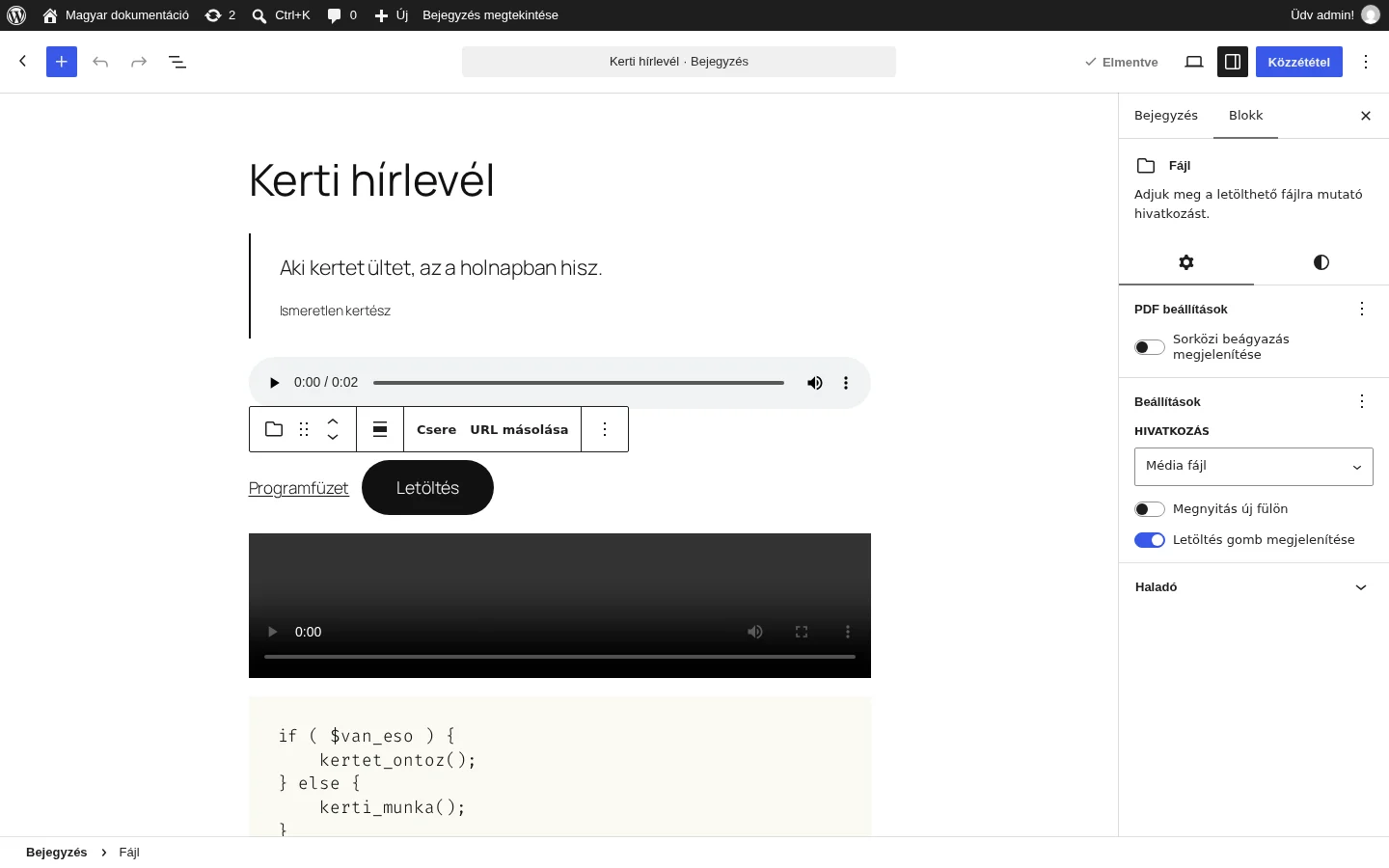
A képen a Beállítások fül látszik a Hivatkozás, Megnyitás új fülön és Letöltés gomb megjelenítése beállításokkal; PDF-fájlnál a PDF beállítások panel is megjelenik.
Beállítások fül
Szekció neve “Beállítások fül”| Beállítás | Mit csinál | Alapérték |
|---|---|---|
| Hivatkozás | Megadja, hogy a hivatkozás közvetlenül a médiafájlra vagy a fájl külön mellékletoldalára mutasson. | Média fájl |
| Megnyitás új fülön | A fájl vagy a mellékletoldal új böngészőfülön nyílik meg. | Ki |
| Letöltés gomb megjelenítése | A fájlnév mellett Letöltés gomb is látszik. Kikapcsolva csak a fájlnév marad meg hivatkozásként. | Be |
PDF beállítások
Szekció neve “PDF beállítások”Ha PDF-fájlt töltesz fel, megjelenik a PDF beállítások panel. A Sorközi beágyazás megjelenítése bekapcsolásával a PDF közvetlenül az oldalon is megjelenik. Ilyenkor egy csúszkával vagy pixelben megadott értékkel beállíthatod a megjelenítés magasságát.
Stílusok fül
Szekció neve “Stílusok fül”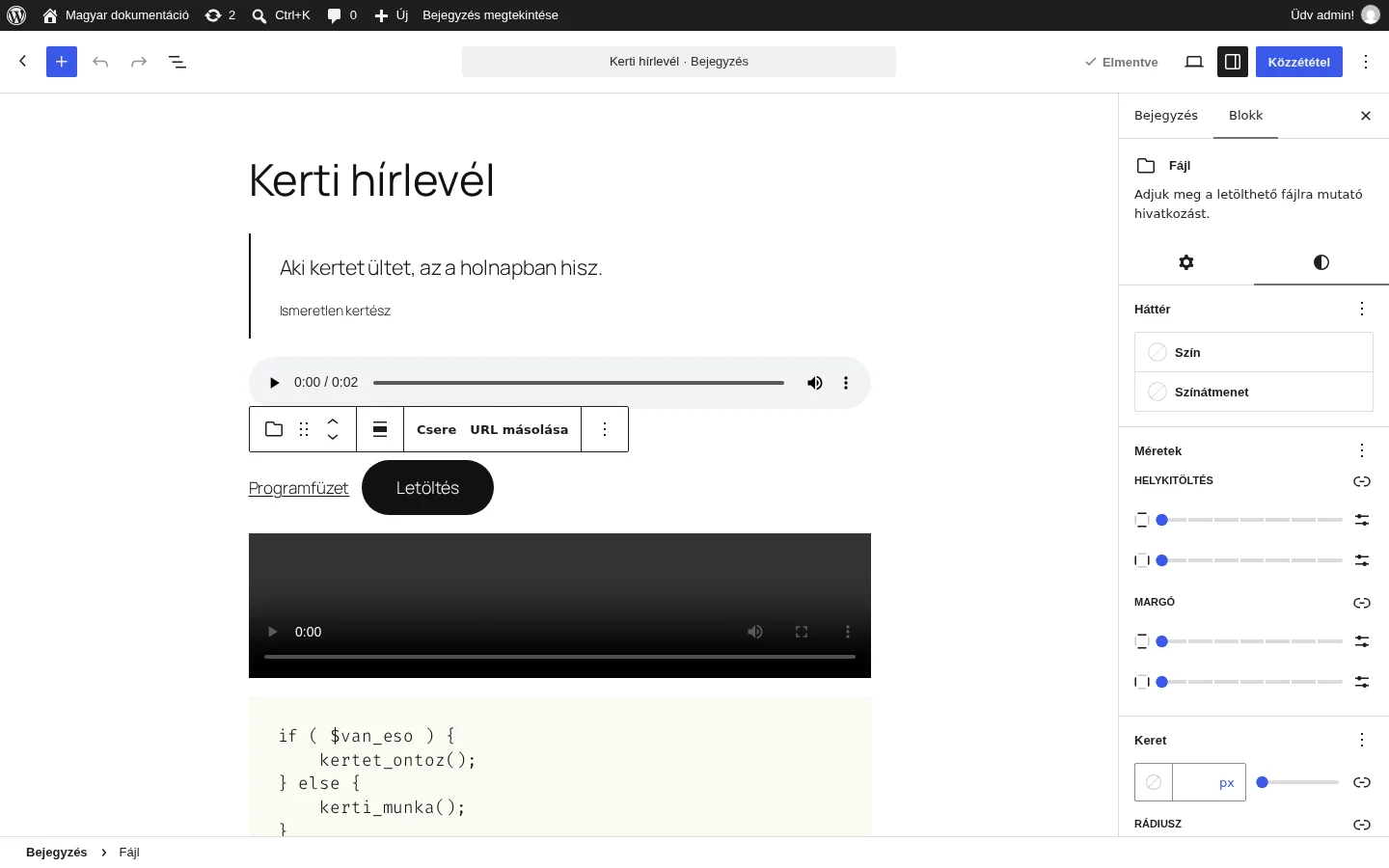
A képen a Stílusok fül panelei láthatók.
| Panel | Mit állíthatsz |
|---|---|
| Háttér | A blokk háttere: Szín vagy Színátmenet. A színekkel a fontos tartalomra hívhatod fel a figyelmet. Egyes témákban a szöveg és a hivatkozás színe is itt állítható. |
| Méretek | Helykitöltés (belső margó) és Margó (külső távolság), hogy a szövegelrendezés egységes legyen. |
| Keret | A szegély színe, vastagsága és lekerekítése. |
Haladó
Szekció neve “Haladó”A Haladó panelen a HTML-horgony, a további CSS-osztályok, a további CSS és a stílusok állíthatók.
Készült: