

 Magyarmagyar
Cím és Tartalom
A bejegyzés címének és tartalmának megjelenítése a Cím és a Tartalom blokkal a sablonokban.
A Cím blokk egy bejegyzés, oldal vagy más tartalomtípus címét írja ki, a Tartalom blokk pedig a szerkesztett tartalmat. Együtt adják az egyedi bejegyzés és oldal sablonjának gerincét: a sablonban egyszer állítod be, hogyan nézzen ki a cím és a szöveg, és minden bejegyzésen ez érvényesül.
A blokkot a sablonban (például az Egyedi bejegyzés vagy az Oldal sablonban) keresd. Beszúrni a blokkbeszúróval, vagy egy új bekezdésben a /post-title beírásával és Entermel tudod. A kijelölt blokk neve a szerkesztőben Cím.
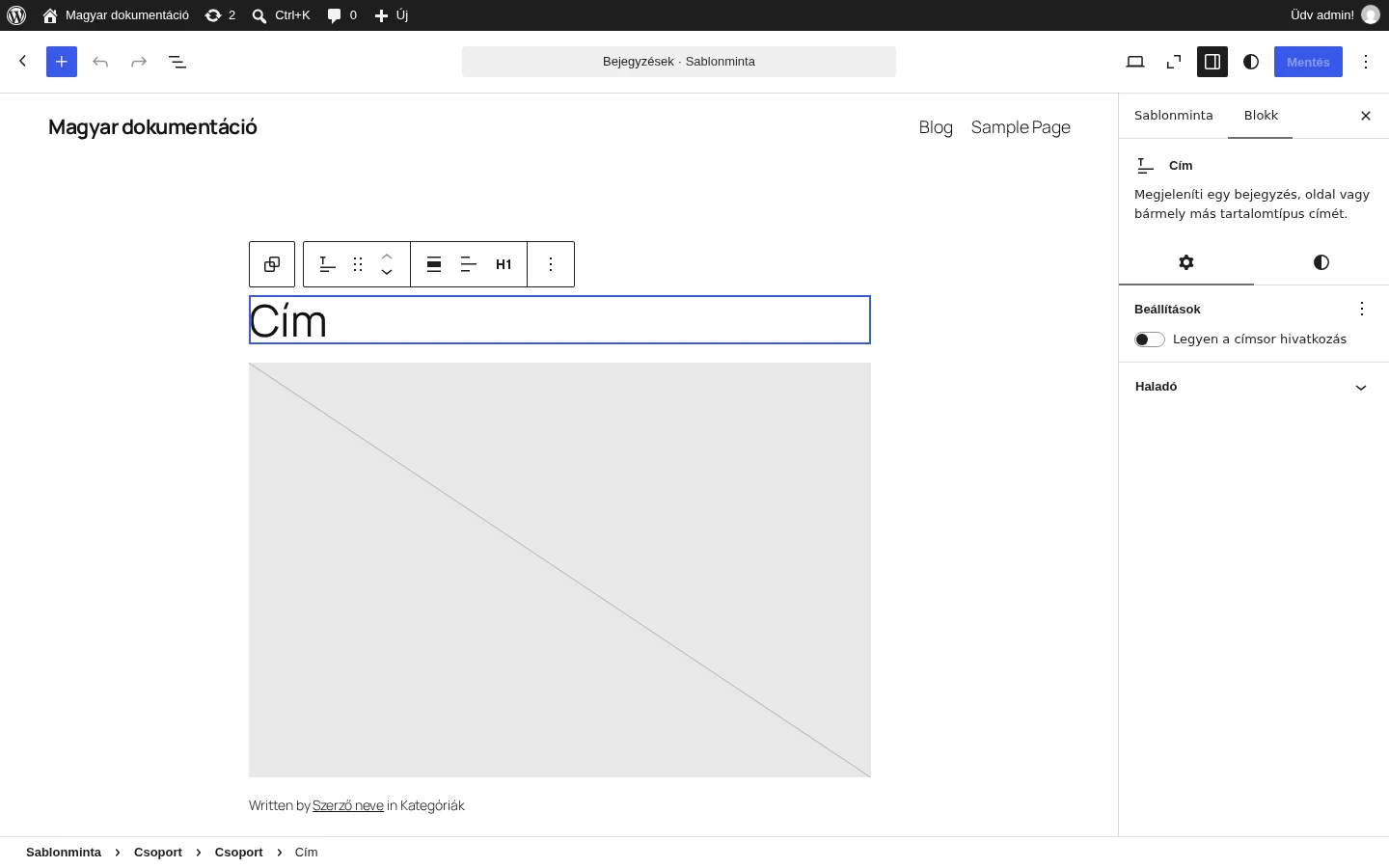
A képen a Beállítások alatt a Legyen a címsor hivatkozás kapcsolót látod, alatta a Haladó csoportot.
- Legyen a címsor hivatkozás: bekapcsolva a cím a bejegyzés címére mutató hivatkozás lesz. Bejegyzéslistákban (lekérdezési ciklusban) ennek köszönhetően a cím kattintással a bejegyzéshez visz.
- Megnyitás új fülön: a hivatkozásra kattintva a bejegyzés külön böngészőlapon nyílik meg. Csak akkor látszik, ha a címsor hivatkozás.
- Link kapcsolat: a hivatkozás
reltulajdonsága, vagyis a két oldal kapcsolatának jelölése. Ide írhatsz példáulnofollowértéket, hogy a keresők ne kövessék a hivatkozást. - Haladó: HTML-horgony, további CSS-osztályok és további CSS.
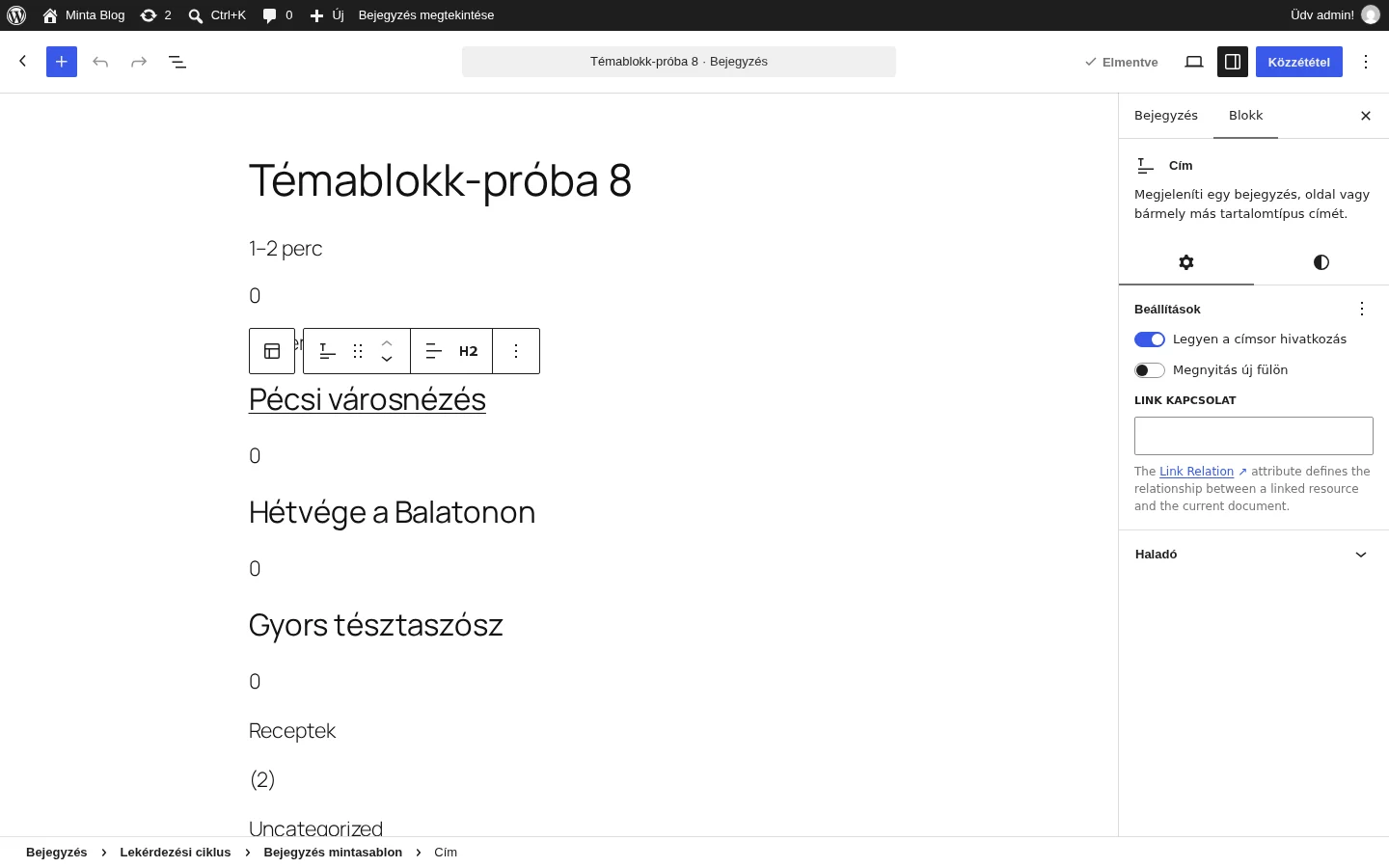
A képen a hivatkozás bekapcsolása után a két új beállítást látod a kapcsoló alatt. A blokk a lekérdezési ciklus Bejegyzés mintasablon blokkjában áll, ahol a cím a bejegyzéslista elemeit nevezi meg.
A blokk régebbi neve Bejegyzés címe volt; ma Cím néven szerepel, a működése ugyanaz.
- A blokk eszköztárán a címsor szintjét (az ábrán H1) és a szöveg igazítását is átállíthatod.
- A Stílusok fülön a szín, a betűkészlet és a méretek a megszokott módon módosíthatók.
Tartalom
Szekció neve “Tartalom”A Tartalom blokk a bejegyzés vagy oldal szerkesztett tartalmát jeleníti meg, azaz mindent, amit a bejegyzés szerkesztőjében összeállítottál. Ha a webhelyen egyéni tartalomtípusok is vannak, ezek tartalmát is kiírja. A blokk csak a Webhelyszerkesztőben, sablonszerkesztéskor érhető el.
Beszúrás
Szekció neve “Beszúrás”- Nyisd meg a bejegyzés vagy az oldal sablonját a Webhelyszerkesztőben.
- Vidd az egeret annak a blokknak a helyére, amelyik után a tartalmat szeretnéd, és kattints a megjelenő beszúró (+) gombra.
- Írd be a keresőbe: Tartalom, majd kattints a blokkra.
Gyorsabban: egy új bekezdésben írd be, hogy /content, és nyomj Entert. Ha a blokkban még nincs tartalom, a belső blokkok között egy üres bekezdés áll.
Blokk-eszköztár
Szekció neve “Blokk-eszköztár”Az eszköztáron négy gomb van: Átalakítás, a húzófogó, a mozgatás nyilai és az Egyebek (másolás, duplikálás, szerkesztés HTML-ként). Az átalakítás után a blokk ezek egyike lehet:
- Kivonat: a tartalomnak csak rövidített változata, blogoldalakon és archívumokban gyakori;
- Oszlopok: a tartalom több oszlopban;
- Részletek: a tartalom lenyitható panelben, igény szerint megjelenítve;
- Csoport: konténer, amelyen háttér, térköz és elrendezés állítható.
Blokk-beállítások
Szekció neve “Blokk-beállítások”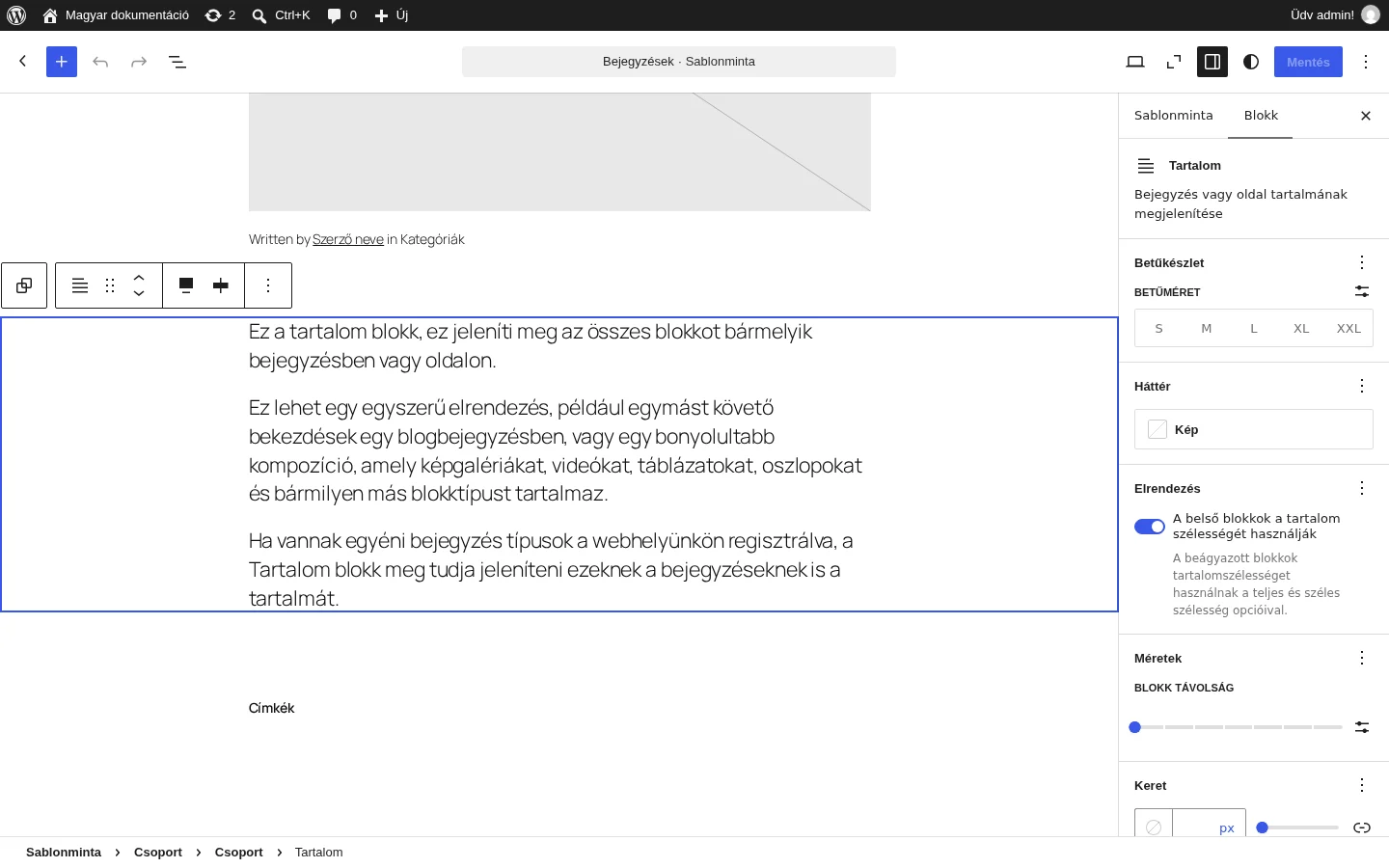
A képen jobb oldalon látod a blokk csoportjait.
| Csoport | Mit állíthatsz |
|---|---|
| Betűkészlet | betűtípus, szín, betűméret, sormagasság és a többi tipográfiai érték |
| Háttér | háttérkép, háttérszín és színátmenet |
| Elrendezés | a tartalom szélessége, lásd lent |
| Méretek | Blokk távolság és helykitöltés |
| Keret | szín, vastagság, lekerekítés és stílus |
| Elemek | a hivatkozások, a gombok és a címsorok (H1-H6) színe |
| Haladó | HTML-horgony, további CSS-osztályok, további CSS, HTML-elem |
Az Elemek alatt megadott címsorszín előnyt élvez a webhely globális beállításával szemben.
Elrendezés: a tartalom szélessége
Szekció neve “Elrendezés: a tartalom szélessége”Az A belső blokkok a tartalom szélességét használják kapcsoló bekapcsolt állapotban a tartalom a téma elrendezési szélességét örökli. A beágyazott blokkok a teljes és széles szélesség opciót is használhatják. Ha kikapcsolod, egyéni tartalomszélességet és igazítást adhatsz meg.
Készült: