

 Magyarmagyar
Bővítmények és sablonok automatikus frissítése
Hol kezelheted a frissítéseket, hogyan kapcsolhatod be az automatikus frissítést bővítményekre és sablonokra, mikor fut le, és mit tegyél, ha nem működik.
A webhelyed biztonsága érdekében a bővítményeidet és sablonjaidat mindig a legfrissebb változatra érdemes frissíteni. Ha új változat érhető el, az adminmenüben egy jelzőbuborék figyelmeztet, a hozzá tartozó bővítmény vagy sablon pedig kiemelve jelenik meg a Bővítmények és a Megjelenés → Sablonok oldalon.
A frissítéseket több helyen kezelheted:
- A Vezérlőpult → Frissítések oldalon a WordPress, a bővítmények, a sablonok és a fordítások frissítései egy helyen vannak.
- A sablonok frissítései a Megjelenés → Sablonok oldalon is elérhetők.
- A bővítmények frissítései a Bővítmények oldalon is elérhetők.
A WordPress 5.5-ös változata óta a rendszergazdák saját maguk kapcsolhatják be az automatikus frissítést sablononként és bővítményenként.
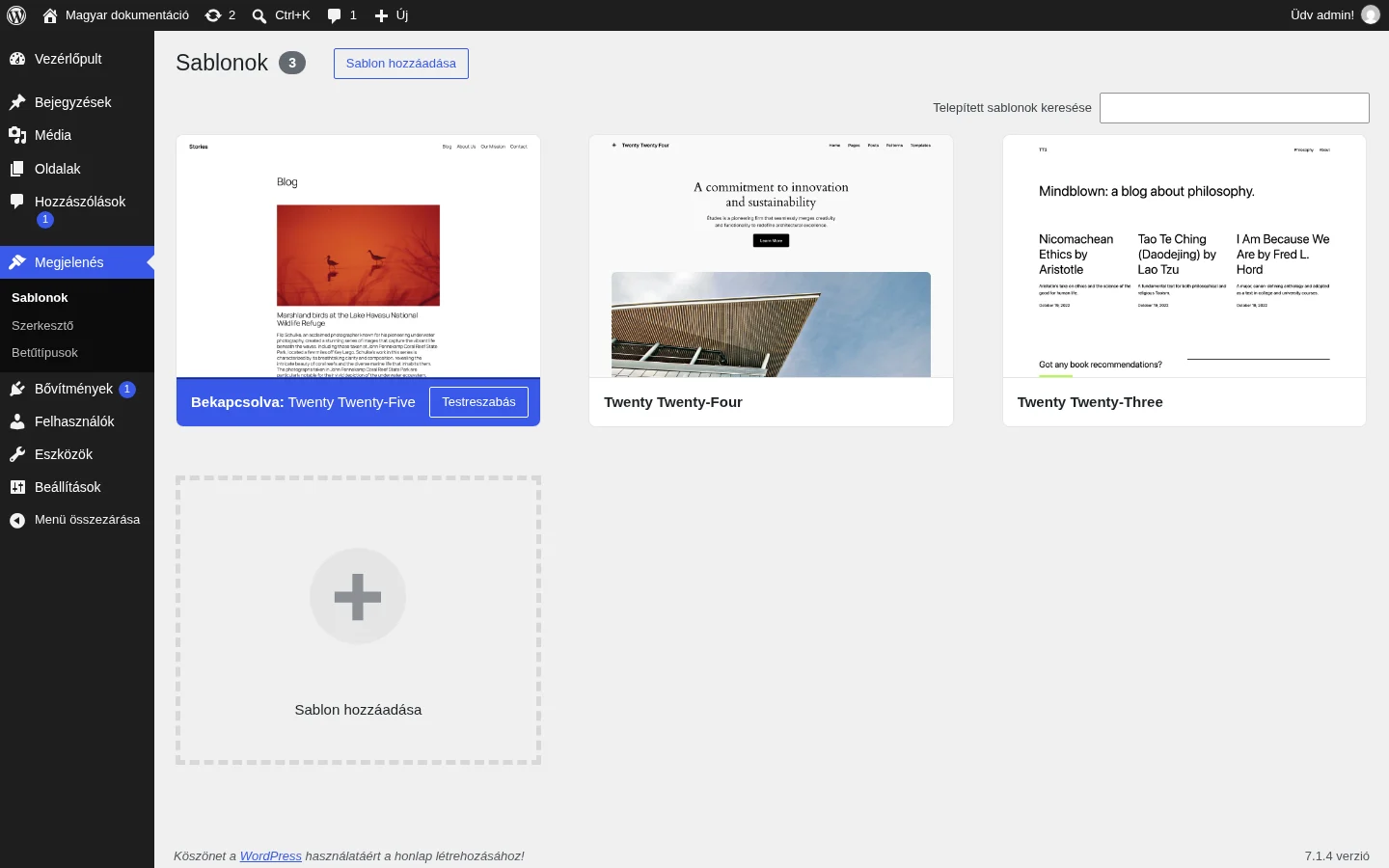
A képen a telepített sablonok láthatók. Az automatikus frissítést sablononként külön kell bekapcsolni.
Automatikus frissítés sablonokra
Szekció neve “Automatikus frissítés sablonokra”- Nyisd meg a Megjelenés → Sablonok oldalt.
- Kattints a kívánt sablon bélyegképére.
- A megnyíló ablakban, a sablon szerzője alatt keresd az automatikus frissítés bekapcsolása hivatkozást, és kattints rá.
Az automatikus frissítést ugyanezzel a hivatkozással bármikor kikapcsolhatod. A sablonoknál ezt sablononként külön kell be- és kikapcsolni.
Automatikus frissítés bővítményekre
Szekció neve “Automatikus frissítés bővítményekre”- Nyisd meg a Bővítmények oldalt.
- A bővítmények listájában minden bővítménynél van egy Automatikus frissítés oszlop, benne egy hivatkozás a be- és kikapcsoláshoz.
- Kattints a hivatkozásra annál a bővítménynél, amelyiknél be szeretnéd kapcsolni.
Ugyanezzel a hivatkozással később kikapcsolhatod.
Több bővítmény egyszerre
Szekció neve “Több bővítmény egyszerre”Több bővítménynél egyszerre is be- vagy kikapcsolhatod az automatikus frissítést:
- Jelöld ki a bővítményeket a lista első oszlopában lévő jelölőnégyzetekkel.
- A lista tetején a Tömeges műveletek választóban válaszd az automatikus frissítés bekapcsolását vagy kikapcsolását.
- Kattints az Alkalmaz gombra.
Mikor futnak le az automatikus frissítések?
Szekció neve “Mikor futnak le az automatikus frissítések?”A WordPress alapértelmezetten naponta kétszer futtatja az automatikus frissítéseket. Ha van olyan bővítmény vagy sablon, amelynél be van kapcsolva az automatikus frissítés és új változat érhető el, a hivatkozás alatt látod, mennyi idő van hátra a következő ütemezett frissítésig. Ugyanezt a hátralévő időt a Vezérlőpult → Frissítések oldalon is látod, a bővítményeknél és a sablonoknál egyaránt.
E-mail-értesítés a frissítési kísérletek után
Szekció neve “E-mail-értesítés a frissítési kísérletek után”A WordPress alapértelmezetten e-mailben értesíti a webhely tulajdonosát az automatikus frissítésekről. Levelet kapsz, ha:
- egy vagy több bővítmény vagy sablon sikeresen frissült,
- egy vagy több bővítményt vagy sablont nem sikerült frissíteni,
- egyes elemek sikeresen frissültek, mások nem.
Tanácsok és hibaelhárítás
Szekció neve “Tanácsok és hibaelhárítás”Készíts rendszeres automatikus mentést
Szekció neve “Készíts rendszeres automatikus mentést”Mielőtt bekapcsolod az automatikus frissítést, győződj meg róla, hogy hiba esetén vissza tudsz állni a webhelyed korábbi változatára. Sok bővítmény képes ütemezetten, automatikusan menteni az adatbázist és a fájlokat, így a mentések könnyen kezelhetők. Ilyen bővítményt a Bővítmények → Bővítmény hozzáadása oldalon, a keresőben találsz.
Az automatikus frissítés vezérlői nem jelennek meg
Szekció neve “Az automatikus frissítés vezérlői nem jelennek meg”Ha a Bővítmények vagy a sablonok oldalán nem látod az automatikus frissítés kezelőit, először ellenőrizd, hogy a WordPress legalább 5.5-ös változatát használod-e, mert a funkció ettől a változattól létezik. Ha ennél újabb változatod van és mégsem látod őket, valószínűleg a tárhelyszolgáltatód vagy egy bővítmény részben vagy teljesen kikapcsolta a funkciót.
Az automatikus frissítés nem működik
Szekció neve “Az automatikus frissítés nem működik”A szerverkörnyezettől, a telepítéstől és a futó bővítményektől függően előfordulhat, hogy az automatikus frissítések ütemezése nem működik jól. A frissítések a WordPress időzített feladataira (WordPress Cron) épülnek. Hogy ezek rendben futnak-e, az Eszközök → Webhely Egészség oldalon ellenőrizheted: nézd meg, van-e hibaüzenet.
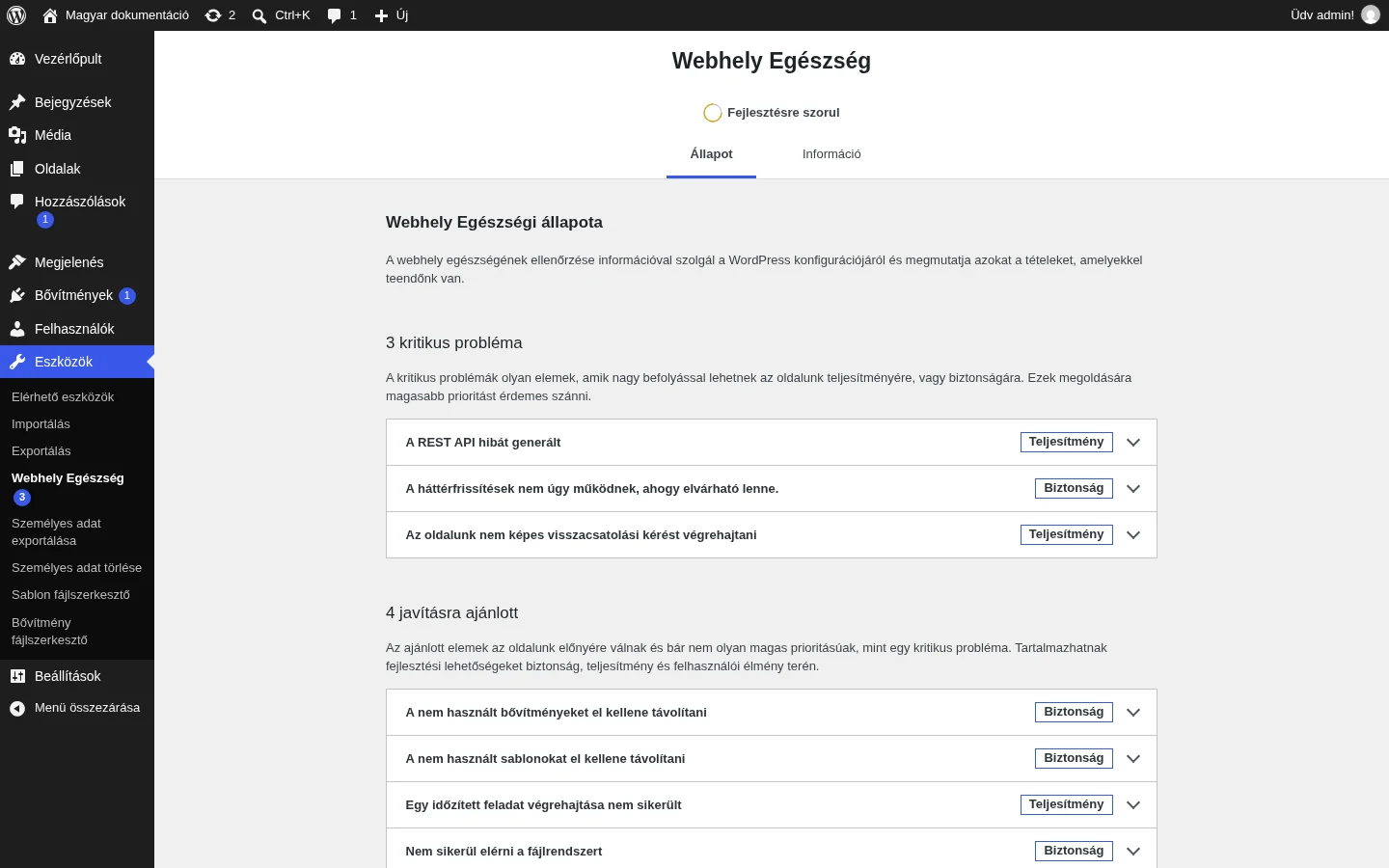
A képen a Webhely Egészség oldal Állapot lapja látszik. Itt jelenik meg például az is, ha a háttérfrissítések nem úgy működnek, ahogy kellene.
Készült: