

 Magyarmagyar
Matek blokk
Matematikai képletek megjelenítése LaTeX vagy MathML segítségével: önálló blokként és szövegbe ágyazva.
A Matek blokkal matematikai jelölést jeleníthetsz meg a tartalomban. A képletet LaTeX-ben vagy MathML-ben írod be, és külön blokként vagy a szövegbe ágyazva is megjelenhet. A beágyazott (soron belüli) képlet a gazdag szövegű mezőkben is működik: bekezdésben, címsorban, listában és táblázatcellában.
A blokk hozzáadása
Szekció neve “A blokk hozzáadása”- Nyiss meg egy bejegyzést vagy oldalt a szerkesztőben.
- Állj oda a kurzorral, ahová a képletet szánod.
- Kattints a + gombra, keresd meg a Matek blokkot, és kattints rá.
Egy üres sorba írt /math és az Enter is beszúrja.
Képlet beírása
Szekció neve “Képlet beírása”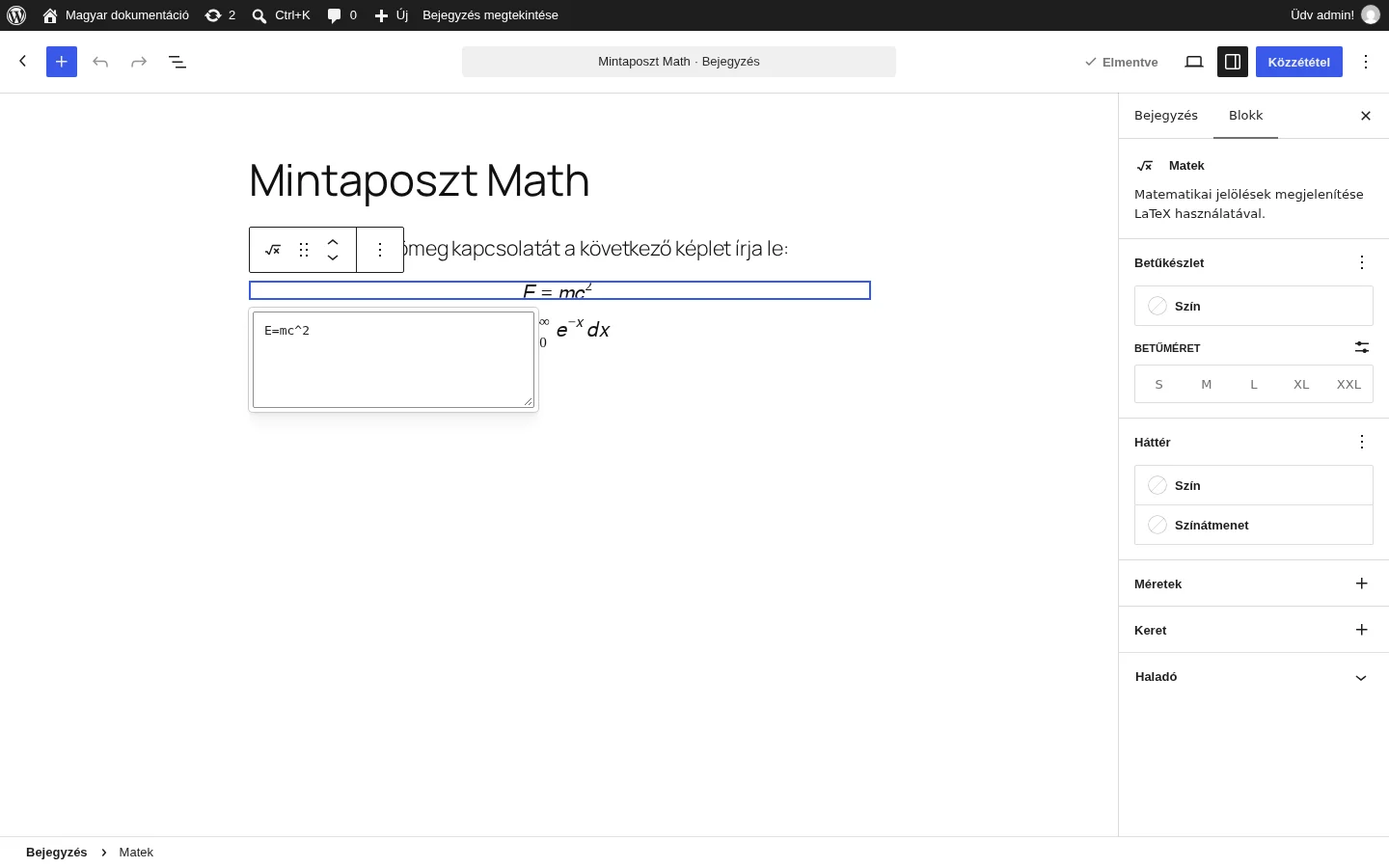
A képen az első Matek blokk van kijelölve, alatta a képlet szövegmezője látszik E=mc^2 tartalommal. A második blokk már megjelenített képletet mutat.
- Kattints a blokkba, hogy szerkeszthesd.
- Írd vagy illeszd be a képletet LaTeX-ben (például
\frac{a}{b}, E=mc^2, \int_0^\infty e^{-x} dx), vagy érvényes MathML jelölésként. - Kattints ki a blokkból: a szerkesztő megjeleníti a kész képletet.
Képlet a szövegben
Szekció neve “Képlet a szövegben”- Jelölj ki egy szövegblokkot (bekezdést, címsort, listaelemet vagy táblázatcellát).
- Jelöld ki azt a szövegrészt, ahová a képlet kerül.
- Az eszköztáron kattints a további beállítások nyílra (lefelé mutató nyíl), és válaszd a Matek menüpontot.
- A megjelenő mezőbe írd vagy illeszd be a LaTeX- vagy MathML-képletet.
A képlet ezután a mondat része lesz, a szöveg soraival együtt.
Az eszköztár
Szekció neve “Az eszköztár”A kijelölt blokk eszköztárán három dolgot találsz:
- Átalakítás: a blokkot Oszlopok, Csoport vagy Részletek blokkká alakítja.
- Húzás (hat pont) és Mozgatás fel / le nyilak: a blokk áthelyezése.
- Beállítások (három pont): másolás, kettőzés, törlés, zárolás és más szokásos műveletek.
A beállítások
Szekció neve “A beállítások”A Blokk fülön ezek a panelek vannak:
| Panel | Mit állíthatsz |
|---|---|
| Betűkészlet | a képlet színe és betűmérete; bonyolult képletnél érdemes nagyobbra állítani |
| Háttér | háttérszín vagy színátmenet |
| Méretek | belső és külső margó |
| Keret | keretszín, vastagság, lekerekítés |
| Haladó | HTML-horgony, további CSS-osztályok |
A színválaszték a használt témától függ.
Tippek
Szekció neve “Tippek”- Nagy vagy többsoros képletnél használd az önálló blokkot, rövid képletnél a mondatba ágyazott változatot.
- Maradj az egyszerű, szabványos LaTeX-nél: a különleges csomagokat és saját makrókat nem biztos, hogy kezeli.
- Ahol lehet, a MathML jobb a hozzáférhetőség szempontjából. A képlet mellé írj magyarázó szöveget is a képernyőolvasót használóknak.
- A gyakran használt képleteket mentsd mintázatként, hogy más bejegyzésekben is felhasználhasd.
Gyakori kérdések
Szekció neve “Gyakori kérdések”Melyik szintaxist használjam? A LaTeX általában könnyebben beírható, a MathML webes szabvány, és jobb a hozzáférhetősége. A blokk mindkettőt kezeli.
Számozhatom az egyenleteket? A WordPress nem számoz egyenleteket. A számokat a környező szövegbe írhatod, vagy mintázatokkal tarthatod egységesen.
Használhatom a szövegbe ágyazott képletet mindenhol? A legtöbb gazdag szövegű mezőben igen: bekezdésben, címsorban, listában, táblázatcellában.
Hibaelhárítás
Szekció neve “Hibaelhárítás”A képlet nem jelenik meg:
- Keress elírást vagy párosítatlan kapcsos zárójelet a LaTeX-ben.
- MathML esetén ellenőrizd, hogy a címkék érvényesek és helyesen vannak egymásba ágyazva.
- Ellenőrizd, hogy a beírt formátum (LaTeX vagy MathML) egyezik a blokk által várttal.
A karakterek átalakulnak vagy eltűnnek:
- Sima szövegként illeszd be a képletet, így nem kerül bele rejtett formázás.
- MathML-ben a kacsacsőrök és a karakterhivatkozások érvényes HTML-ként kell, hogy álljanak; nézd meg, hogy másik bővítmény nem szűri-e ki őket.
Készült: