

 Magyarmagyar
Sablonrész
Az ismétlődő webhelyrészek (fejléc, lábléc) kezelése a Sablonrész blokkal.
A Sablonrész blokkal a webhely minden oldalán ismétlődő területeket kezelheted, például a fejlécet és a láblécet. Sablonok szerkesztésekor használod. Ha egy sablonrész blokkjait módosítod, a változás minden olyan sablonban megjelenik, amely az adott sablonrészt tartalmazza.
Sablonrész beszúrása
Szekció neve “Sablonrész beszúrása”Sablonrészt a Sablonszerkesztőben vagy a Webhelyszerkesztőben adhatsz hozzá:
- Kattints a blokkbeszúró gombra, és válaszd a Sablonrész blokkot.
- Vagy írd be egy új bekezdésben, hogy
/template part, és nyomj Entert.
Beszúrás után választhatsz egy meglévő sablonrészt, vagy újat hozhatsz létre.
Meglévő sablonrész kiválasztása
Szekció neve “Meglévő sablonrész kiválasztása”A Választás gomb megnyit egy ablakot, ahol keresgélhetsz a sablonrészek között, megnézheted az előnézetüket, és kiválaszthatod a megfelelőt. Hogy mi szerepel a listában, azt a sablonod határozza meg.
Új sablonrész létrehozása
Szekció neve “Új sablonrész létrehozása”Az Üres kezdés gomb egy ablakot nyit, ahol nevet kell megadnod. Válassz beszédes nevet, hogy később könnyen megtaláld.
Sablonrész létrehozása a Minták oldalon
Szekció neve “Sablonrész létrehozása a Minták oldalon”Blokksablonnál a sablonrészeket a Megjelenés → Szerkesztő → Minták oldalon is kezelheted, az Az összes sablonrész nézetben. Az új gombbal (Minta hozzáadása) a legördülő menüből sablonrészt is választhatsz.
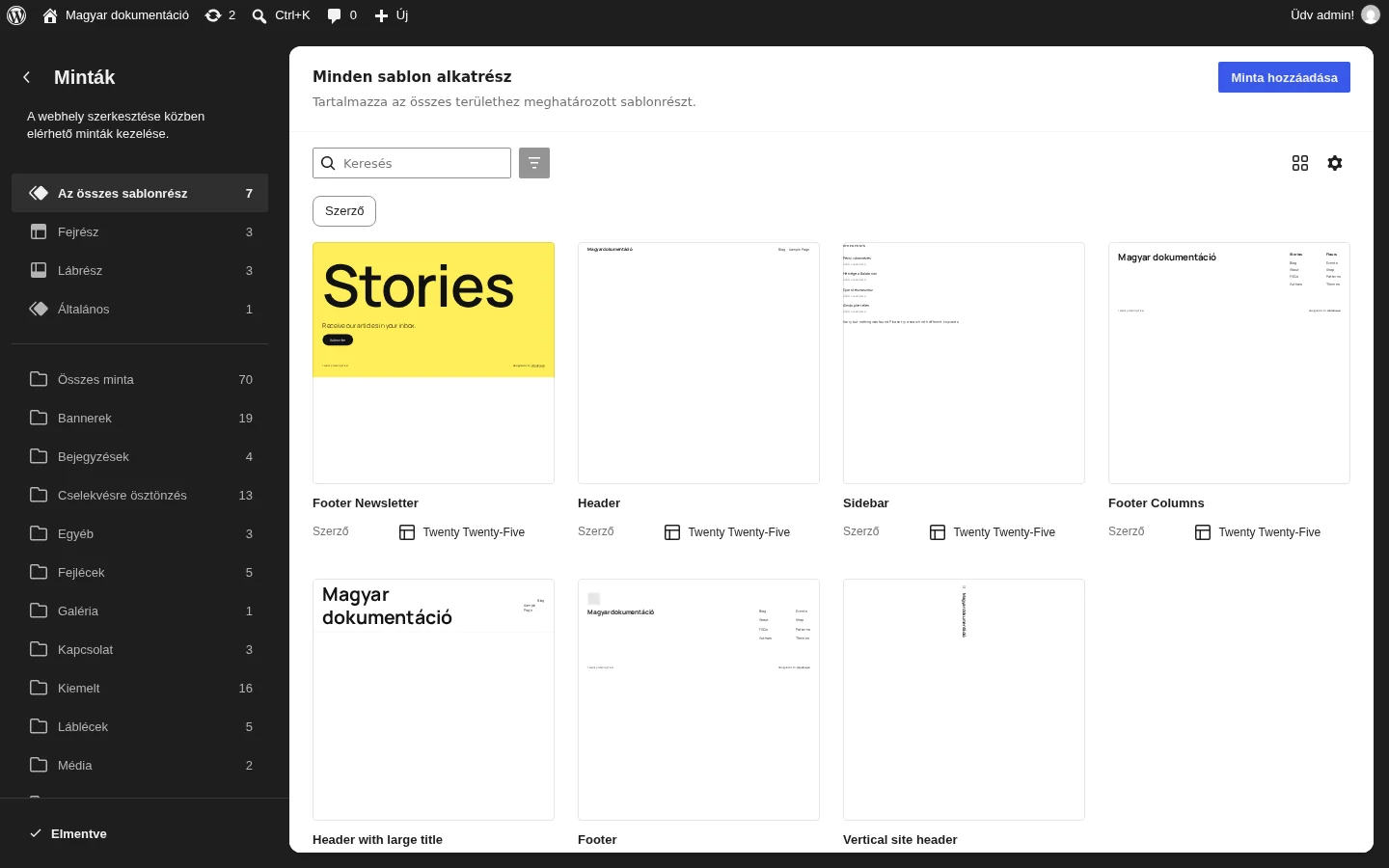
A bal oldali lista a területek szerint szűr: Fejrész, Lábrész, Általános.
A létrehozható típusok:
- Általános: egy konkrét feladatot ellátó rész (például a bejegyzés tartalmának megjelenítése), amely nem kötődik egy adott területhez;
- Fejléc: az oldal tetején lévő terület, jellemzően cím, logó és főmenü;
- Lábléc: az oldal alján lévő terület, jellemzően impresszum, közösségi hivatkozások vagy más blokkok;
- Navigációs átfedés: egy átfedő terület, amely jellemzően navigációs hivatkozásokat tartalmaz, és nyitható-zárható.
Sablonrész szerkesztése
Szekció neve “Sablonrész szerkesztése”Egy sablonrészbe további blokkokat tehetsz. A meglévő sablonrészeket a Lista nézettel találod meg a legkönnyebben.
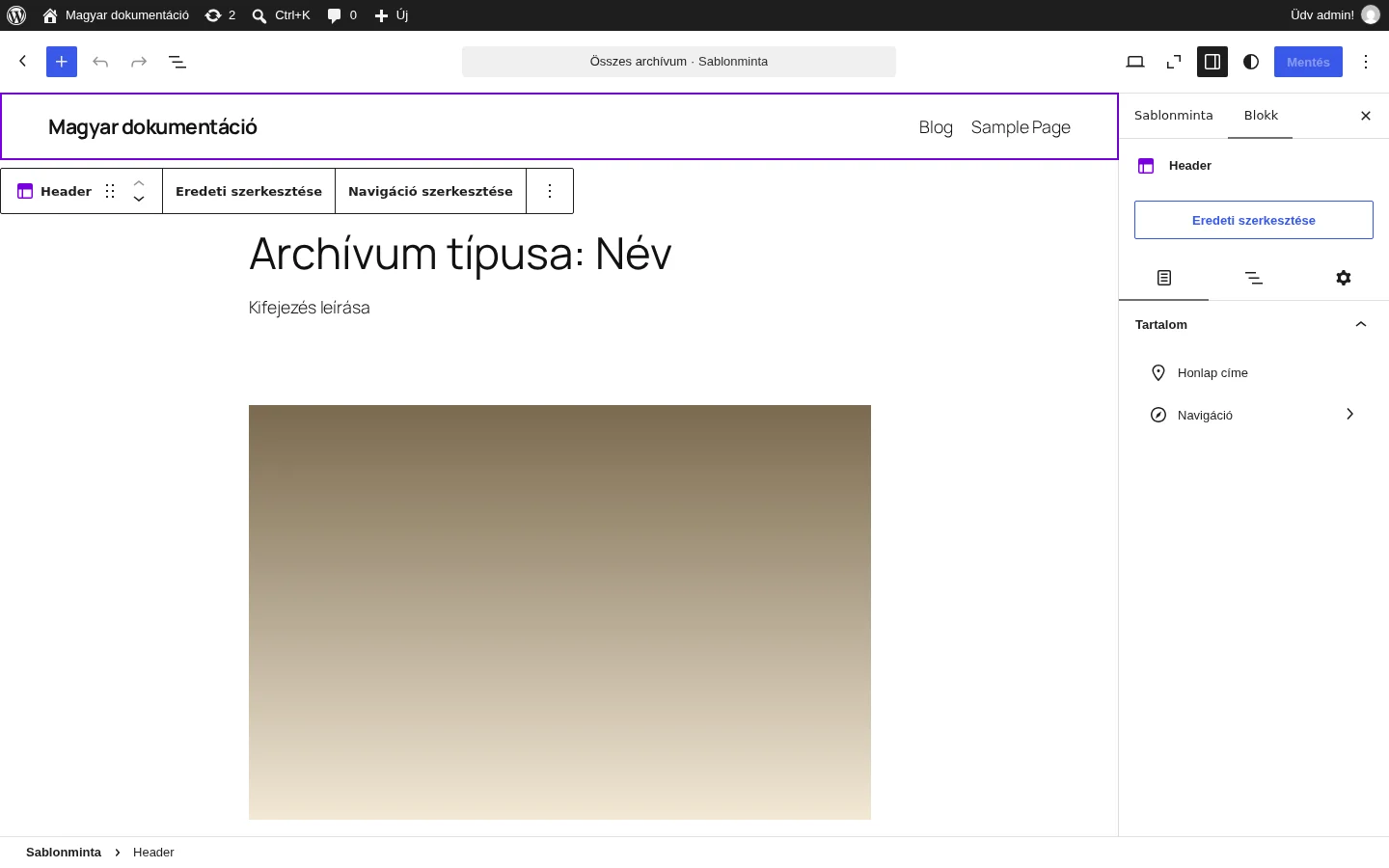
Kijelölt sablonrésznél az eszköztáron és a jobb oldali sávban megjelenik az Eredeti szerkesztése gomb. Erre kattintva fókuszált módba lépsz, ahol blokkokat szerkeszthetsz vagy adhatsz hozzá. Ha kész vagy, kattints a Mentés gombra, majd a sablonrész címe melletti vissza gombra, hogy visszatérj a Sablonszerkesztőbe.
Sablonrész cseréje egy másikra
Szekció neve “Sablonrész cseréje egy másikra”Ha a sablonod ugyanahhoz a területhez több mintát is tartalmaz, a sablonrész beállításainál a tervezet fülön megjelenik egy mintaválasztó. Ha nem látod, a sablonod nem kínál több mintát az adott területre.
Haladó beállítások
Szekció neve “Haladó beállítások”A Sablonrész blokknak két saját haladó beállítása van:
- Cím: a sablonrész átnevezése;
- Terület: általános, fejléc, lábléc vagy navigációs átfedés.
A Haladó szakaszban ezek mellett elérhető még a További CSS-osztály(ok), a További CSS és a HTML-elem is.
Widgetterület importálása
Szekció neve “Widgetterület importálása”Ha klasszikus sablonról váltottál blokksablonra, és vannak a klasszikus sablonban létrehozott widgetjeid, a haladó beállításoknál az Widgetterület importálása legördülő menüvel átveheted őket.
Készült: