

 Magyarmagyar
A Sablon szerkesztése képernyő
A sablon fájljainak szerkesztése a beépített fájlszerkesztővel, és miért érdemes inkább gyermeksablont használni.
A WordPress magyar felületén a sablon a „téma” (theme). A Sablon szerkesztése képernyőn a sablon fájljait, például a stíluslapot és a sablonfájlokat szerkesztheted közvetlenül a böngészőben. A képernyő a hagyományos (kódalapú) sablonoknál az Megjelenés → Sablon szerkesztése menüpontban érhető el; a blokkos sablonok szerkesztésére a webhelyszerkesztő való.
Figyelmeztetés az első megnyitáskor
Szekció neve “Figyelmeztetés az első megnyitáskor”A képernyő megnyitásakor egy Figyelem! ablak jelenik meg. Arra emlékeztet, hogy a sablon közvetlen szerkesztése kompatibilitási problémákat okozhat, és a módosításaid egy későbbi frissítéssel elvesznek. Ha ennél többet kell módosítanod, érdemes gyermeksablont létrehozni. Ha mégis szerkesztenél, először készíts egy másolatot a fájlról egy fájlkezelővel, és őrizd meg biztonságos helyen. A Megértettem gombbal továbbléphetsz, a Vissza gombbal elhagyod a szerkesztőt.
A képernyő felépítése
Szekció neve “A képernyő felépítése”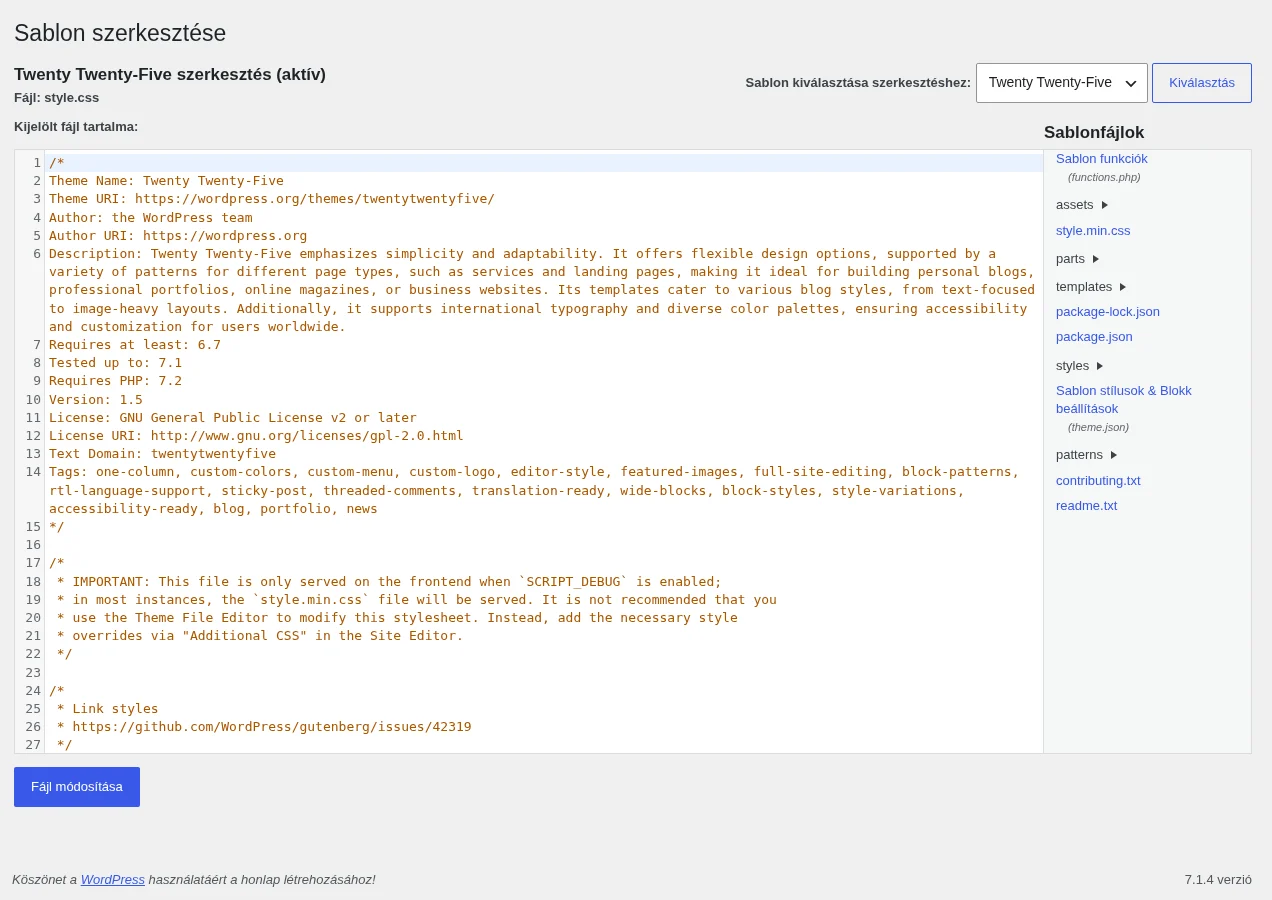
A képen a nagy szövegmezőben a style.css tartalma, jobb oldalon a Sablonfájlok lista látszik.
- Fájlnév: a szövegmező fölött a szerkesztett fájl neve áll (Fájl: style.css). Ha nem fér ki az egész tartalom, görgethetsz. A sablonfájlok sima szövegek, képet nem lehet beilleszteni.
- Sablon kiválasztása szerkesztéshez: a legördülő menüből kiválaszthatod, melyik sablont szeretnéd szerkeszteni, majd a Kiválasztás gombbal betöltheted. Utána a jobb oldali listában az adott sablon fájljai jelennek meg, a szövegmezőben pedig a stíluslapja (style.css).
- Sablonfájlok: a nagy szövegmező jobb oldalán a szerkeszthető sablon- és stíluslapfájlok listája. A mappák nyíllal nyithatók. Egy fájl nevére kattintva a tartalma a szövegmezőbe töltődik.
A fájl mentése
Szekció neve “A fájl mentése”A módosítás után kattints a Fájl módosítása gombra. A mentés után a képernyő tetején a „A fájl sikeresen módosítva.” jellegű üzenetnek kell megjelennie. Ha ezt nem látod, a módosításaid nem mentődtek el. Ha a fájl nem írható, a szerkesztő jelzi, hogy előbb írhatóvá kell tenned a fájlt (a fájl jogosultságait kell módosítanod), és a mentés gomb nem érhető el.
Mire figyelj
Szekció neve “Mire figyelj”- A szerkesztő nem készít biztonsági másolatot. Ha PHP-fájlban hibát ejtesz, és emiatt a webhely elromlik, a szerkesztővel már nem tudod javítani. Ilyenkor FTP-n tölts fel egy működő másolatot a hibás fájlból, vagy nevezd át az aktív sablon mappáját, hogy a WordPress egy másik sablonra álljon át.
- A sablon fájljainak ilyen módosítása nem ajánlott: a sablon frissítésekor minden módosításod elvész. A tartós megoldás a gyermeksablon használata.
Készült: