

 Magyarmagyar
A Bővítmények oldal
A telepített bővítmények kezelése: bekapcsolás, kikapcsolás, frissítés, törlés, szűrés és tömeges műveletek.
A Bővítmények oldalon kezeled a telepített bővítményeket: bekapcsolod, kikapcsolod, frissíted, szerkeszted és törlöd őket. Új bővítmény telepítéséhez kattints az oldal tetején a Bővítmény hozzáadása gombra, vagy válaszd a Bővítmények → Új bővítmény hozzáadása menüpontot (Bővítmények telepítése). Egy bővítmény csak bekapcsolás után működik.
Ha frissítés érhető el, a bal oldali menüben a Bővítmények mellett egy szám jelenik meg: ennyi bővítményhez van új változat.
A bővítmények táblázata
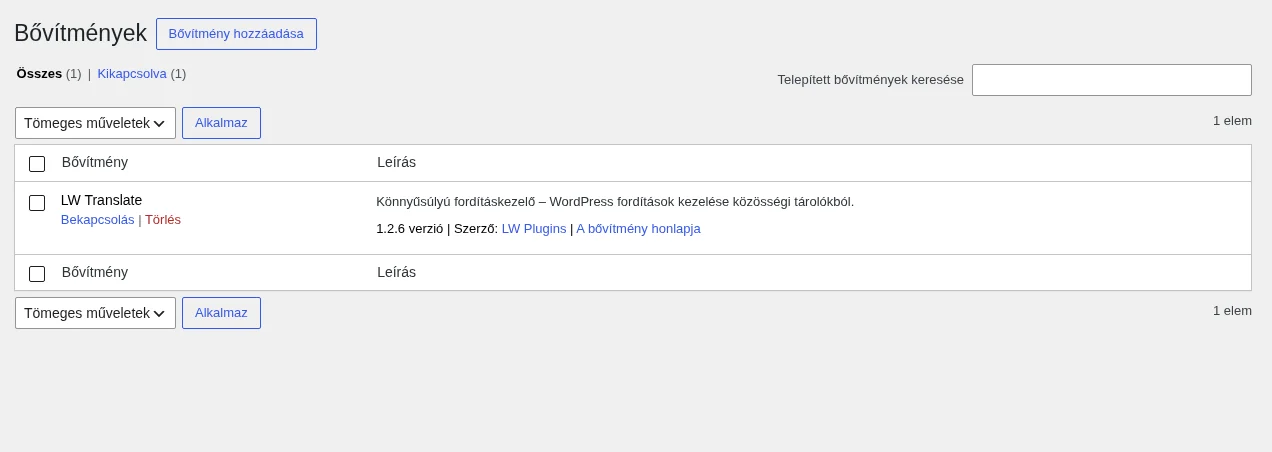
Szekció neve “A bővítmények táblázata”A táblázat betűrendben listázza az összes telepített bővítményt. Oszlopai:
- jelölőnégyzet: kijelöli a bővítményt a tömeges műveletekhez;
- Bővítmény: a bővítmény neve, alatta a műveleti hivatkozások (például Bekapcsolás, Törlés);
- Leírás: a bővítmény rövid leírása, alatta a verziószám, a szerző és a bővítmény weboldalának hivatkozása, ahol részletesebb információt és támogatást találsz.
A bekapcsolt bővítmények sora világos színnel van kiemelve.
Oldalszámozás, képernyőbeállítások, keresés
Szekció neve “Oldalszámozás, képernyőbeállítások, keresés”A táblázat fölött és alatt látod, hány elem van, és ha több oldalra oszlik a lista, lapozógombokkal és az oldalszám beírásával ugorhatsz. A jobb felső Képernyő-beállítások fülön kiválaszthatod, mely oszlopok látszódjanak, és hány bővítmény jelenjen meg egy oldalon.
A Telepített bővítmények keresése mezőbe egy szót vagy kifejezést beírva a telepített bővítmények között keresel.
Szűrés
Szekció neve “Szűrés”A táblázat fölött a hivatkozások a bővítmények egy-egy csoportját mutatják, mellettük zárójelben a darabszámmal:
| Hivatkozás | Mit listáz |
|---|---|
| Összes | Az összes telepített bővítményt. |
| Bekapcsolva | A jelenleg bekapcsolt bővítményeket. |
| Kikapcsolva | A telepített, de ki nem kapcsolt bővítményeket. A hivatkozás a képen is látszik. |
| Nemrég aktív | A nemrég kikapcsolt bővítményeket; hét nap után a bővítmény kikerül a listából. |
| Frissítés elérhető | Azokat a bővítményeket, amelyekhez a WordPress bővítménytárában újabb változat van. |
Az itt felsoroltak közül a hivatkozások csak akkor jelennek meg, ha van hozzájuk bővítmény.
Műveletek
Szekció neve “Műveletek”Kétféle művelet van: azonnali (egy bővítményen, a sor alatti hivatkozással) és tömeges (több kijelölt bővítményen).
Kijelölés tömeges művelethez
Szekció neve “Kijelölés tömeges művelethez”- Egyenként: pipáld be a bővítmény előtti jelölőnégyzetet; többet is kijelölhetsz.
- Az összeset: pipáld be a táblázat fejlécében vagy láblécében lévő jelölőnégyzetet. Újra rákattintva a kijelölés megszűnik.
- Fordított kijelölés: a Shift billentyűt nyomva tartva kattints a fejléc vagy a lábléc jelölőnégyzetére: a kijelöltek kijelöletlenek lesznek, a kijelöletlenek kijelöltek.
A tömeges művelet végrehajtása
Szekció neve “A tömeges művelet végrehajtása”- Jelöld ki a bővítményeket.
- A Tömeges műveletek listából válaszd ki a műveletet: bekapcsolás, kikapcsolás, frissítés vagy törlés.
- Kattints az Alkalmaz gombra.
A sikeres műveletről a lap tetején üzenet tájékoztat, például „Kijelölt bővítmények bekapcsolva.”
Az egyes műveletek
Szekció neve “Az egyes műveletek”- Bekapcsolás: bekapcsolja a bővítményt, így használhatod a funkcióit. Csak kikapcsolt bővítményt lehet bekapcsolni. Ha a bekapcsolás nem sikerül, a „A bővítményt nem sikerült bekapcsolni, mert végzetes hibát okozott” üzenethez hasonló hibát látsz. Ilyenkor érdemes utánajárni a háttérben: lehet, hogy hiányosak a bővítmény fájljai, hibás a kódja, vagy egy másik bővítményre épül, amely hiányzik.
- Kikapcsolás: kikapcsolja a bővítményt. Csak bekapcsolt bővítményt lehet kikapcsolni. A bővítmény fájljai és beállításai megmaradnak.
- Szerkesztés: a bővítmény kódját a fájlszerkesztőben nyitja meg. Működő bővítmény módosítása nem ajánlott: ha a módosítás végzetes hibát okoz, a bővítmény automatikusan kikapcsol.
- Frissítés: elindítja a frissítést.
- Törlés: törli a bővítmény fájljait. Csak kikapcsolt bővítményt lehet törölni.
Bővítmény törlése
Szekció neve “Bővítmény törlése”A Törlés után egy megerősítő oldalon látod, mely bővítményeket és fájljaikat távolítja el a WordPress, és megkérdezi, biztosan törölni szeretnéd-e. Itt két lehetőséged van:
- Igen, töröljük ezeket a fájlokat: véglegesen törli a bővítményt. Utána a Bővítmények oldalon üzenet jelzi, hogy a kijelölt bővítmények törlődtek.
- Nem, a Bővítmények oldalra akarok visszamenni!: visszalép a listához.
A megerősítő oldalon a fájlok teljes listáját is megnézheted. Ha a törlés hibával járt, a hibaüzenetet érdemes kivizsgálni.
Bővítmények frissítése
Szekció neve “Bővítmények frissítése”A frissítésnek az a módja, ahogy a bővítmény érkezett:
- Ha a bővítmény a WordPress bővítménytárából való, és újabb változata van, a Bővítmények oldalon frissítési értesítést látsz, és az irányítópultról közvetlenül frissítheted.
- Ha a bővítményt .zip fájlból vagy más forrásból telepítetted, csak akkor jelenik meg frissítési értesítés, ha a fejlesztő beépített frissítőt adott hozzá. Ha nincs értesítés, a szerzőnél érdemes megnézni az új változatot. A legtöbb fizetős bővítmény a saját frissítési rendszerével jelzi az új verziókat.
Hibaüzenet a Bővítmények oldalon
Szekció neve “Hibaüzenet a Bővítmények oldalon”Néha az oldal megnyitásakor ilyen üzenet fogad: „A(z) … bővítmény hibával kikapcsolt”. Ilyenkor a bővítményt a WordPress kikapcsolta. Lehetséges okok: hiányos a bővítmény fájlkészlete, hibás a kódja, vagy másik bővítménytől függ, amely hiányzik, ki van kapcsolva, vagy maga is hibás.
Készült: