

 Magyarmagyar
A Médiatár
A feltöltött képek, hangok, videók és fájlok megtekintése, szűrése, szerkesztése és törlése rács- és listanézetben.
A média az a kép, videó, hangfelvétel és fájl, amelyet feltöltesz a webhelyedre. Általában bejegyzés vagy oldal írása közben töltöd fel és szúrod be, de feltöltheted önállóan is a Média → Média fájl hozzáadása menüpontban. A feltöltési mappa szerkezetét a Beállítások → Média képernyőn állíthatod.
A Média → Könyvtár (Médiatár) képernyőn a korábban feltöltött fájlokat nézheted meg, szerkesztheted és törölheted. Keresés és szűrés segít megtalálni, amit keresel. A képernyőnek két nézete van: a vizuális rács és a hagyományos lista. A váltáshoz használd a képernyő bal felső részén lévő két ikont.
Fájlok feltöltése
Szekció neve “Fájlok feltöltése”A Média → Média fájl hozzáadása képernyőn egyszerre egy vagy több fájlt is feltölthetsz. Két feltöltő van: a többfájlos feltöltő az elsődleges, a böngészős feltöltő tartalék, ha az előző nem működik.
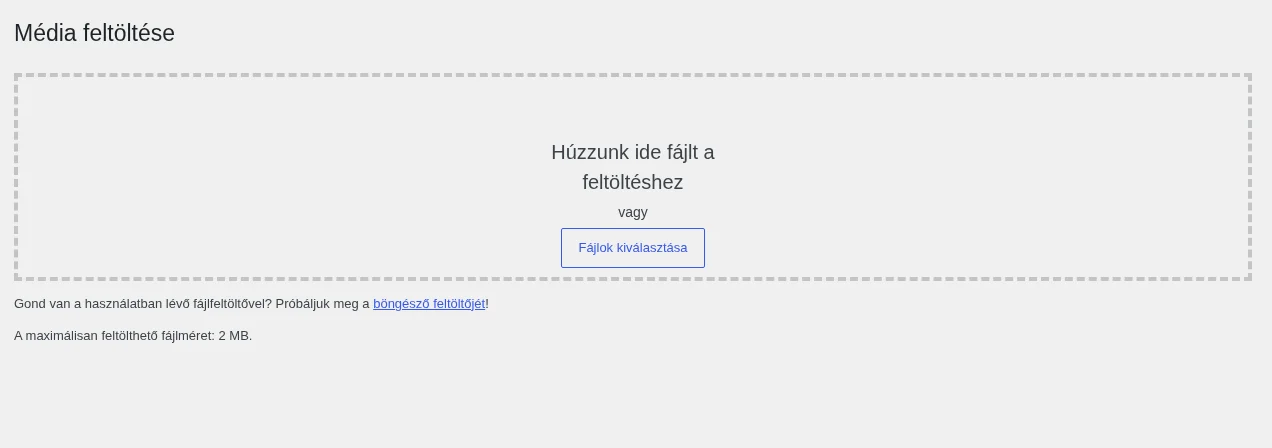
A képen a szaggatott keretes feltöltési terület és alatta a legnagyobb feltölthető fájlméret látszik. Ezt a korlátot a tárhelyszolgáltató állítja be.
Többfájlos feltöltő
Szekció neve “Többfájlos feltöltő”- Húzással: ha a böngésződ támogatja, húzd a fájlokat a szaggatott keretes területre (Húzzunk ide fájlt a feltöltéshez). Egyszerre többet is behúzhatsz.
- Kiválasztással: ha a húzás nem megy, kattints a Fájlok kiválasztása gombra, és a fájlkezelőben jelöld ki a fájlokat. Több fájlt a Ctrl (Macen a Cmd) billentyűt nyomva tartva jelölhetsz ki, majd a Megnyitás gombbal indul a feltöltés.
A feltöltés alatt minden fájl mellett egy folyamatjelző sáv látszik. Ha kész, megjelenik a fájl bélyegképe. Ekkor a Szerkesztés linkre kattintva megadhatod a fájl adatait, az URL másolása a vágólapra gombbal pedig a feltöltött fájl webcímét másolhatod.
Böngészős feltöltő
Szekció neve “Böngészős feltöltő”Ha a többfájlos feltöltő nem működik, kattints a böngésző feltöltőjét szöveg linkjére. Ekkor egy hagyományos űrlappal tölthetsz fel egyetlen fájlt: a Tallózás gombbal kiválasztod a fájlt, majd a Feltöltés gombbal elindítod. A feltöltés végén a Médiatár jelenik meg. Ha a feltöltés túl sokáig tart, a Mégsem gombbal leállíthatod.
Rácsnézet
Szekció neve “Rácsnézet”A rácsnézetben a képek bélyegképként, a hang- és videófájlok ikonként jelennek meg.
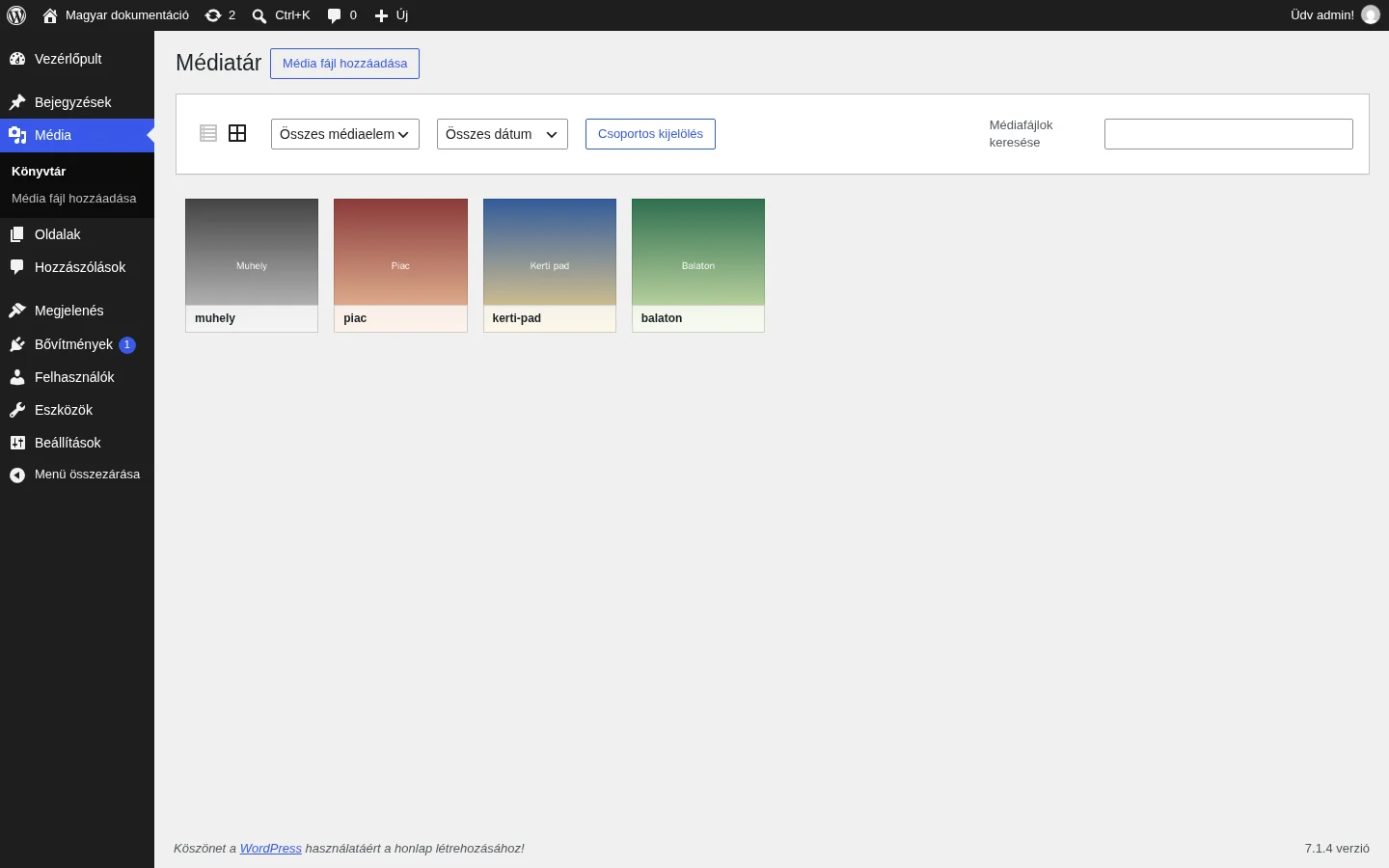
Minden mintakép bélyegképe alatt a fájl címe látszik.
Végtelen görgetés
Szekció neve “Végtelen görgetés”A rácsnézet a fájlokat görgetés közben tölti be, nem kell egy „Továbbiak” gombra kattintanod. A 7.1-es WordPresstől ez az alapértelmezett viselkedés, de kikapcsolható: a saját profilodon (Felhasználók → Profil) a végtelen görgetésre vonatkozó beállításnál bejelölhető, hogy a Médiatár rácsnézetében ne legyen végtelen görgetés. A beállítás csak azoknak a felhasználóknak látszik, akik fájlokat tölthetnek fel.
Szűrés és keresés
Szekció neve “Szűrés és keresés”A rács tetején szűrhetsz:
- Összes médiaelem: a típus szerinti szűrés (képek, hang, videó, vagy olyan fájlok, amelyeket nem csatoltál egyetlen bejegyzéshez vagy oldalhoz sem). Alapértelmezés: az összes.
- Összes dátum: hónap szerinti szűrés. Alapértelmezés: az összes dátum.
- Médiafájlok keresése: a mezőbe írt szó szerint azonnal, gépelés közben szűri a találatokat.
Törlés a rácsnézetben
Szekció neve “Törlés a rácsnézetben”Több fájl törléséhez:
- Kattints a Csoportos kijelölés gombra.
- Jelöld ki a törölni kívánt elemeket, mindegyik sarkában pipa jelenik meg.
- Kattints a Végleges törlés gombra.
A Mégsem gombbal visszatérhetsz a normál nézetbe törlés nélkül.
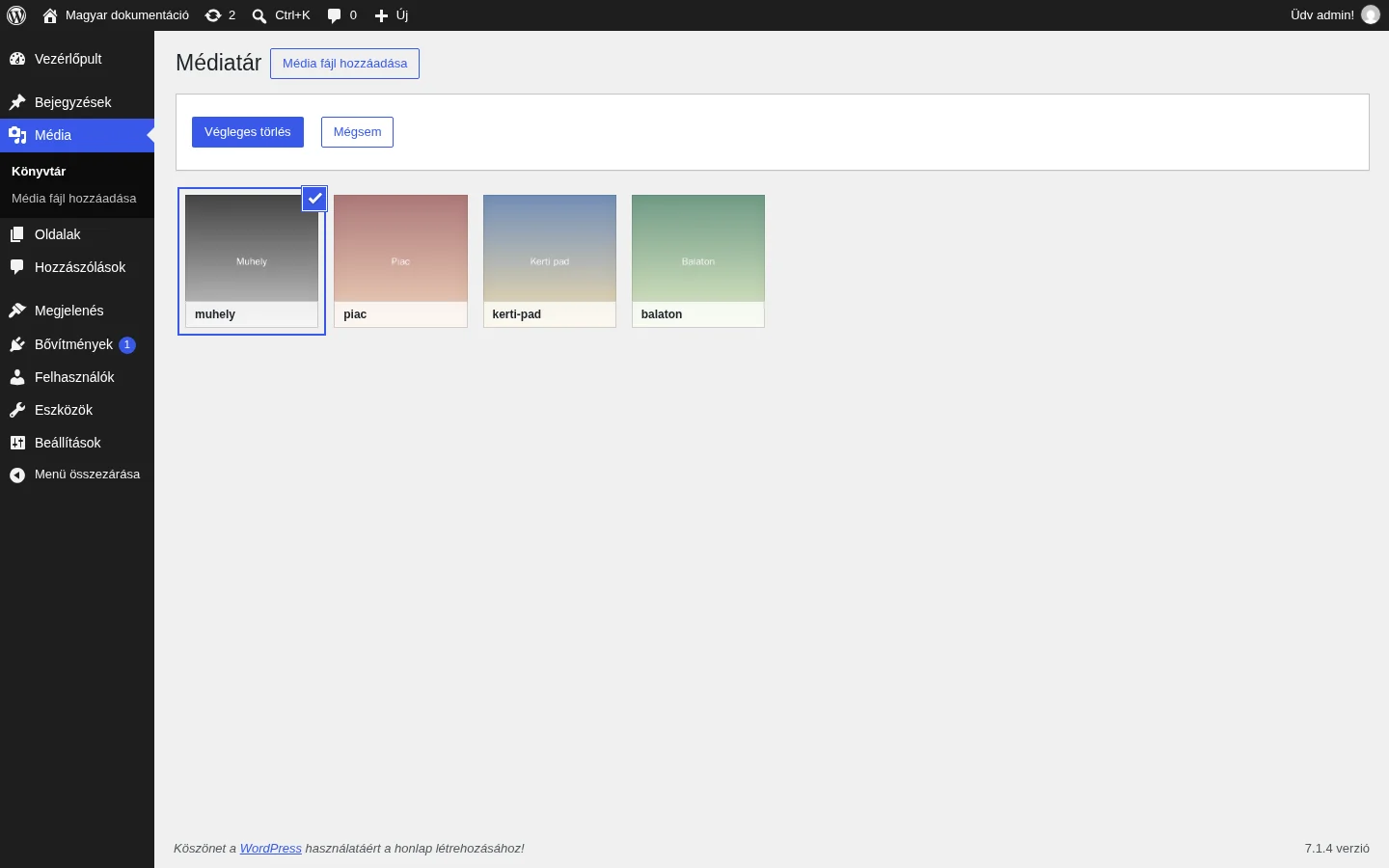
A képen a kijelölt kép sarkában a pipa, a fenti sávban a Végleges törlés és a Mégsem gomb látszik.
Csatolmány részletei
Szekció neve “Csatolmány részletei”Ha rákattintasz egy bélyegképre vagy ikonra, megnyílik a Csatolmány részletei ablak. Itt megnézheted a fájlt, és gyorsan szerkesztheted az adatait, a módosítások automatikusan mentődnek. A fent lévő nyilakkal vagy a billentyűzet bal és jobb nyilával lapozhatsz a következő vagy az előző fájlra.
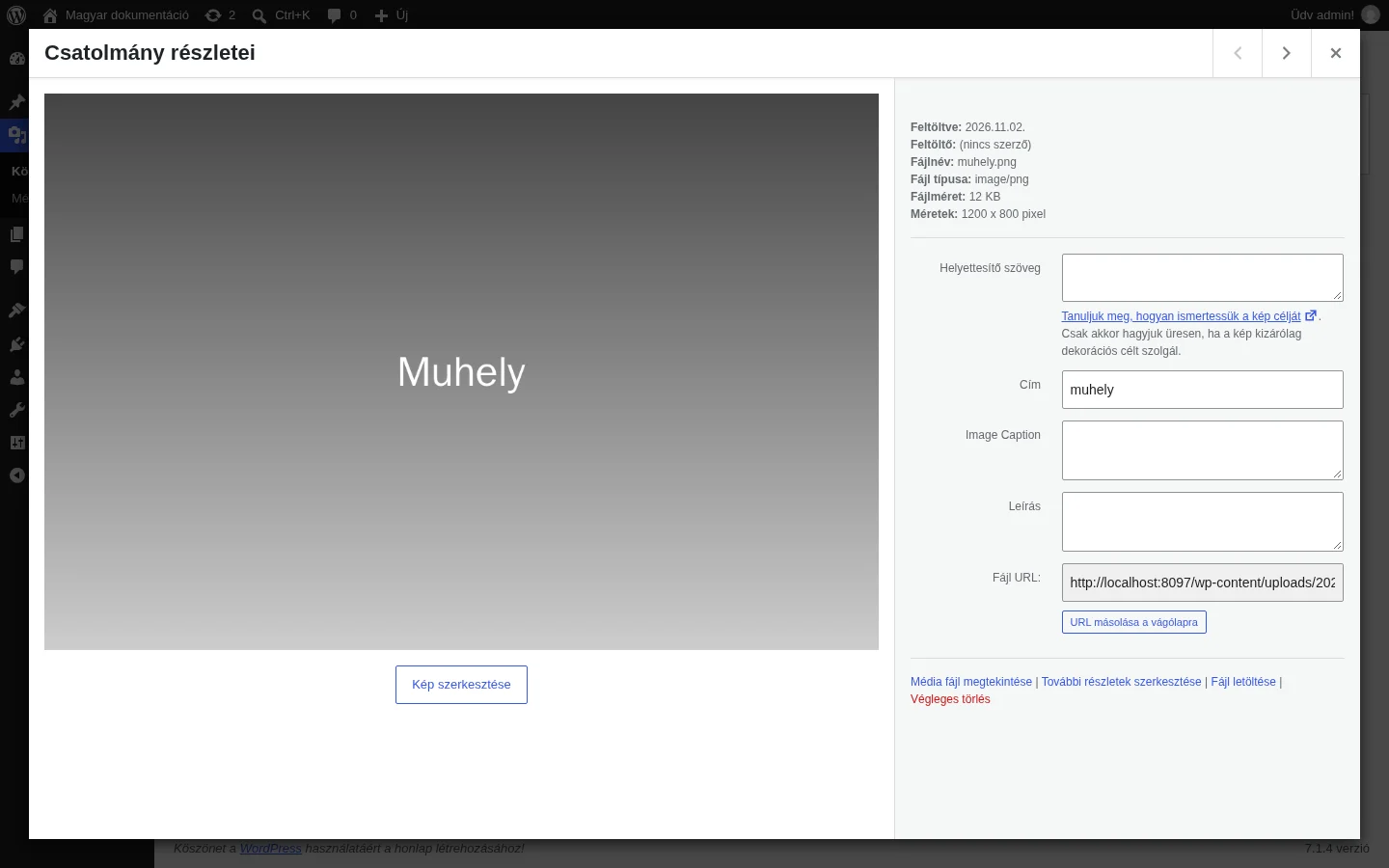
Az ablak bal oldalán a kép (vagy a hang- és videólejátszó), jobb oldalán a fájl adatai és a szerkeszthető mezők vannak.
A jobb oldalon a következő adatok látszanak (a médiatípustól függően):
| Adat | Jelentése |
|---|---|
| Feltöltve | A feltöltés dátuma. |
| Feltöltő | Aki a fájlt feltöltötte. |
| Melyik bejegyzéshez vagy oldalhoz tartozik | Ha a fájl egy bejegyzéshez vagy oldalhoz van csatolva, a címére kattintva megnyithatod a szerkesztőjét. Ha nincs csatolva, ez a sor nem jelenik meg. |
| Fájlnév | A fájl neve. |
| Fájl típusa | A fájl MIME-típusa (például image/png). |
| Fájlméret | A fájl mérete. |
| Méretek | Csak képeknél: a kép szélessége és magassága képpontban. |
| Helyettesítő szöveg | Csak képeknél: a kép rövid leírása a képernyőolvasóknak és a hozzáférhetőséghez. Hagyd üresen, ha a kép csak dekoráció. |
| Cím | A média neve. A sablonok és bővítmények megjeleníthetik a mellékletoldalakon és a galériákban. |
| Image Caption | A felirat: rövid magyarázat a médiához. |
| Leírás | Részletesebb leírás a fájlról. |
| Fájl URL | A fájl közvetlen webcíme, csak olvasható. |
| Előadó, album | Csak hangfájloknál. |
Az URL másolása a vágólapra gombbal a fájl webcímét a vágólapra másolhatod.
Az ablak alján linkek vannak:
- Média fájl megtekintése: a mellékletoldal megnyitása, ahol a fájl úgy látszik, ahogy a sablonod megjeleníti.
- További részletek szerkesztése: megnyitja a teljes médiaszerkesztő képernyőt.
- Fájl letöltése: letölti az eredeti fájlt a gépedre.
- Végleges törlés: törli a fájlt.
- Kép szerkesztése (csak képeknél, a kép alatti gomb): elforgathatod, átméretezheted és körbevághatod a képet.
Listanézet
Szekció neve “Listanézet”A listanézet táblázatban sorolja fel a fájlokat, a legutóbb feltöltött elöl.
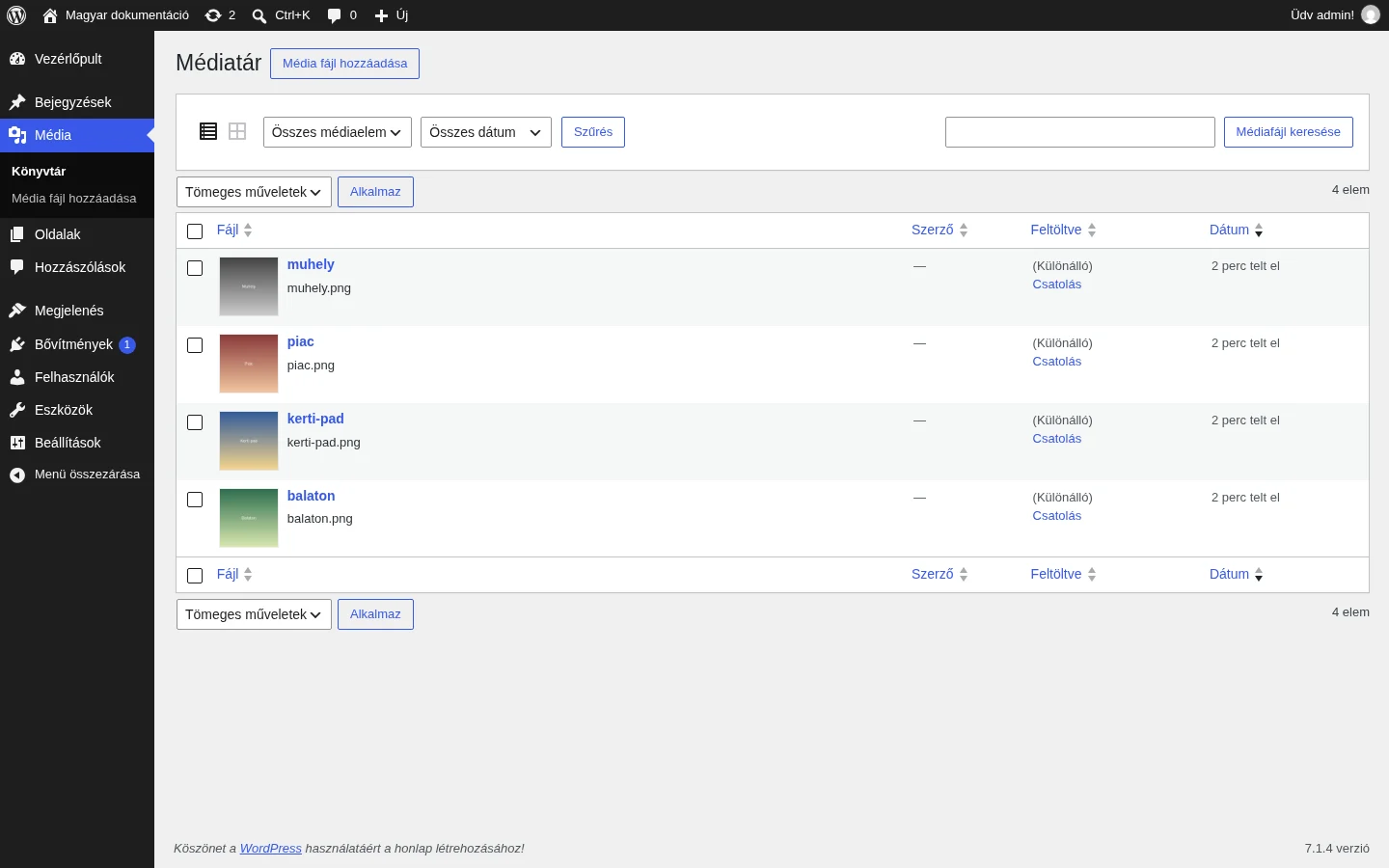
A listában minden sorban bélyegkép, cím és fájlnév látszik.
A lista oszlopai
Szekció neve “A lista oszlopai”- Jelölőnégyzet: kijelöli a sort a csoportos műveletekhez.
- Bélyegkép: a fájl kicsinyített képe (ennek az oszlopnak nincs fejléce).
- Fájl: a fájl címe linkként, alatta a tényleges fájlnév. A címre kattintva a szerkesztőképernyőre jutsz.
- Szerző: a feltöltő. A névre kattintva csak az ő fájljai látszanak, így csoportos művelet is végezhető rajtuk.
- Feltöltve: annak a bejegyzésnek vagy oldalnak a címe és dátuma, amelyhez a fájl tartozik. A címre kattintva megnyílik a szerkesztője. Ha a fájl nincs csatolva sehova, a „(Különálló)” szöveg és a Csatolás link látszik. Ha több bejegyzéshez is tartozik, csak az első látszik.
- Hozzászólás-buborék: ha a médiához hozzászólás tartozik, a buborékban a szám látszik, és rákattintva a Hozzászólások képernyőre jutsz.
- Dátum: a feltöltés dátuma.
A Fájl, Szerző, Feltöltve és Dátum fejlécre kattintva növekvő vagy csökkenő sorrendbe rendezheted a listát, a fejléc fölé víve az egeret a nyilak is látszanak.
Lapozás és Képernyő opciók
Szekció neve “Lapozás és Képernyő opciók”Ha egynél több oldalnyi fájl van, a lista fölött lapozógombok jelennek meg: ugrás az első és az utolsó oldalra, egy oldal vissza és előre, és egy mező, amelybe beírhatod az oldalszámot.
A Képernyő opciók fülön megadhatod, mely oszlopok látsszanak, és hány fájl jelenjen meg oldalanként.
Szűrés és keresés
Szekció neve “Szűrés és keresés”A lista fölött szűrhetsz típus (Összes médiaelem legördülő) és dátum (Összes dátum) szerint, majd a Szűrés gombbal alkalmazhatod. A jobb oldali mezőbe írt szóra a Médiafájl keresése gombbal (vagy az Enter billentyűvel) kereshetsz.
Kijelölés és műveletek
Szekció neve “Kijelölés és műveletek”Csoportos művelethez előbb ki kell jelölnöd a fájlokat:
- Egyenként: pipa a fájl mellett, tetszőleges számú fájlnál.
- Az összeset: pipa a táblázat fejlécében vagy láblécében. Ha újra rákattintasz, a kijelölés megszűnik.
- Fordított kijelölés: Shift billentyűt nyomva tartva kattints a fejléc vagy a lábléc jelölőnégyzetére, ekkor a kijelöltek kikerülnek, a nem kijelöltek kijelölődnek.
A Tömeges műveletek legördülő menüben csak a Végleges törlés választható, az Alkalmaz gombbal hajthatod végre a kijelölt fájlokon.
Egyedi műveletek is vannak: ha egy sor fölé viszed az egeret, a fájl neve alatt megjelennek a lehetőségek:
- Szerkesztés: megnyitja a médiaszerkesztő képernyőt (a címre kattintás is ezt teszi).
- Végleges törlés: törli a fájlt.
- Megtekintés: megmutatja a fájlt úgy, ahogy a sablonodban látszik.
- URL másolása a vágólapra: a fájl teljes webcímét a vágólapra másolja, és sikeres másoláskor egy buborék jelzi.
- Fájl letöltése: letölti az eredeti fájlt.
- Csatolás: csak a „különálló” fájloknál jelenik meg, a fájlt egy bejegyzéshez vagy oldalhoz csatolhatod.
Fájl csatolása bejegyzéshez vagy oldalhoz
Szekció neve “Fájl csatolása bejegyzéshez vagy oldalhoz”Ha a Csatolás linkre kattintasz, megnyílik a bejegyzés- és oldalkereső ablak:
- Keress a bejegyzések és oldalak között kulcsszóval.
- Jelöld ki azt, amelyikhez a fájlt csatolni szeretnéd.
- Kattints az ablak megerősítő gombjára.
Készült: