

 Magyarmagyar
Videó blokk
Videó feltöltése és beágyazása: eszköztár, felirat, szöveges sávok, lejátszási beállítások, előtöltés és poszterkép.
A Videó blokkal videót tölthetsz fel és ágyazhatsz be az oldaladba vagy a bejegyzésedbe.
A blokk hozzáadása
Szekció neve “A blokk hozzáadása”Kattints a + (blokkbeszúró) gombra, és válaszd a Videó blokkot. Egy új, üres Bekezdés blokkban a /videó (vagy /video) beírása és az enter is létrehozza.
A blokk először három lehetőséget kínál a videó megadására:
- Feltöltés: új videófájlt töltesz fel a számítógépedről.
- Médiatár: a Médiatárban már meglévő videót választasz.
- Beillesztés URL-ből: megadod egy videó webcímét. Ha a webcím támogatott szolgáltatásé, például YouTube-é, a Videó blokk magától beágyazott (embed) blokká alakul.
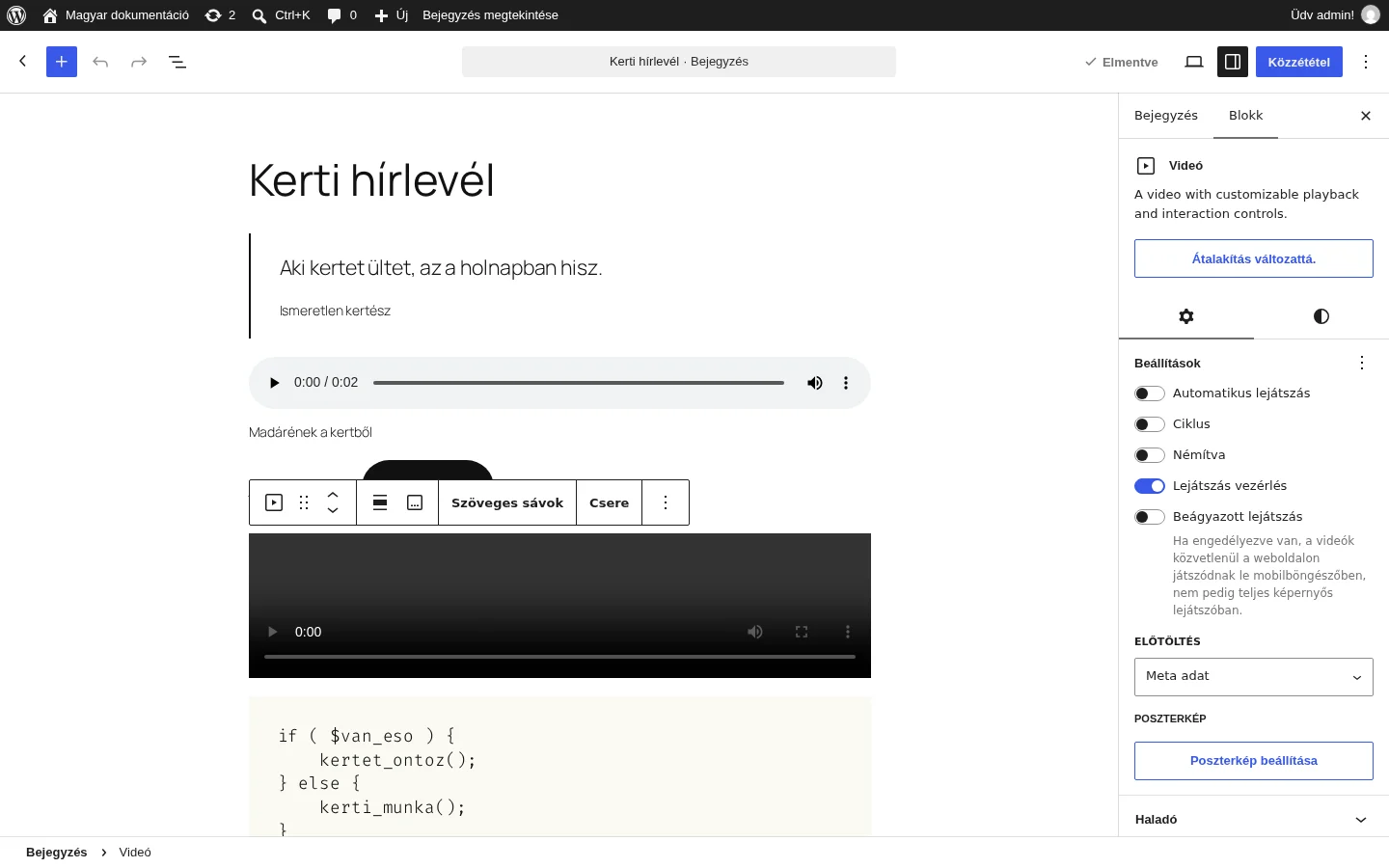
A képen a beillesztett videó látszik, fölötte az eszköztárral (Szöveges sávok, Csere).
A Videó blokk eszköztára
Szekció neve “A Videó blokk eszköztára”Az eszköztár gombjai: Videó (átalakítás), Húzás, Mozgatás fel és Mozgatás le, Igazít, a felirat kapcsolója, Szöveges sávok, Csere és Beállítások (három pont).
Átalakítás
Szekció neve “Átalakítás”A Videó gombbal a blokkot GIF-változattá, Csoporttá, Borítóképpé, Média és szöveg blokkká, Oszlopokká, Részletekké vagy Fájl blokká alakíthatod.
Húzás és mozgatás
Szekció neve “Húzás és mozgatás”A Húzás gombbal (hat pont) szabadon áthelyezheted a blokkot az oldalon: tartsd lenyomva, és húzd az új helyére. A Mozgatás fel és Mozgatás le nyilakkal egy lépéssel feljebb vagy lejjebb viheted, akár egymásba ágyazott blokkok között is.
Igazítás
Szekció neve “Igazítás”Az Igazít gombbal a videó méretét és helyét választhatod meg:
- Nincs: a blokk megtartja a méretét.
- Széles: a tartalom szélességénél szélesebb blokk.
- Teljes szélesség: a blokk a képernyő teljes szélességét kitölti.
- Balra, Középre, Jobbra: a blokk a megfelelő oldalra kerül.
A Széles és a Teljes szélesség csak akkor jelenik meg, ha a témád támogatja.
Felirat
Szekció neve “Felirat”A felirat kapcsolójával a videó alatti feliratot kapcsolhatod be vagy ki. A feliratban használhatsz félkövér és dőlt formázást, és linket is elhelyezhetsz.
Szöveges sávok
Szekció neve “Szöveges sávok”A Szöveges sávok gombbal időzített szövegeket (például feliratot) adhatsz a videóhoz, amelyek lejátszás közben jelennek meg. A sávok WebVTT formátumúak (.vtt kiterjesztésű fájlok). Egy ilyen fájl így néz ki:
WEBVTT
NOTE Rövid megjegyzés a fájl elején.
0:02:14.000 --> 0:02:15.000Jó napot!
0:02:16.000 --> 0:02:17.000Üdvözlöm önöket.
Miután feltöltöttél egy sávot, a sáv szerkesztésénél ezeket adhatod meg:
- a címke: a sáv olvasható neve, amelyet a böngésző a választható sávok listájában mutat;
- a forrásnyelv: a sáv szövegének nyelve, érvényes BCP 47 nyelvkóddal (például
hu). Ha a fajta feliratok, a forrásnyelvet kötelező megadni; - a fajta: a sáv felhasználási módja. Ha nem adod meg, az alapértelmezés a felirat. Érvénytelen érték esetén a sáv metaadat lesz.
A sáv fajtái:
- Felirat (subtitles): a videóbeli beszéd fordítása azoknak, akik hallják, de nem értik a nyelvet. A felirat a videón jelenik meg.
- Átirat (captions): a beszéd, a hangeffektek és a zenei jelzések leírása hallássérülteknek vagy elnémított videóhoz. Ez is a videón jelenik meg.
- Leírás (descriptions): a videóban látottak szöveges leírása azoknak, akik nem látják a képet, például segítő technológiával. Képernyőolvasó olvassa fel, vagy külön hangsávvá alakítják.
- Fejezetek (chapters): fejezetcímek a videón belüli navigációhoz, jellemzően kattintható fejezetlistaként.
- Metaadat: a JavaScript számára szánt adat, a látogató nem látja.
Csere
Szekció neve “Csere”A Csere gombbal másik videót választhatsz: megnyithatod a Médiatárat, feltölthetsz új fájlt, vagy megadhatod a jelenlegi médiafájl webcímét.
Beállítások (három pont)
Szekció neve “Beállítások (három pont)”A három pontos menüből másolhatod, kettőzheted, törölheted a blokkot, vagy HTML-ként szerkesztheted.
A Blokk fül beállításai
Szekció neve “A Blokk fül beállításai”Ha nem látod az oldalsávot, kattints a Beállítások gombra a Közzététel gomb mellett. Ha a blokkban már van videó, két belső fül jelenik meg: Beállítások (fogaskerék) és Stílusok (félig kitöltött kör). A blokk tetején az Átalakítás változattá gombbal a Videó blokkot GIF-változattá alakíthatod, és vissza.
A képen a Beállítások fül látszik az Automatikus lejátszás, Ciklus, Némítva, Lejátszás vezérlés, Beágyazott lejátszás, Előtöltés és Poszterkép beállításokkal.
Beállítások fül
Szekció neve “Beállítások fül”| Beállítás | Mit csinál | Alapérték |
|---|---|---|
| Automatikus lejátszás | A videó magától elindul, amikor valaki megnyitja az oldalt. | Ki |
| Ciklus | A videó a végén újraindul. | Ki |
| Némítva | A videó hang nélkül játszik, ha erre van szükséged. | Ki |
| Lejátszás vezérlés | A lejátszóvezérlők megjelenítése vagy elrejtése a videón. Kikapcsolva a videón nincsenek vezérlők. | Be |
| Beágyazott lejátszás | A videó az oldalon belül játszódik le mobilböngészőben, nem teljes képernyőn. Ha kikapcsolod, az nem jelenti azt, hogy a videó mindig teljes képernyőn indul. | Ki |
| Előtöltés | Megadja, mennyit tölt le a böngésző a videóból az oldal betöltésekor. | Meta adat |
| Poszterkép | A lejátszás előtt megjelenő kép. | Nincs |
Az Előtöltés három értéke:
- Automatikus: a teljes videófájl letöltődik, akkor is, ha a látogató nem indítja el. Ez lassítja leginkább az oldalt, főleg nagy videóknál.
- Meta adat: csak a fájl alapadatai töltődnek le, a videó a lejátszás indításakor. Ez nagyon gyors.
- Semmi: semmi sem töltődik le előre, a letöltés a lejátszás gombra kattintva kezdődik. Ez a leggyorsabb.
A Meta adat és a Semmi között alapvetően nincs nagy különbség. A teljes fájl előzetes letöltése lassíthatja az oldal betöltését.
A Poszterkép beállítása gombbal választhatsz képet, amely a lejátszás előtt látszik. Ez akkor hasznos, ha a videó első képkockája nem szép vagy nem árulkodik a tartalomról. Egy figyelemfelkeltő poszterkép a videóra irányíthatja a látogatók figyelmét.
A Haladó panelen a HTML-horgony, a további CSS-osztályok, a további CSS és a stílusok állíthatók.
Stílusok fül
Szekció neve “Stílusok fül”A Stílusok fülön a Méretek panelen a helykitöltést (belső margó) és a margót (külső távolság) adhatod meg.
Készült: