

 Magyarmagyar
Színek
Szövegszín, háttérszín, egyedi szín, színátmenet, elemek színe és a duotone szűrő a blokkokban, valamint a visszaállításuk.
A színbeállításokkal egy blokk szövegszínét, háttérszínét, hivatkozásainak színét, színátmenetét és képszűrőjét állíthatod. Hogy pontosan mit találsz, az a témától és a blokktól függ.
Hol találod a színbeállításokat?
Szekció neve “Hol találod a színbeállításokat?”A színeket kétféleképpen állíthatod: az egész webhelyre vagy egyetlen blokkra.
Az egész webhelyre
Szekció neve “Az egész webhelyre”- A WordPress vezérlőpultján válaszd a Megjelenés → Szerkesztő menüpontot.
- Nyisd meg a Stílusok részt.
- Válaszd a Színek lehetőséget.
Ilyenkor a változtatás a teljes webhelyen érvényesül.
Egyetlen blokkra
Szekció neve “Egyetlen blokkra”Jelöld ki a blokkot, és nyisd meg az oldalsávot a Közzététel (vagy Frissítés) gomb melletti ikonnal. A Blokk fülön a színek három helyen vannak:
- Betűkészlet panel, Szín: a szöveg színe.
- Háttér panel, Szín és Színátmenet: a háttér színe és színátmenete.
- Elemek panel: a blokkban lévő elemek (például hivatkozások, gombok, címsorok) színe, például egy Csoport blokk belsejében.
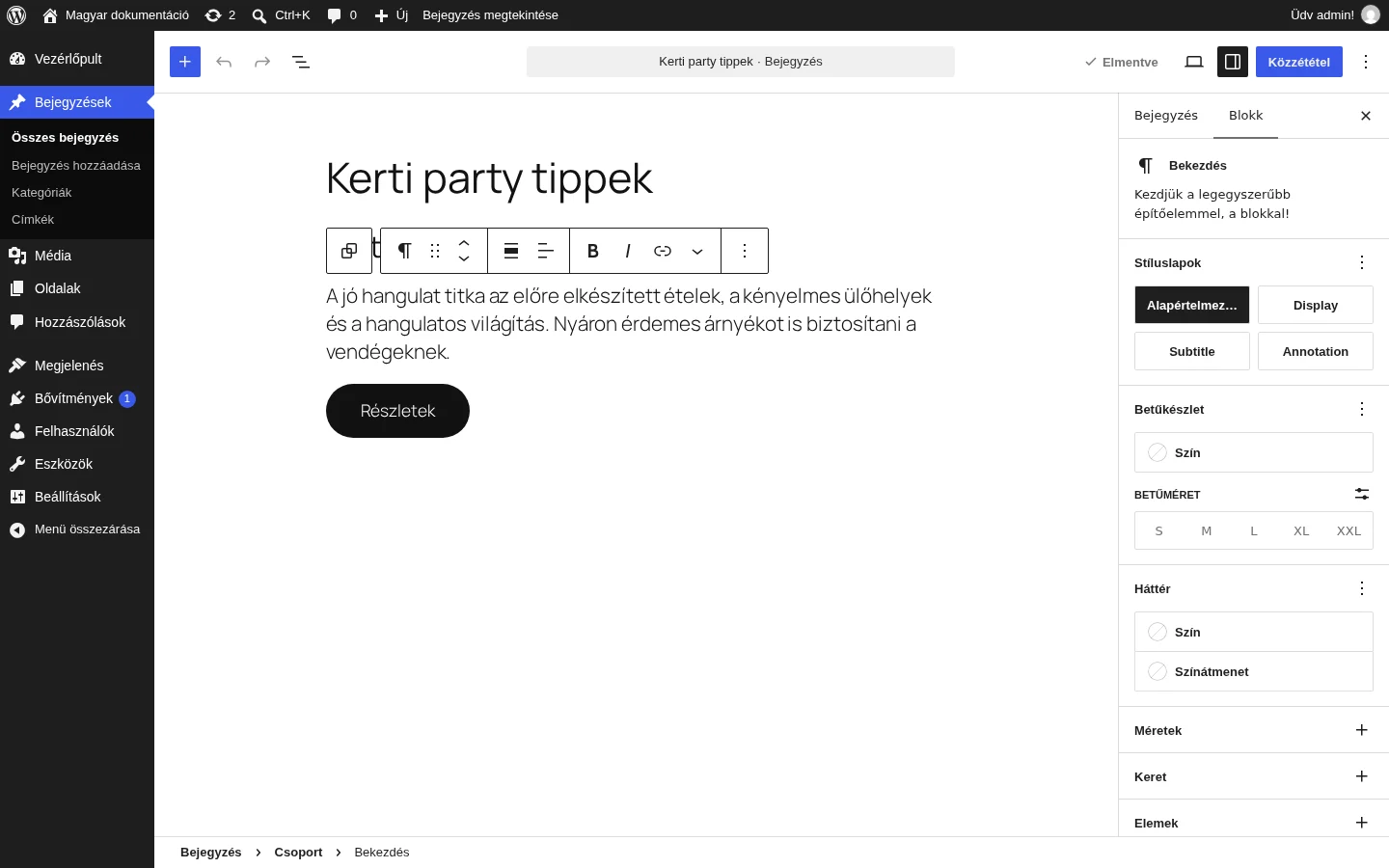
A kép a három színhelyből kettőt mutat; az Elemek panelt a Csoport blokk példáján nézheted meg lejjebb.
Elemek panel
Szekció neve “Elemek panel”A Csoport blokkhoz hasonló tároló blokkokban az Elemek panelen a benne lévő elemek színét külön állíthatod. A panel alapból üres (Jelenleg minden lehetőség rejtve van), a három pontos menüből kapcsolhatod be az elemeket: Link, Gomb, Címsor, valamint a H1-től H6-ig a címsorszinteket.
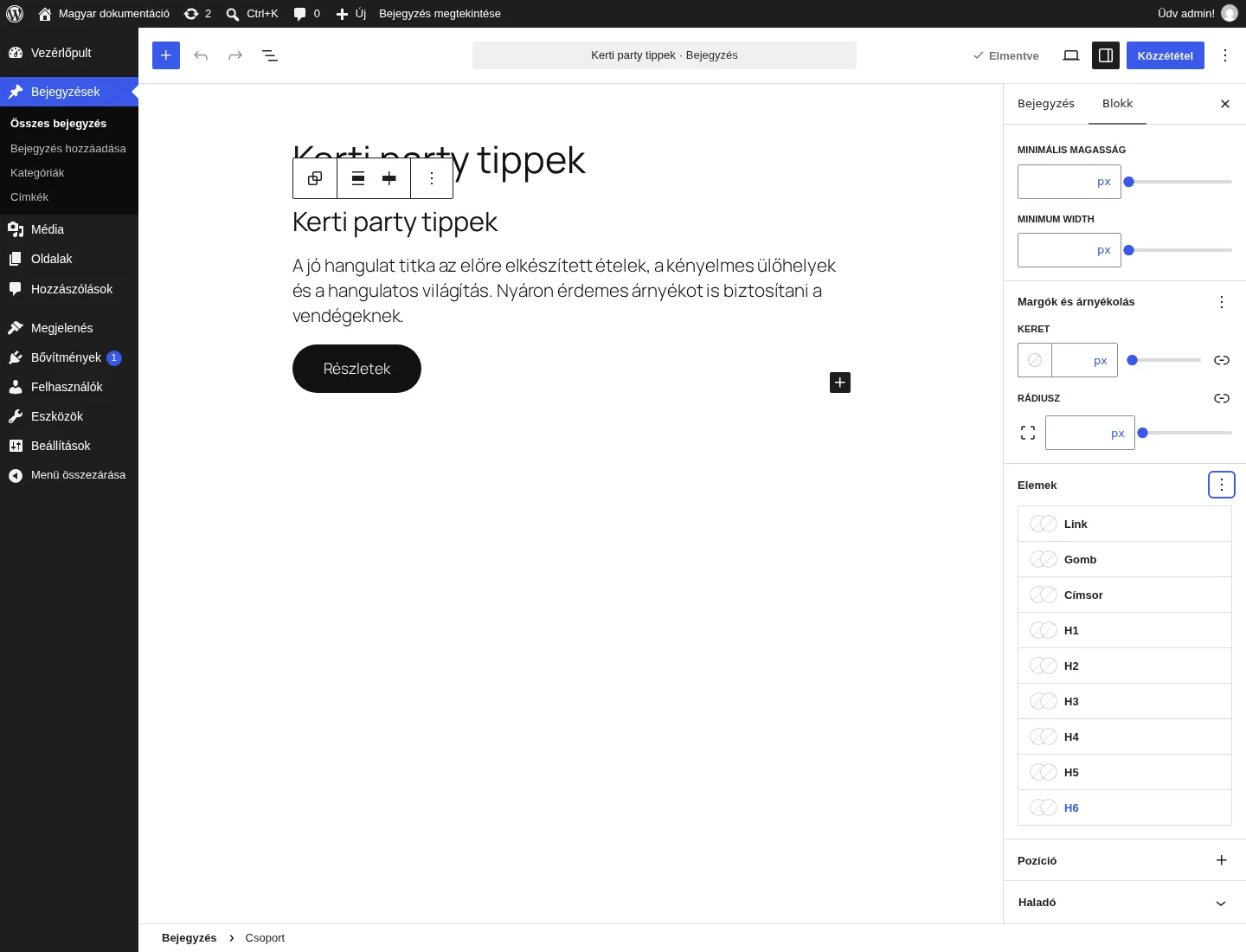
Egy elemre kattintva ugyanazt a színválasztót kapod, mint a szövegszínnél.
Szöveg- és háttérszín
Szekció neve “Szöveg- és háttérszín”A Szín gombra kattintva megnyílik a színválasztó. A témától függően a webhely palettájából választhatsz, vagy beírhatsz egyéni színt.
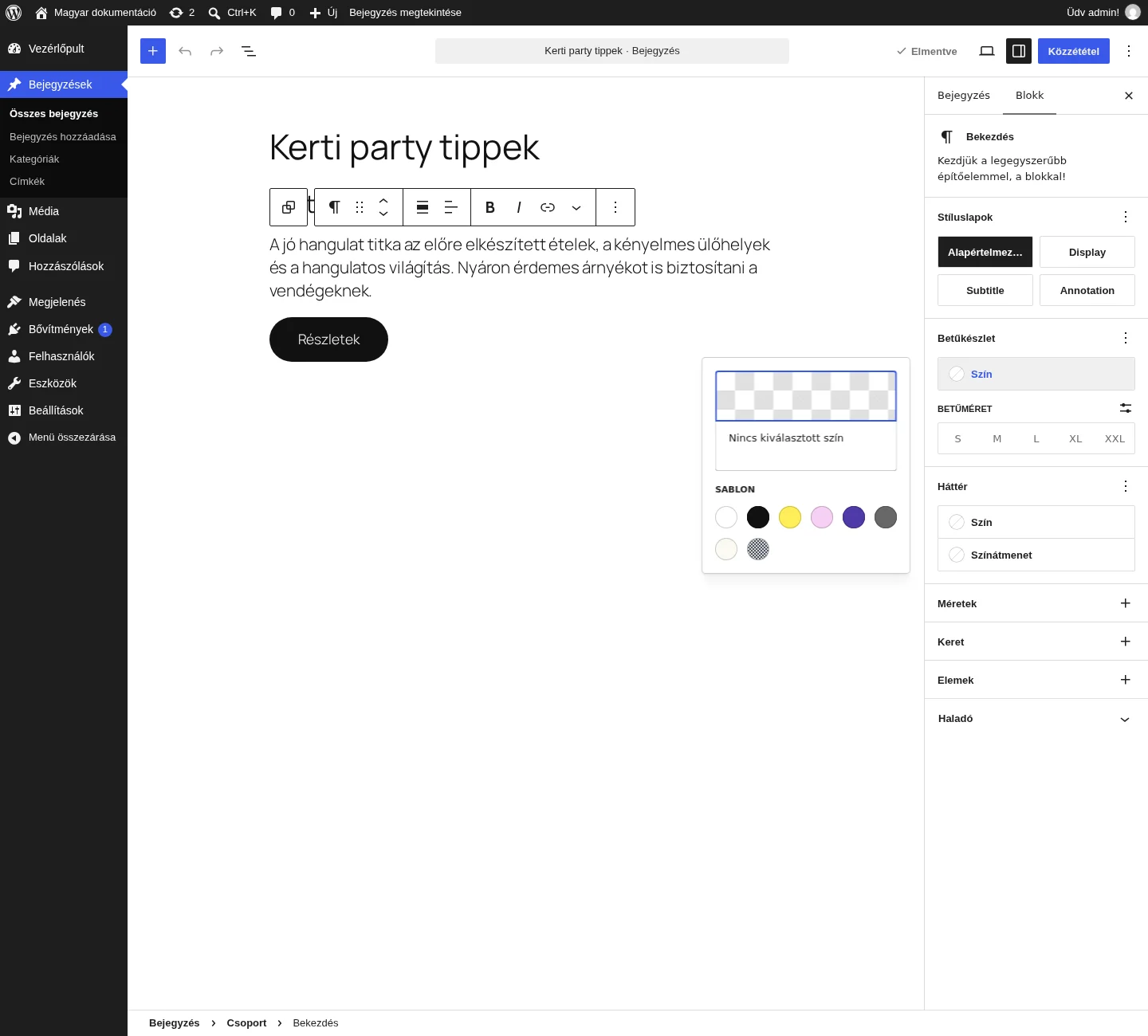
A nagy színminta fölött a Nincs kiválasztott szín felirat jelzi, hogy a blokk az alapértelmezett színt használja.
A szerkesztő beépített hozzáférhetőségi ellenőrzése figyelmeztet, ha a kiválasztott szöveg- és háttérszín között túl kicsi a kontraszt, vagyis a szöveg nehezen olvasható. Ilyenkor válassz másik színt.
Egyedi szín megadása
Szekció neve “Egyedi szín megadása”- Kattints a színpaletta fölötti színmintára. Ha a blokk az alapértelmezett színt használja, ott a Nincs kiválasztott szín felirat áll.
- Írj be egy HEX színkódot (például #DE0278), vagy egy színnevet, például black, darkblue vagy deeppink.
Színátmenet
Szekció neve “Színátmenet”Néhány blokknál (például a Címsor blokknál) a háttér egyszínű vagy színátmenetes is lehet. A színátmenet két vagy több szín keveredése valamilyen irányban, például világosabbtól sötétebbig vagy egyik színből a másikba.
- A Háttér panelen kattints a Színátmenet gombra.
- A csúszkán a színátmenetet alkotó színpontok látszanak. Egy színpontra kattintva megnyílik a színválasztó: itt a palettából választhatsz, vagy megadhatsz HEX, RGB vagy HSL értéket.
- További színpont felvételéhez vidd az egeret a csúszka fölé, és kattints a megjelenő + jelre.
- A Típus listából választhatsz: Vonalas vagy Sugárirányú.
- A Szög vezérlővel eltolhatod a színátmenet irányát.
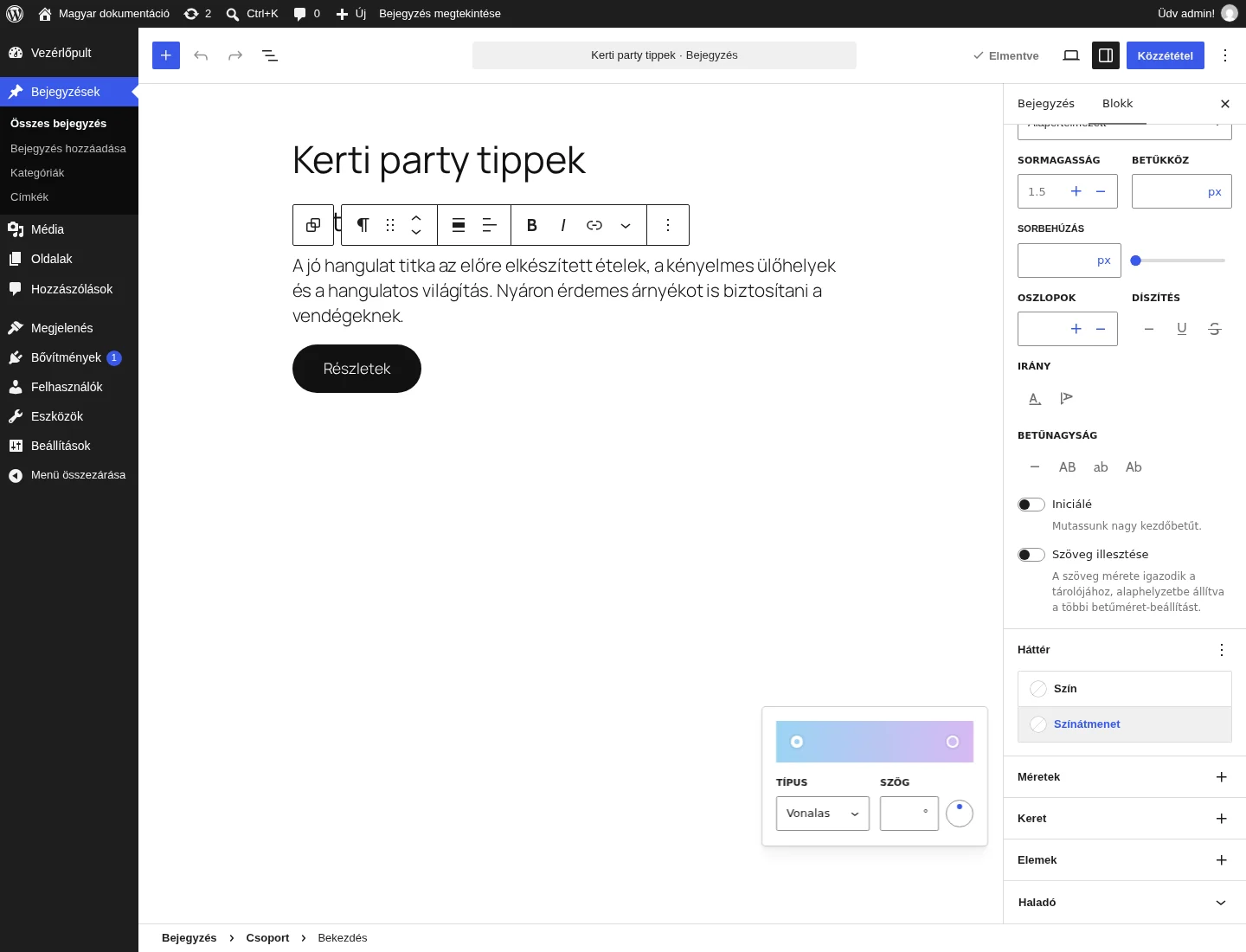
A Vonalas típus egyenes vonal mentén köt össze két színt, a Sugárirányú a középpontból indul, és a szélek felé halad.
Duotone szűrő
Szekció neve “Duotone szűrő”A duotone szűrővel kétszínű hatást adhatsz a képeknek anélkül, hogy az eredeti képet megváltoztatnád. A szűrő lehet fekete-fehér, vagy bármilyen más színpár. A hatás a nagy kontrasztú képeken mutat a legjobban.
- Jelölj ki egy képet, és kattints a blokk eszköztárán az A duotone szűrő alkalmazása gombra.
- A legördülő listából válassz egy előre elkészített színpárt.
- Saját színekhez az árnyékok és a kiemelések színét külön is megadhatod: nyisd meg a megfelelő színválasztót, és válassz egyedi színt a palettából.
A szűrő panelje (Kéttónusú) előre elkészített színpárokat kínál, és az Árnyékok és Kiemelések színét külön is megadhatod. A szűrő a Kép, a Borító és a Galéria blokkon érhető el.
A szűrőt a Webhelyszerkesztő Stílusok felületén globálisan is beállíthatod: ha ott kijelölsz egy képet tartalmazó blokkot, az alapértelmezett szűrő az összes meglévő és új képre érvényes lesz. A szűrő panelje alján a Kiürítés gomb törli a beállítást, így bátran kipróbálhatod és visszavonhatod a hatást.
A szűrő eltávolításához kattints a színpaletta jobb alsó sarkában lévő törlés gombra, vagy tisztítsd ki a szűrő beállítását a blokk oldalsávjában.
Színek visszaállítása
Szekció neve “Színek visszaállítása”Ha a Betűkészlet vagy a Háttér panel színe fölé viszed az egeret, és már van kiválasztott szín, megjelenik egy kötőjel alakú visszaállító gomb. A színpaletta alján is van egy törlés gomb.
Mindkettő eltávolítja a beállított színt, és a mező visszaáll az alapállapotba: Nincs kiválasztott szín. Ez azt jelenti, hogy a blokk a téma alapértelmezett színét használja. A panel három pontos menüjének Minden alaphelyzetbe állítása lehetősége az összes színbeállítást egyszerre visszavonja.
Készült: