

 Magyarmagyar
Telepítés: gyakori kérdések
Válaszok a WordPress telepítésével kapcsolatos leggyakoribb kérdésekre: adatbázis, nyelv, mappa átnevezése, rejtett webhely, FTP, PHP.
Telepítés
Szekció neve “Telepítés”Hogyan telepítem a WordPresszt?
Szekció neve “Hogyan telepítem a WordPresszt?”A legtöbb esetben a telepítés egyszerű, és öt percnél kevesebb idő kell hozzá. Sok tárhelyszolgáltató eszközt ad a WordPress automatikus telepítéséhez. Ha inkább kézzel telepítenél, a kézi telepítés lépéseit követheted.
Hogyan találok jó tárhelyet?
Szekció neve “Hogyan találok jó tárhelyet?”Bármelyik tárhely jó, amely megfelel a WordPress követelményeinek. Ha nem vagy biztos benne, kérdezd meg a szolgáltatót. A választáshoz lásd a Tárhely és követelmények fejezetet.
Hogyan telepítek cPanel segítségével?
Szekció neve “Hogyan telepítek cPanel segítségével?”A cPanel a tárhelyszolgáltatók gyakori webes felügyeleti eszköze. Ha kézi telepítést végzel cPanelen keresztül, a feltöltést és az adatbázis létrehozását ott végzed el; sok szolgáltatónál a cPanelben egy telepítő is van, amely az egészet automatikusan elvégzi.
Hogyan állítom be a wp-config.php fájlt?
Szekció neve “Hogyan állítom be a wp-config.php fájlt?”A wp-config.php a webhely egyik legfontosabb fájlja. A WordPress telepítésének gyökérmappájában található, és a webhely beállításainak nagy részét tartalmazza. Bármilyen sima szöveges szerkesztővel szerkesztheted. Általában csak kézi telepítésnél kell hozzányúlni.
Mik a WordPress követelményei?
Szekció neve “Mik a WordPress követelményei?”A kiszolgálóval szemben támasztott aktuális követelményeket a WordPress hivatalos követelményoldala tartalmazza; összefoglalót a Tárhely és követelmények fejezetben találsz.
Hogyan állítom a WordPresszt magyar nyelvűre?
Szekció neve “Hogyan állítom a WordPresszt magyar nyelvűre?”A nyelvet az adminfelületen állíthatod át:
- Nyisd meg a Beállítások → Általános képernyőt.
- A Honlap nyelve legördülő listában válaszd ki a kívánt nyelvet.
- Kattints a Módosítások mentése gombra.
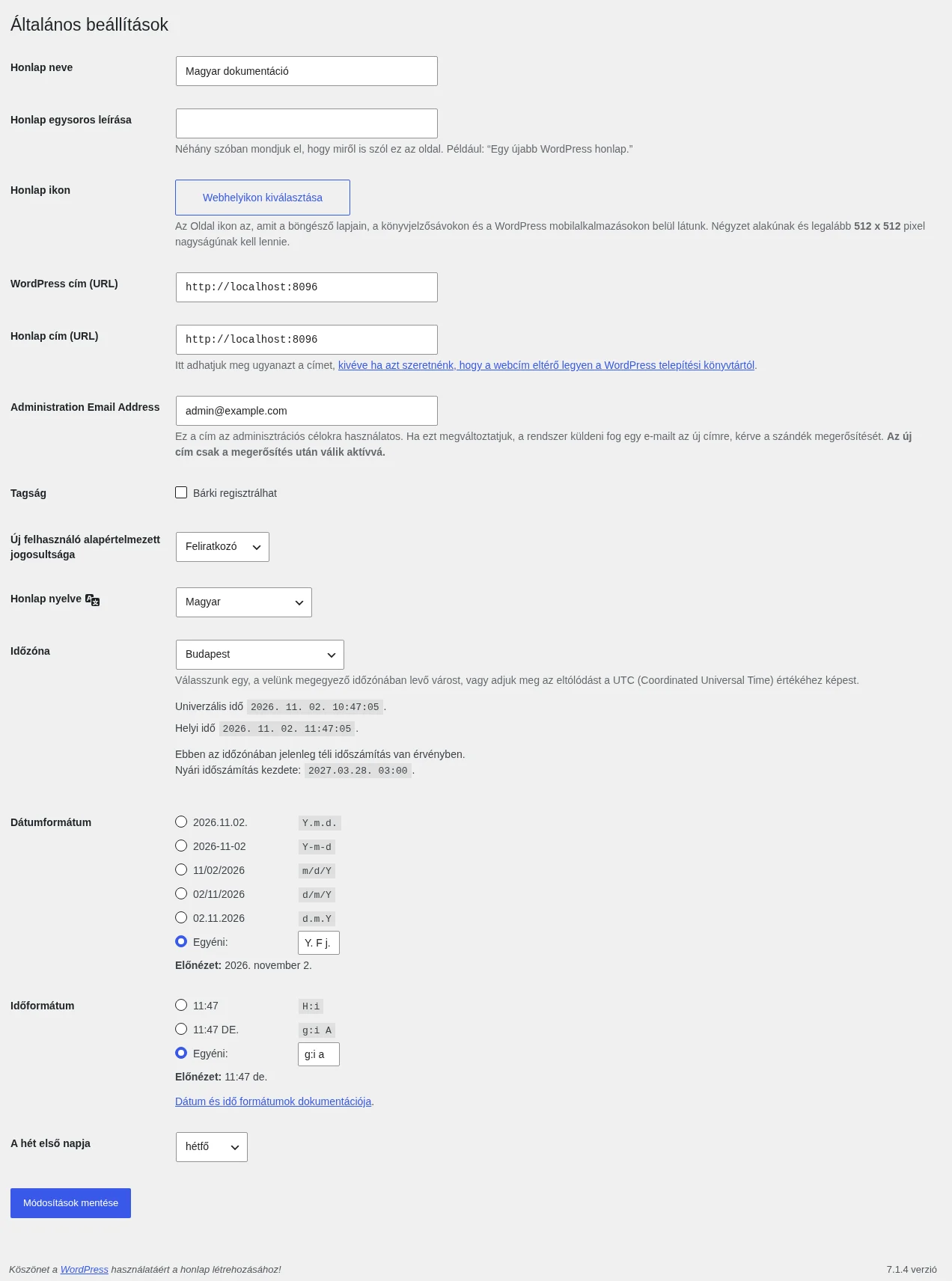
A képen látszik a Honlap nyelve és az Időzóna beállítás, valamint a WordPress cím (URL) és a Honlap cím (URL) mező.
Kell adatbázist létrehoznom?
Szekció neve “Kell adatbázist létrehoznom?”Igen. A WordPress az adatainak tárolásához MySQL- vagy MariaDB-adatbázist használ, ezért adatbázis kell. Új adatbázist akkor hozz létre, ha:
- még nincs a kiszolgálón, vagy
- a tárhelyed több adatbázist is enged, és a készülő webhelynek külön adatbázist szeretnél.
Nem kötelező minden WordPress-telepítéshez külön adatbázist létrehozni:
- Ha több telepítés ugyanazt az adatbázist használja, a
wp-config.phpfájlban minden telepítéshez egyedi táblaelőtagot kell megadni. - Ha új adatbázist készítesz egy új webhelyhez, a
wp-config.phpfájlban helyesen add meg az adatbázis nevét és a többi adatot.
Miért 403-as hibát kapok a webhelyemen?
Szekció neve “Miért 403-as hibát kapok a webhelyemen?”Ha feltöltés után a „Nem jogosult az oldal megtekintésére” jellegű, „HTTP 403 Forbidden” hibaüzenetet látod, Apache-alapú kiszolgálónál ezek lehetnek az okok:
- a kiszolgáló jogosultságai nem engedik a kérés végrehajtását;
- az
index.phpnincs megadva engedélyezett könyvtárindexként; - a fájlrendszer nem engedi az Apache-nak, hogy hozzáférjen a kért fájlokhoz.
Ha mindezt ellenőrizted, és minden rendben van, fordulj a tárhelyszolgáltatóhoz.
Átnevezhetem a WordPress mappáját?
Szekció neve “Átnevezhetem a WordPress mappáját?”Ha még nem telepítetted a WordPresszt, a fájlokat tartalmazó mappát átnevezheted a feltöltés előtt vagy után is.
Ha már telepítve van, előbb jelentkezz be adminisztrátorként, és a Beállítások → Általános képernyőn módosítsd ezt a két mezőt:
- WordPress cím (URL)
- Honlap cím (URL)
Csak ezután nevezd át a mappát a fájlokkal.
Miért „C:apachehtdocswordpress” a feltöltési könyvtáram?
Szekció neve “Miért „C:apachehtdocswordpress” a feltöltési könyvtáram?”Mert az elérési utat visszaperjellel (\) adtad meg. Az útvonalban mindig perjelet (/) használj.
Telepíthetem a WordPresszt Windows Serverre?
Szekció neve “Telepíthetem a WordPresszt Windows Serverre?”Igen. Amíg a PHP telepítve van, nem lesz gond: az Apache és a Microsoft IIS is ki tudja szolgálni a WordPress-webhelyet.
Haladó telepítés
Szekció neve “Haladó telepítés”Hogyan telepítsem a fájlokat különböző mappákba?
Szekció neve “Hogyan telepítsem a fájlokat különböző mappákba?”Ez a kérdés ezeket is megválaszolja:
- Hogyan lehet a blogomat egy mappában tartani, de a kezdőlapot a gyökérben megjeleníteni?
- Hogyan látják a látogatók a blogomat a
www.pelda.hucímen, ha a fájlok awww.pelda.hu/wordpressmappában vannak? - Hogyan telepítsem a WordPresszt más mappába, mint ahol az
index.phptalálható?
A megoldás lényege, hogy a WordPress saját mappát kap, és a kezdőlapot a gyökérből szolgálja ki; ennek lépései a WordPress „saját könyvtár” és „költöztetés” témájú részletes útmutatójában vannak.
Hogyan rejtsem el a blogomat az emberek elől?
Szekció neve “Hogyan rejtsem el a blogomat az emberek elől?”Ha új verziót tesztelsz, új blogot állítasz be, vagy más okból korlátoznád a hozzáférést, ezek a lehetőségek vannak.
Apache
Garantáltan működő módszer nincs. Az .htaccess fájllal (amelyben a közvetlen hivatkozások kódja is van) letilthatsz bizonyos IP-címeket. Ez az IP-címet állítja meg, nem a személyt: aki hozzáfér egy engedélyezett IP-címhez, az elérheti az oldalt. Az .htaccess fájllal meg lehet akadályozni a képek más oldalról történő beágyazását is, vagy jelszóval lehet védeni a blogot.
Apache alapszintű hitelesítés
Az .htaccess és .htpasswd fájlokkal jelszót kérhetsz a webhely eléréséhez. A fájlok létrehozásához léteznek online generátorok. Figyelem: a jelszó átvitelkor csak gyengén kódolt (Base64), ezért könnyen elfogható és visszafejthető.
Keresőrobotok
A keresők indexelik a webhelyet, és tárolják a tartalmát. Ha ezt nem szeretnéd:
- Nyisd meg a Beállítások → Olvasás képernyőt.
- Pipáld be a Keresőmotorok indexelésének a tiltása (noindex) jelölőnégyzetet.
- Kattints a Módosítások mentése gombra.
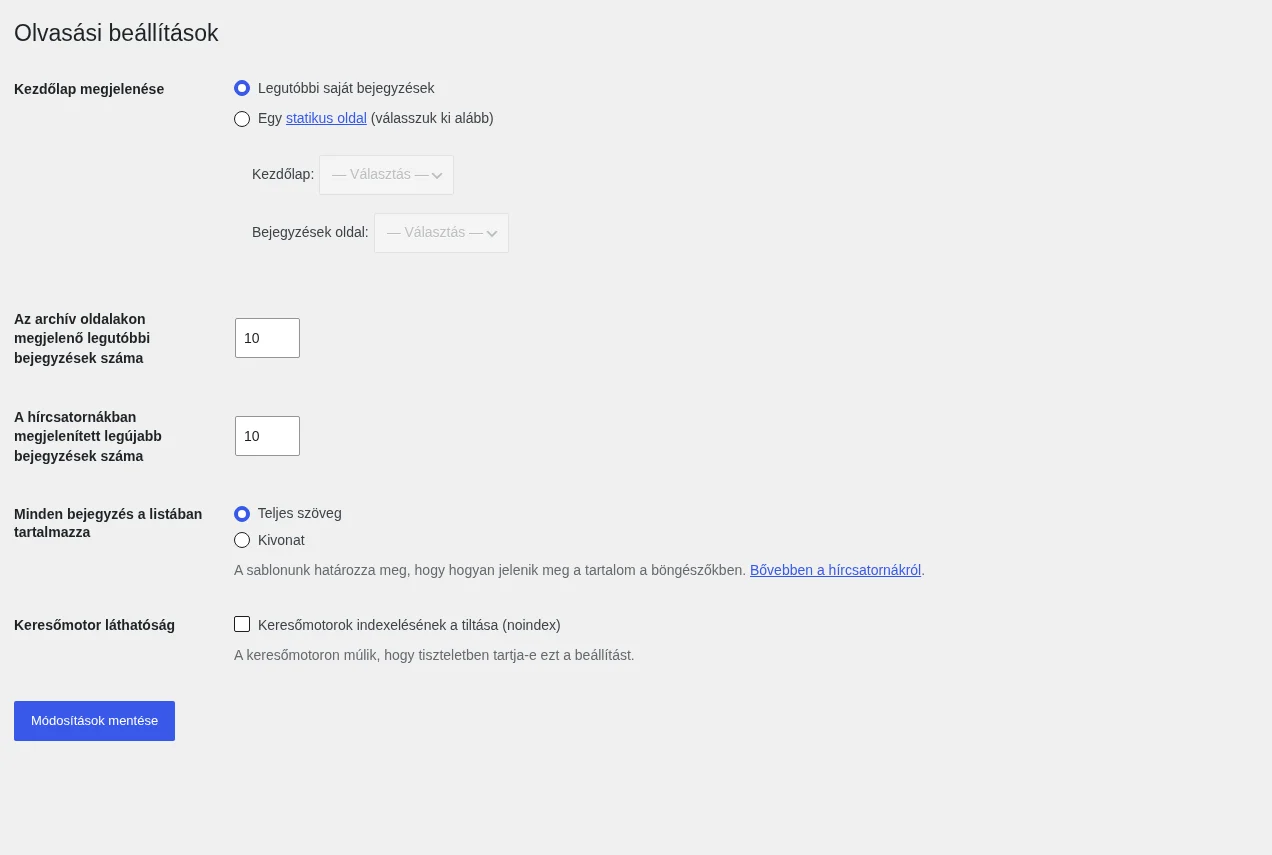
A kép alján látszik a Keresőmotor láthatóság beállítás. Fontos: a keresők csak kérésként kapják meg, hogy ne indexeljenek, a betartás az ő döntésük.
Használhatsz robots.txt fájlt is.
Mit tegyek, ha nem tudok bejelentkezni?
Szekció neve “Mit tegyek, ha nem tudok bejelentkezni?”A bejelentkezési problémák megoldásához a WordPress külön útmutatót ad; részletesebben a Feltört webhely: mit tegyél? fejezet is érinti az elveszett adminhozzáférés visszaszerzését.
Hogyan működjön a WordPress fordított proxy (reverse proxy) mögött?
Szekció neve “Hogyan működjön a WordPress fordított proxy (reverse proxy) mögött?”Bizonyos kiszolgálóbeállításoknál a webcímek előállításához nem a HTTP_HOST fejlécet kell használni. A fordított proxy az eredeti kérést továbbítja egy kiszolgálócsoport valamelyik tagjának, és közben a HTTP_HOST értéket a belső kiszolgáló tartománynevére cseréli. Ha ez a tartománynév kívülről nem érhető el, a legjobb esetben a képek nem töltődnek be, a legrosszabban végtelen átirányítási hurokba kerülsz.
A megoldás: derítsd ki, melyik fejléc tartalmazza a helyes tartománynevet, és a wp-config.php fájlban írd felül a HTTP_HOST értékét a helyes kiszolgálónévvel.
Ha a SERVER_NAME értékét kell használni, add hozzá ezt a sort a wp-config.php fájlhoz:
$_SERVER['HTTP_HOST'] = $_SERVER['SERVER_NAME'];Ha a HTTP_X_FORWARDED_HOST értékét kell használni:
$_SERVER['HTTP_HOST'] = $_SERVER['HTTP_X_FORWARDED_HOST'];Az FTP (fájlátviteli protokoll) segítségével töltöd fel a WordPress fájljait a kiszolgálóra. Ehhez FTP-kliens program kell, például a FileZilla. A kliensben megadod a tárhelyszolgáltatótól kapott címet, felhasználónevet és jelszót, majd a fájlokat és mappákat áthúzod a kiszolgáló megfelelő mappájába.
A fájlok jogosultságát (chmod) szintén az FTP-kliensben állíthatod be: a fájlon vagy mappán a jogosultságok módosítására szolgáló menüpontot használva.
MySQL vagy MariaDB
Szekció neve “MySQL vagy MariaDB”Tényleg kell a MySQL/MariaDB?
Szekció neve “Tényleg kell a MySQL/MariaDB?”Igen. A WordPress csak a MySQL- és a MariaDB-adatbáziskiszolgálót támogatja, ezek nélkül nem működik.
Használhatok más adatbázist?
Szekció neve “Használhatok más adatbázist?”Nem, más adatbázis jelenleg nem támogatott. A PostgreSQL és az SQLite támogatása érdekes lenne a WordPress számára, de a több adatbázis támogatása bonyolultabb, mint amilyennek látszik, és nincs aktív fejlesztés alatt.
Miért használ a WordPress MySQL-t/MariaDB-t?
Szekció neve “Miért használ a WordPress MySQL-t/MariaDB-t?”Mert gyorsak, a világ legelterjedtebb adatbázis-kiszolgálói, nyílt forráskódúak és ingyenesek. Több ezer olcsó Linux (és Windows) tárhely támogatja őket, ezért alacsony a belépési küszöb. Emellett a phpMyAdmin nevű eszközzel közvetlenül is kezelhetők.
Mi az a phpMyAdmin?
Szekció neve “Mi az a phpMyAdmin?”A phpMyAdmin egy PHP-ban írt eszköz, amellyel a MySQL/MariaDB adatbázist webes felületen lehet kezelni.
Kell tudnom PHP-ul a WordPress használatához?
Szekció neve “Kell tudnom PHP-ul a WordPress használatához?”Nem. PHP-hoz csak akkor nyúlsz, amikor bizonyos bővítményeket integrálsz, és ott is általában világos útmutató van a bővítmény mellett. Egyébként a PHP-fájlokat nem kell módosítanod.
Fut a WordPress PHP Safe Mode-ban?
Szekció neve “Fut a WordPress PHP Safe Mode-ban?”Igen, ismert probléma nincs a WordPress egyik verziójával sem, ha a PHP Safe Mode-ban fut.
Tényleg kell a PHP?
Szekció neve “Tényleg kell a PHP?”Igen. A PHP az a nyelv, amely a WordPresszt hajtja; nélküle a kiszolgáló nem tudja értelmezni a webhelyet felépítő oldalakat. A támogatott PHP-verziót a WordPress követelményei között találod.
Hogyan derítem ki, melyik PHP-verzióm van?
Szekció neve “Hogyan derítem ki, melyik PHP-verzióm van?”A kiszolgáló adatait a phpinfo() függvénnyel kérdezheted le. Ez az Apache és a PHP verzióját, valamint a mod_rewrite állapotát is megmutatja.
Importálás
Szekció neve “Importálás”Átvihetem a bejegyzéseimet más blogeszközről (b2, Movable Type, Blogger stb.)?
Szekció neve “Átvihetem a bejegyzéseimet más blogeszközről (b2, Movable Type, Blogger stb.)?”Igen, a WordPress tartalomimportáló eszközöket kínál ezekhez a rendszerekhez: az Eszközök menüben találod az importálást.
Készült: