

 Magyarmagyar
Változatok és automatikus mentés
Hogyan nézheted meg egy bejegyzés korábbi változatait, hogyan állíthatod vissza őket, és hogyan működik az automatikus mentés.
A WordPress minden mentett vázlatról és közzétett módosításról változatot őriz. Így visszanézheted, mi változott a bejegyzésben az idők során, és bármelyik korábbi állapotot visszaállíthatod. Az eltérések színezve látszanak: a hozzáadott, a megmaradt és az eltávolított tartalom külön kiemelést kap.
Változatok megnyitása
Szekció neve “Változatok megnyitása”- Nyisd meg a bejegyzést vagy oldalt a szerkesztőben.
- Az oldalsávban válaszd a Bejegyzés (oldalnál Oldal) fület.
- Kattints a Változatok sor mellett látható számra.
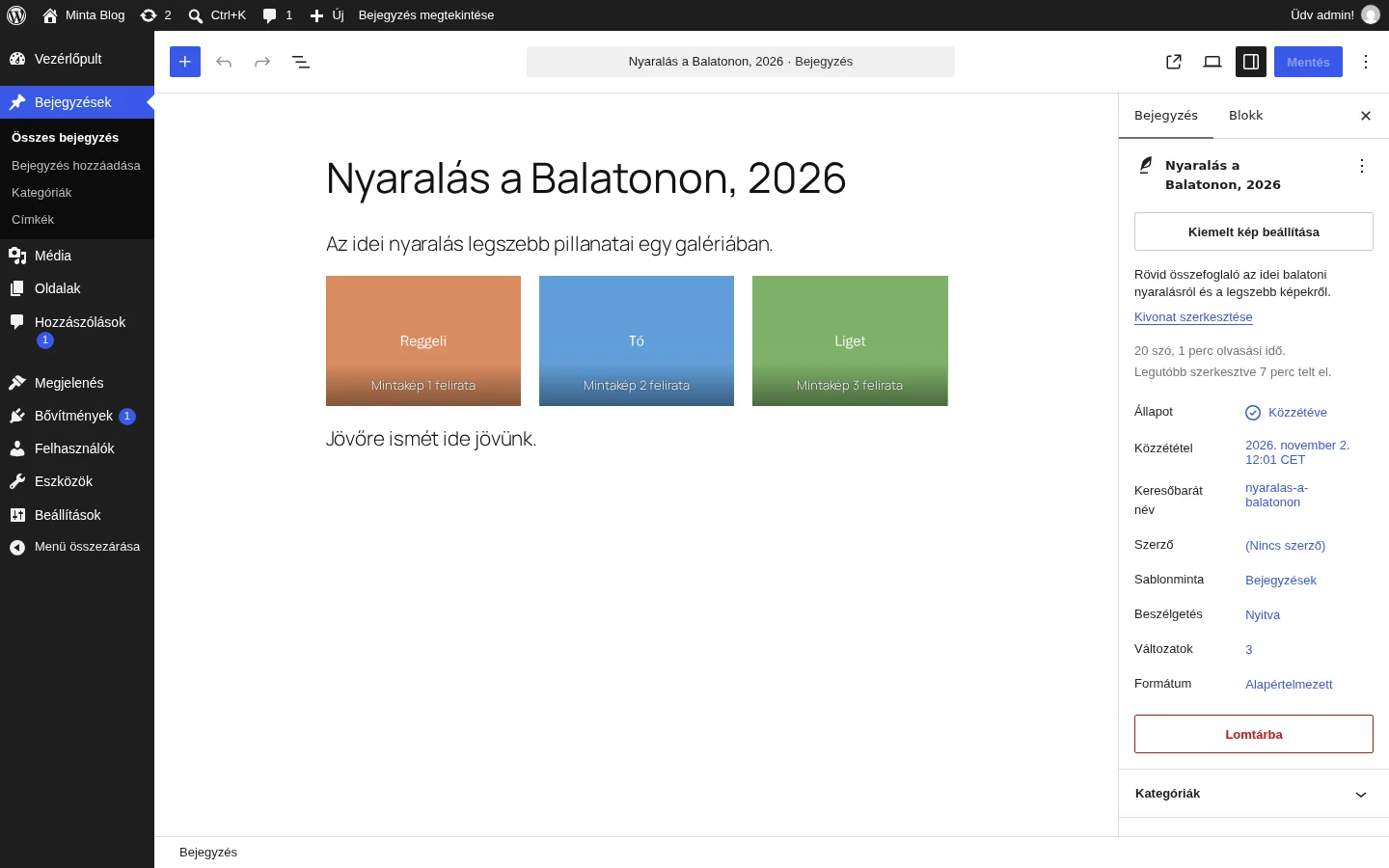
A Változatok sorban a szám (a képen 3) a mentett változatok darabszámát mutatja.
Megnyílik a változatok képernyője. A felső csúszkával előre-hátra lépkedhetsz a mentések között, a jobb oldali Változat panel pedig időrendben listázza őket. A listában kattintással ugorhatsz egy adott változatra.
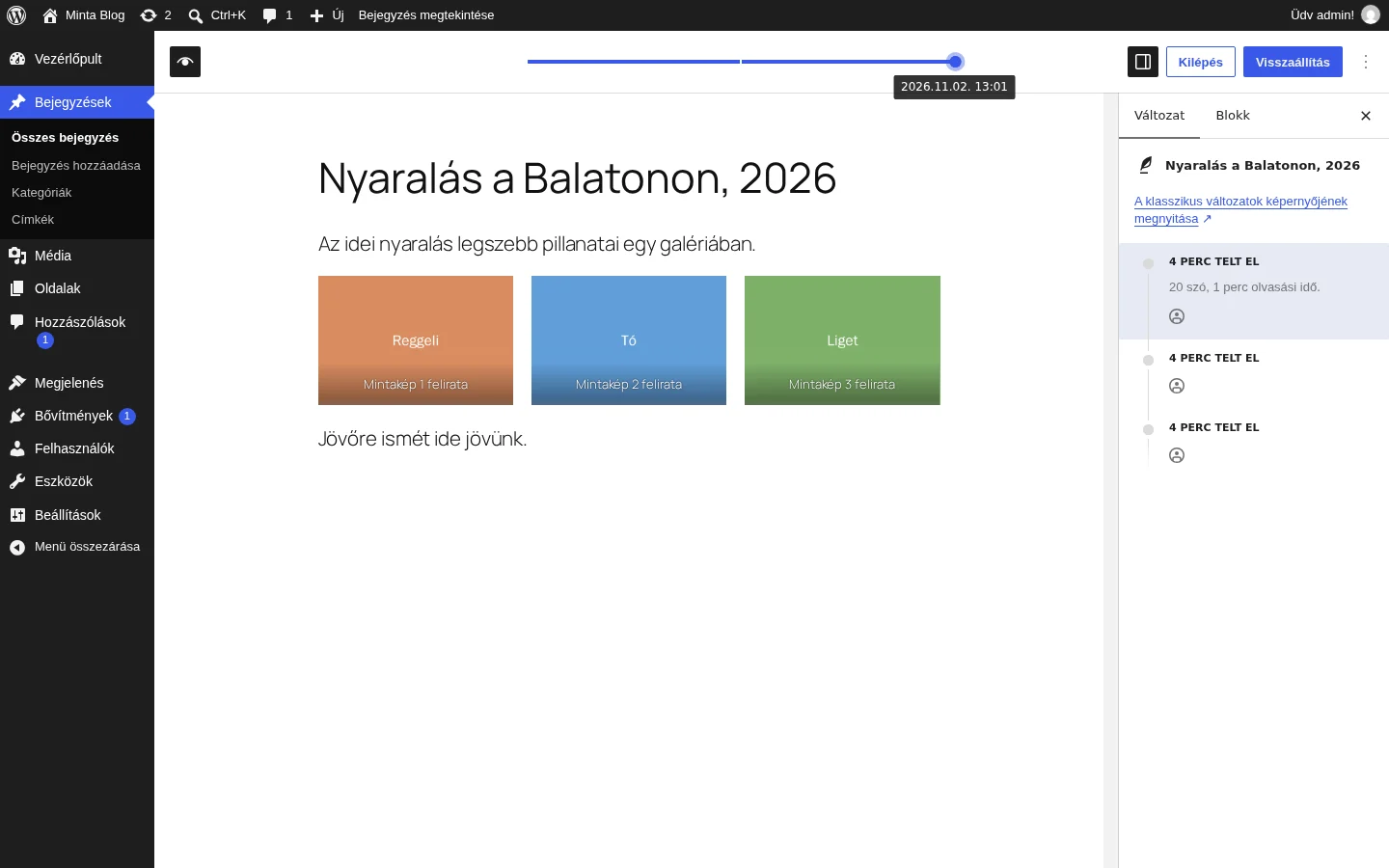
A képen a csúszka felül, a változatok listája jobb oldalon látszik. Minden listaelem azt mutatja, mennyi ideje készült a mentés.
Színjelzések
Szekció neve “Színjelzések”A görgetősáv mellett színes jelölések mutatják, hol és mekkora a módosítás. Rákattintva odaugorhatsz.
- Hozzáadott blokkok: tömör zöld.
- Eltávolított blokkok: piros, jobbra dőlő átlós csíkozás.
- Módosított blokkok: sárga, balra dőlő átlós csíkozás.
A csúszka bal oldalán lévő szem alakú gomb be- és kikapcsolja a színes kiemeléseket.
Változat visszaállítása
Szekció neve “Változat visszaállítása”- A felső csúszkával keresd meg a visszaállítani kívánt változatot.
- Kattints a Visszaállítás gombra.
A Kilépés gombbal a változatok képernyőjéről változtatás nélkül visszatérsz a szerkesztőhöz.
A klasszikus változatképernyő
Szekció neve “A klasszikus változatképernyő”Az oldalsávban a Változat panel tetején van egy link, amellyel megnyithatod a klasszikus változatképernyőt is. Ez a két változat tartalmát (HTML-formában) egymás mellett hasonlítja össze. A csúszkával vagy a Következő és Előző gombokkal lépkedhetsz. A klasszikus képernyőn bármelyik két változatot össze is hasonlíthatod: ilyenkor a csúszkának két fogantyúja van, az egyik a kiindulási, a másik a vizsgált változat. A fogantyúk húzásával láthatod a két kiválasztott változat közti különbséget.
Automatikus mentés
Szekció neve “Automatikus mentés”Egy bejegyzéshez felhasználónként legfeljebb egy automatikus mentés tartozik, az újabb mindig felülírja a régebbit. Ezért az adatbázisod nem nő percenként egy sorral. Több szerzős honlapon felhasználónként egy-egy automatikus mentés van.
Az automatikus mentés minden bejegyzésen és oldalon működik, de a közzétett tartalmat nem írja felül: külön, speciális változatként tárolódik. Ha elmegy az áram, összeomlik a böngésző vagy megszakad az internetkapcsolat, a bejegyzés újbóli megnyitásakor a WordPress figyelmeztet, hogy van biztonsági másolata, és felajánlja a visszaállítását.
A változatok idővonalán az automatikus mentéseket Automatikus mentés felirat jelöli.
Hány változat marad meg?
Szekció neve “Hány változat marad meg?”A WordPress alapból minden változatot megtart, és követi a cím, a szerző, a tartalom és a kivonat módosításait. Ha szeretnéd korlátozni, hány változat tárolódjon, azt a wp-config.php fájlban a WP_POST_REVISIONS állandóval teheted meg. Ez fejlesztői beállítás, kezeld óvatosan.
define( 'WP_POST_REVISIONS', 3 );| Érték | Hatás |
|---|---|
true (alapérték) vagy -1 |
Minden változatot tárol. |
false vagy 0 |
Nem tárol változatot (a bejegyzésenkénti egy automatikus mentés kivételével). |
| Pozitív szám | Annyi változatot tárol bejegyzésenként (és felhasználónként egy automatikus mentést). Frissítéskor a régieket automatikusan törli. |
A változatok az adatbázisban a bejegyzések táblában tárolódnak, a bejegyzés „gyermekeiként”, ahogy a csatolt fájlok is.
A változatok törlésére nincs felület a WordPressben: ha szeretnél tisztítani, ahhoz bővítmény kell.
Készült: