

 Magyarmagyar
Előreformázott szöveg blokk
Olyan szöveg megjelenítése, amely pontosan úgy látszik, ahogy beírtad: szóközök, sortörések, eszköztár és beállítások.
Az Előreformázott szöveg blokkot akkor használd, ha olyan szöveget szeretnél az oldalra tenni, amely pontosan úgy jelenik meg, ahogy beírtad: a szóközök és a sortörések megmaradnak. Ilyen lehet például egy táblázatszerű nyitvatartási lista vagy egy költemény.
A blokk a Bekezdés és a Kód blokk keveréke:
- A Bekezdés blokkhoz hasonlóan elsősorban szöveg megjelenítésére való, de a Bekezdéstől eltérően megtartja a beírt térközöket és sortöréseket.
- A Kód blokkhoz hasonlóan egyenközű (monospace) betűtípussal jelenik meg, így a szöveg szépen egymás alá igazítható. A Kód blokkal szemben viszont formázható, és hivatkozást is tehetsz bele.
A blokk hozzáadása
Szekció neve “A blokk hozzáadása”Kattints a + (blokkbeszúró) gombra, és válaszd az Előreformázott szöveg blokkot. Egy üres Bekezdés blokkban a /előreformázott (vagy /preformatted) beírása és az enter is létrehozza.
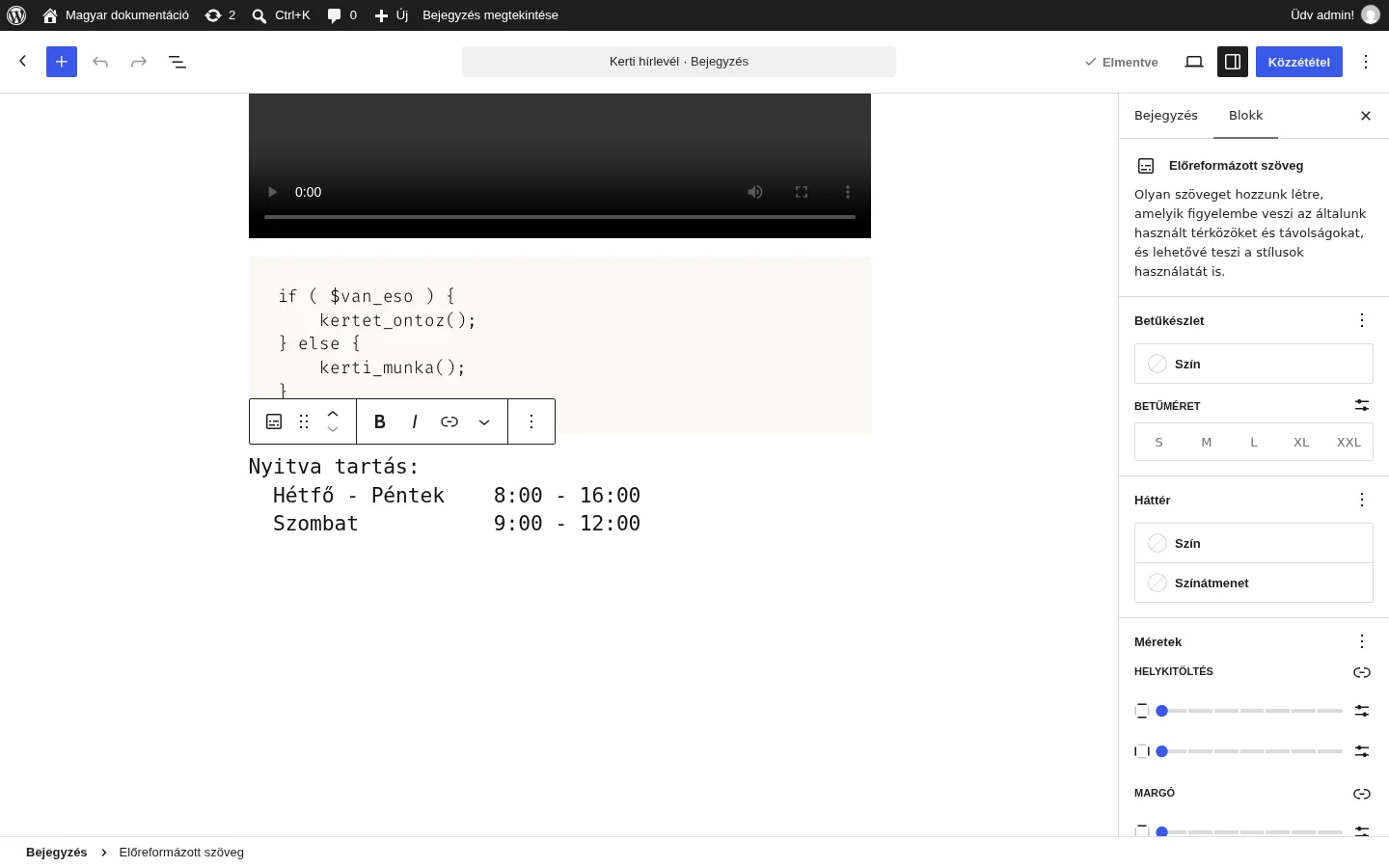
A képen a nyitvatartási lista szóközei megmaradnak, fölötte az eszköztár, jobbra a Betűkészlet, Háttér, Méretek és Keret panelek látszanak.
Az Előreformázott szöveg blokk eszköztára
Szekció neve “Az Előreformázott szöveg blokk eszköztára”Az eszköztár gombjai: Előreformázott szöveg (átalakítás), Húzás, Mozgatás fel és Mozgatás le, Félkövér, Dőlt, Link, További és Beállítások (három pont).
Átalakítás
Szekció neve “Átalakítás”Az Előreformázott szöveg gombbal a blokkot Bekezdéssé, Oszlopokká, Kóddá vagy Csoporttá alakíthatod. A Csoporttal megváltoztathatod az előreformázott szöveg körüli háttér színét.
Mozgatás
Szekció neve “Mozgatás”A Húzás gombbal a blokkot a kívánt helyre húzhatod, a Mozgatás fel és Mozgatás le nyilakkal pedig egy lépéssel feljebb vagy lejjebb viheted a dokumentumban.
Félkövér és dőlt
Szekció neve “Félkövér és dőlt”Jelöld ki a blokk szövegét, és használd a Félkövér gombot (Ctrl+B, Macen Cmd+B) vagy a Dőlt gombot (Ctrl+I, Macen Cmd+I).
Jelöld ki a szöveg egy részét, és kattints a Link gombra, hogy hivatkozást adj hozzá.
További formázás
Szekció neve “További formázás”A További lenyíló menü további formázásokat tartalmaz, például kiemelést, soron belüli kódot és áthúzást.
Beállítások (három pont)
Szekció neve “Beállítások (három pont)”A három pontos menüből másolhatod, kettőzheted, törölheted a blokkot, vagy HTML-ként szerkesztheted.
A Blokk fül beállításai
Szekció neve “A Blokk fül beállításai”Az oldalsáv Blokk fülét a Beállítások gombbal nyithatod meg a Közzététel gomb mellett.
| Panel | Mit állíthatsz |
|---|---|
| Betűkészlet | A szöveg színe (a választható színek a témától függnek; kiválaszthatsz egy javasolt színt, a színválasztóval egyénit, vagy beírhatod a színkódot), a betűméret, és a további beállítások: megjelenés, kis- és nagybetűk, sormagasság, betűköz. A teljes választékot a panel melletti három pontos gombbal kapcsolhatod be. |
| Háttér | A blokk háttere: szín vagy színátmenet. |
| Méretek | Helykitöltés (belső margó) és margó (külső távolság), hogy a szövegelrendezés egységes legyen. |
| Keret | A szegély színe, vastagsága és lekerekítése. |
| Haladó | HTML-horgony, további CSS-osztályok, további CSS és stílusok. |
Készült: